もちろん!あなたはいくつかの方法でiPadの画面をTVに共有することができます — ワイヤレスで、またはケーブルを使って。方法は以下の通りです:
- オプション1:AirPlayを使用する(ワイヤレス、TVが対応している場合最も簡単です)
もしAirPlay内蔵のTV(最新のSamsung、LG、Roku、Sonyなどのモデル)がある場合:
- iPadとTVが同じWi-Fiネットワークに接続されていることを確認します。
- iPadで下から上にスワイプしてコントロールセンターを開きます。
- 画面ミラーリングをタップし、TVを選択します。
- 必要に応じて、TVに表示されるコードを入力します。
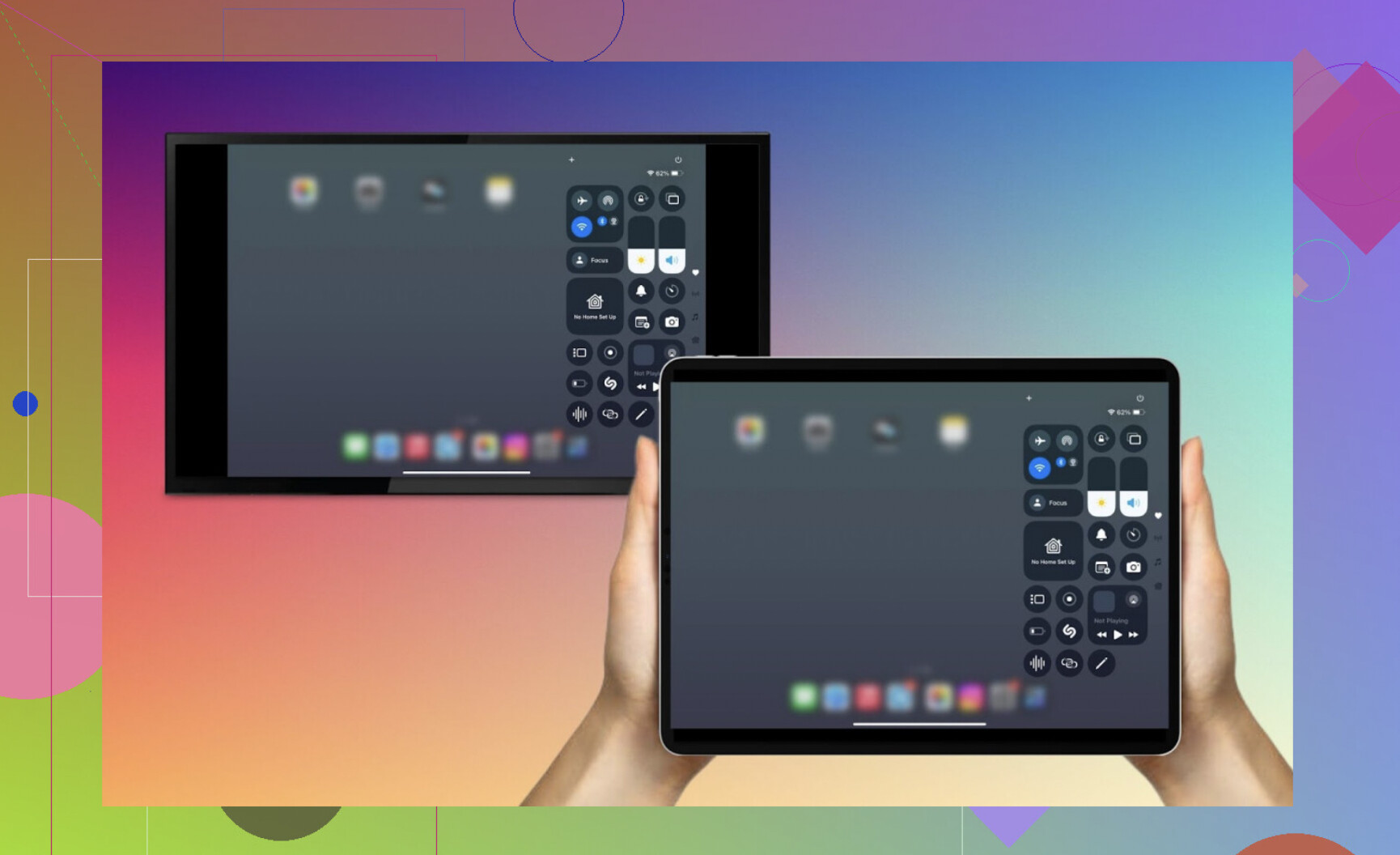
これで完了です — iPadの画面がTVに表示されます。
- オプション2:DoCastのようなサードパーティ製アプリを使用する(AirPlayがないスマートTV向け)
もしスマートTVがAirPlayをサポートしていない場合、DoCastのようなアプリを試してください:
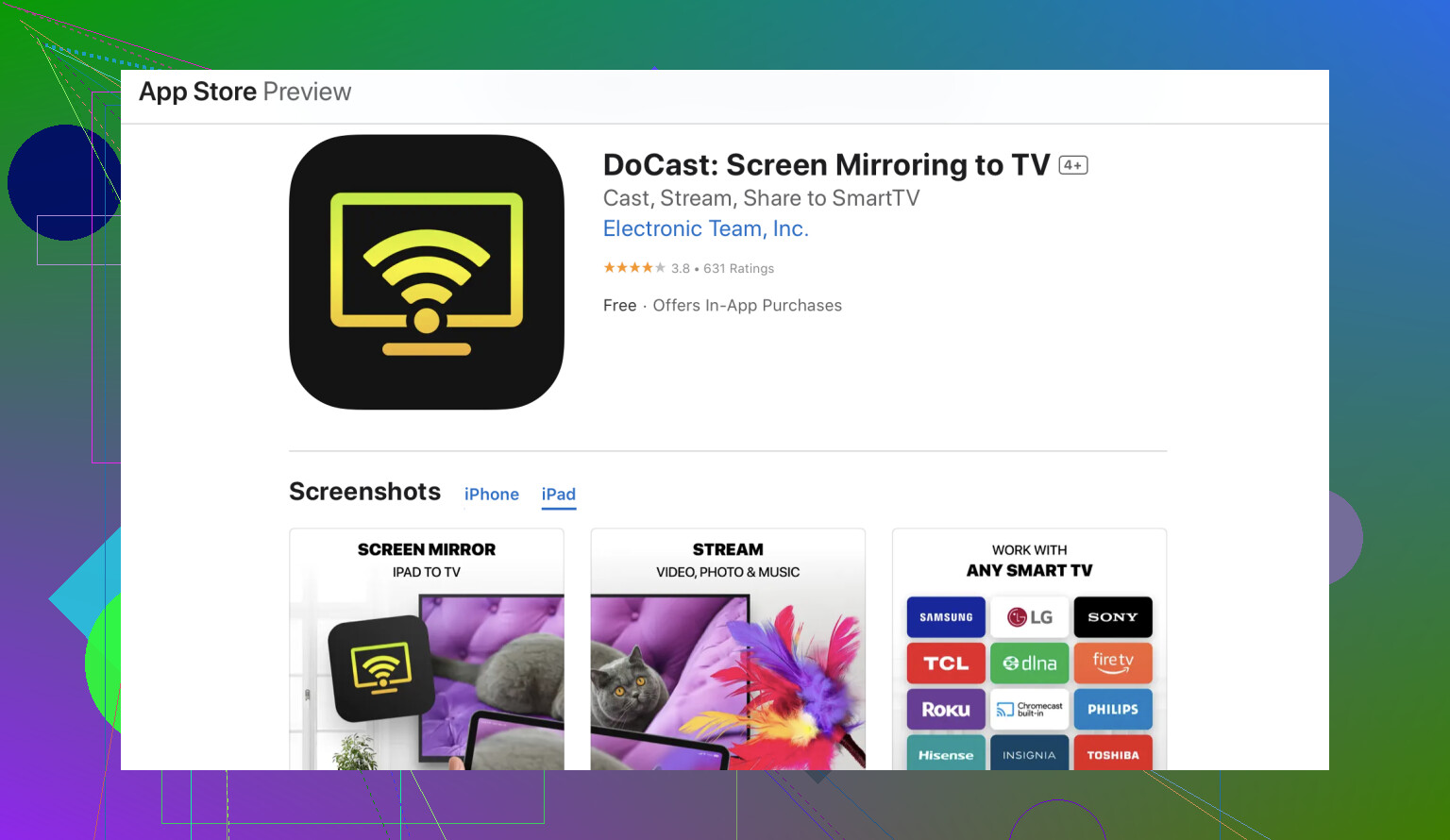
- App Storeからダウンロードします。
- アプリを開き、TVに接続します(TVとiPadは同じWi-Fiネットワークに接続する必要があります)。
- デバイスリストからTVを選択します。
- 画面をタップして、ミラーリングを開始します。
- オプション3:Lightning to HDMIアダプターを使用する(有線方法)
もしあなたのTVがAirPlayをサポートしていない場合:
- Apple Lightning Digital AVアダプターを入手します(iPad用)。
- それをiPadに接続し、HDMIケーブルをアダプターとTVに接続します。
- TVを正しいHDMI入力に切り替えます — iPadの画面がすぐに表示されるはずです。
この方法はHDMIポートがあるTVであればどれでも使用できます — Wi-Fiは不要です。
注意事項:
もしRokuリモコンアプリをiPad用に探しているなら、TVRemを試してください。TVRemはiPadをTVのリモコンに変え、物理的なリモコンなしで音量の調整、チャンネル変更、アプリの操作を直接iPadから行えるようにします。TVRemはRoku TVやその他多くのブランドに対応しているので、あらゆるセットアップに対応可能です。
これらの手順を試して、動画や写真を大画面で楽しんでください。
iPadの画面をTVにミラーリングするには、TVがAirPlayをサポートしている場合はAirPlayを使用するか、Lightning to HDMIアダプターで直接接続します。もしどちらも利用できない場合は、Wi-Fi経由で画面ミラーリングができるDoCastのようなサードパーティ製アプリを試してみてください。どの方法も素晴らしく動作します — あなたのセットアップに最適な方法を選んでください。
お役に立てれば幸いです!