Windows PC上のCompactFlashカードからファイルを復元する方法について助けが必要です。写真や重要な書類を移動した後、カードが突然開けなくなり、現在はWindowsでフォーマットする必要があると表示されています。ファイルの復元をさらに難しくするようなことをする前に、最も安全なデータ復旧方法やソフトウェアを探しています。
CFカードの復旧、まず最初に私がすること
ええ、これはつらいです。撮影後にCFカードの調子がおかしくなったことがありますが、最悪だったのは触りすぎたことでした。写真や作業ファイルが入っていたなら、今すぐそのカードの使用をやめてください。テスト撮影はしない。ファイルをコピーしない。フォーマットしない。そのままにしておいてください。
ファイルがまだ戻ってくることがある理由
私の経験では、CFカード上で見えなくなったファイルは、しばらくの間まだ残っていることがよくあります。最初に消えるのはファイルテーブル、つまりシステムにデータの場所を伝える部分です。データそのものは、新しいデータが上書きされるまでは無事なことがあります。
なので最初のルールはシンプルです。カードに書き込むことは何もしない。
まずは地味なところを確認
復旧ツールに進む前に、カードリーダーやポートの問題を除外したほうがいいです。
試すこと:
- 別のUSBポートを使う。
- 別のCFカードリーダーを試す。
- 可能なら別のパソコンに接続する。
- Windowsならディスクの管理、Macならディスクユーティリティにカードが表示されるか確認する。
安いリーダーが原因で大騒ぎになるのは見たことがあります。カードが壊れたように見えて、実際はリーダーのほうが問題でした。
カードが表示されるなら、スキャンする
通常どおり開けなくても、システムがカードを認識しているなら、復旧ソフトでまだ救える可能性があります。
選択肢のひとつは Disk Drill です。FAT32やexFATのような一般的なカメラ用カードのファイルシステムに対応していて、消えた写真、動画、RAWファイルをかなりうまく見つけてくれます。特にプレビュー機能が便利で、保存する前に何がまだ救出可能かをすばやく確認できます。
一般的な復旧の流れ
私ならこの順番で進めます:
- CFカードをカメラから取り外す。
- ちゃんとしたCFカードリーダーで接続する。
- 復旧アプリはCFカードではなくパソコンにインストールする。
- CFカードを選んでスキャンを開始する。
- 見つかったファイルを確認し、必要なものをプレビューする。
- 復旧したファイルはパソコンか別の外付けドライブに保存する。
同じCFカードに復旧しないでください。昔、別の種類のカードで一度それをやったことがあります。悪い考えでした。まだ取り出していないファイルを上書きしてしまう危険があります。
カードが不安定に見えるなら、先にクローンを作る
カードの接続が切れたり、エラーが出たり、不安定な動きをするなら、元のカードのスキャンは止めて、まず ディスクイメージ を作ります。
そうすると、通常の閲覧では見えない領域も含めてカード全体のコピーが取れます。元のハードウェアに負荷をかけ続けるより、コピーを相手に作業するほうが安全です。
最初に実行しないもの
最初は修復ツールを使わないでください。
私なら避けるもの:
- CHKDSK
- First Aid
- 修復や fix card のようなオプション全般
そうしたツールはカードに変更を書き込みます。目的がファイルを取り戻すことなら、まず復旧です。後片付けはその後です。
ここでやめて専門業者に任せる判断
カードが次の状態なら:
- どこでも認識されない
- ピンが曲がっている
- 温かい、または熱くなる
- 何度も切断される
私ならソフトウェアを何度も試し続けません。その段階なら、復旧業者に任せるほうが理にかなっています。
短くまとめると
CFカードがまだ表示されるなら、見込みは十分あることが多いです。使用をやめ、リーダーで接続し、スキャンして、見つかった内容をプレビューし、すべて別の場所に保存してください。
3 Likes
Windows が CF カードのフォーマットが必要だと表示しても、フォーマットの案内は無視してください。その点については @mikeappsreviewer に同意します。ですが、1 点だけ少し意見が違います。ディスクの管理でカードが正しい容量で表示されているなら、ポートやカードリーダーを長く入れ替えて試し続けるのはおすすめしません。その時点で、ツールが対応しているなら、まず読み取り専用イメージをすばやく作成してください。
Windows での私の順番:
- ディスクの管理を開く。
- CF カードが正しい容量で表示されているか確認する。
- 正しく表示されているなら、そのカードに対して、できればそのイメージに対して復旧ソフトを使う。
- 復旧したファイルは SSD または別の外付けドライブに保存する。
- CF カードの再フォーマットを考えるのは、復旧が終わってからにする。
ソフトについては、Disk Drill は Windows で有力な選択肢です。破損した FAT や exFAT ボリュームへの対応が優秀で、写真、RAW ファイル、PDF、DOCX、そのほか一般的なファイルのディープスキャンも行えます。プレビューできるかどうかは重要です。JPG や CR2 のプレビューが開けるなら、見込みは十分あります。ファイル名が失われていても内容のプレビューが正常なら、データブロックが生き残っていることを意味します。
もう 1 つ、見落とされがちなことがあります。リーダーが対応しているなら、SMART または健康状態データを確認してください。CF カードの中には、完全に壊れる前に読み取りエラーを出し始めるものがあります。スキャンが毎回同じ進行率で止まるなら、元のカードをそれ以上いじらないでください。イメージを作成して、そのコピーで作業してください。
また、手順を追った説明が欲しいなら、この Windows 向け CompactFlash カード復旧ガイド は、たいていのフォーラム投稿よりわかりやすいです。
カードが 0 バイトと表示される、容量が間違っている、または接続が切れる場合、ソフトで助かる可能性は低くなります。その場合はラボ行きです。残念ですが事実です。
Windows がフォーマットを求めてくる場合、通常はファイルシステムが破損していることを意味し、必ずしもファイルが消えたということではありません。@mikeappsreviewer と @sognonotturno の意見にはほぼ賛成ですが、本格的な復旧スキャンの前にもうひとつだけ勧めたいことがあります。デバイス マネージャーとディスクの管理でカードを確認し、Windows がそれを通常のディスク、RAW、または「メディアなし」として認識しているかを見てください。これだけでかなり多くのことがすぐに分かります。
正しい容量で RAW と表示されるなら、実は多くの人が思うより良い状態です。コントローラーがまだ応答している可能性が高いという意味です。その場合は、フォーマットも chkdsk もせず、可能ならまずカードをセクター単位で丸ごとコピーしてください。イメージ化についてはすでに触れられていますが、私の考えでは「不安定な」カードだけのためではありません。ファイルが大事なら、先にイメージ化して、その後でスキャンです。リスクも後悔も少なくなります。
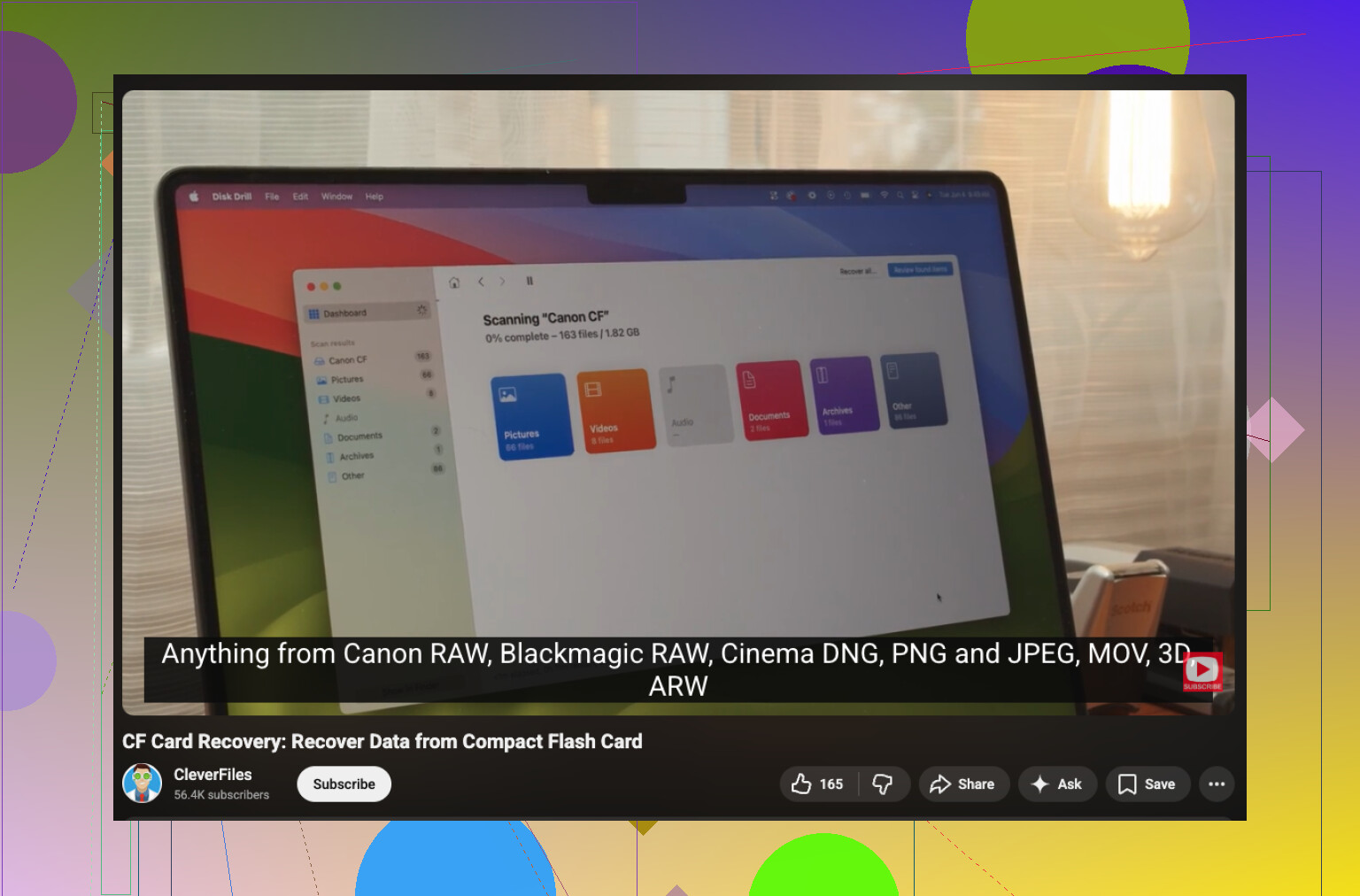
Windows で手軽に進めたいなら、Disk Drill は CompactFlash カード復旧の選択肢としてかなり優秀な部類です。RAW/破損したパーティションをスキャンでき、カードを「修復」しようとせずに写真、文書、カメラファイルを取り戻せます。復元先は必ず別のドライブにしてください。本当に、問題を悪化させたいのでなければ CF カードに書き戻さないでください。
ひとつ少し意見が違う点があります。カードがすでにおかしな動作をしているなら、いろいろな適当なカードリーダーに何度も差し替えるのは避けたほうがいいです。再接続のたびに不具合が起きる可能性があります。信頼できるカードリーダー 1 台、安定した USB ポート 1 つで、まずイメージを取得してください。
こちらも読む価値があります: コミュニティによる実際の CF カードデータ復旧アドバイス
ディスクの管理で 0 バイトと表示されたり、容量が完全におかしい場合、ソフトウェアではあまりできないかもしれません。その場合は、単なるファイルシステム破損ではなく、ハードウェアの問題である可能性が高いです。