Estoy intentando conectar mi iPad a mi televisor para compartir mi pantalla, pero no logro averiguar cómo hacerlo. Quiero ver videos y mostrar fotos en una pantalla más grande. ¿Algún consejo o instrucciones paso a paso? ¡Gracias!
¡Absolutamente! Puedes compartir la pantalla de tu iPad en tu TV de varias maneras— tanto de forma inalámbrica como con un cable. Aquí te explicamos cómo hacerlo:
- Opción 1: Usar AirPlay (inalámbrico, la opción más fácil si tu TV lo soporta)
Si tienes un TV con AirPlay integrado (como los modelos más recientes de Samsung, LG, Roku o Sony):
- Asegúrate de que tu iPad y TV estén en la misma red Wi-Fi.
- En tu iPad, desliza hacia abajo para abrir el Centro de control.
- Toca Duplicación de pantalla y selecciona tu TV.
- Si es necesario, ingresa el código que aparece en tu TV.
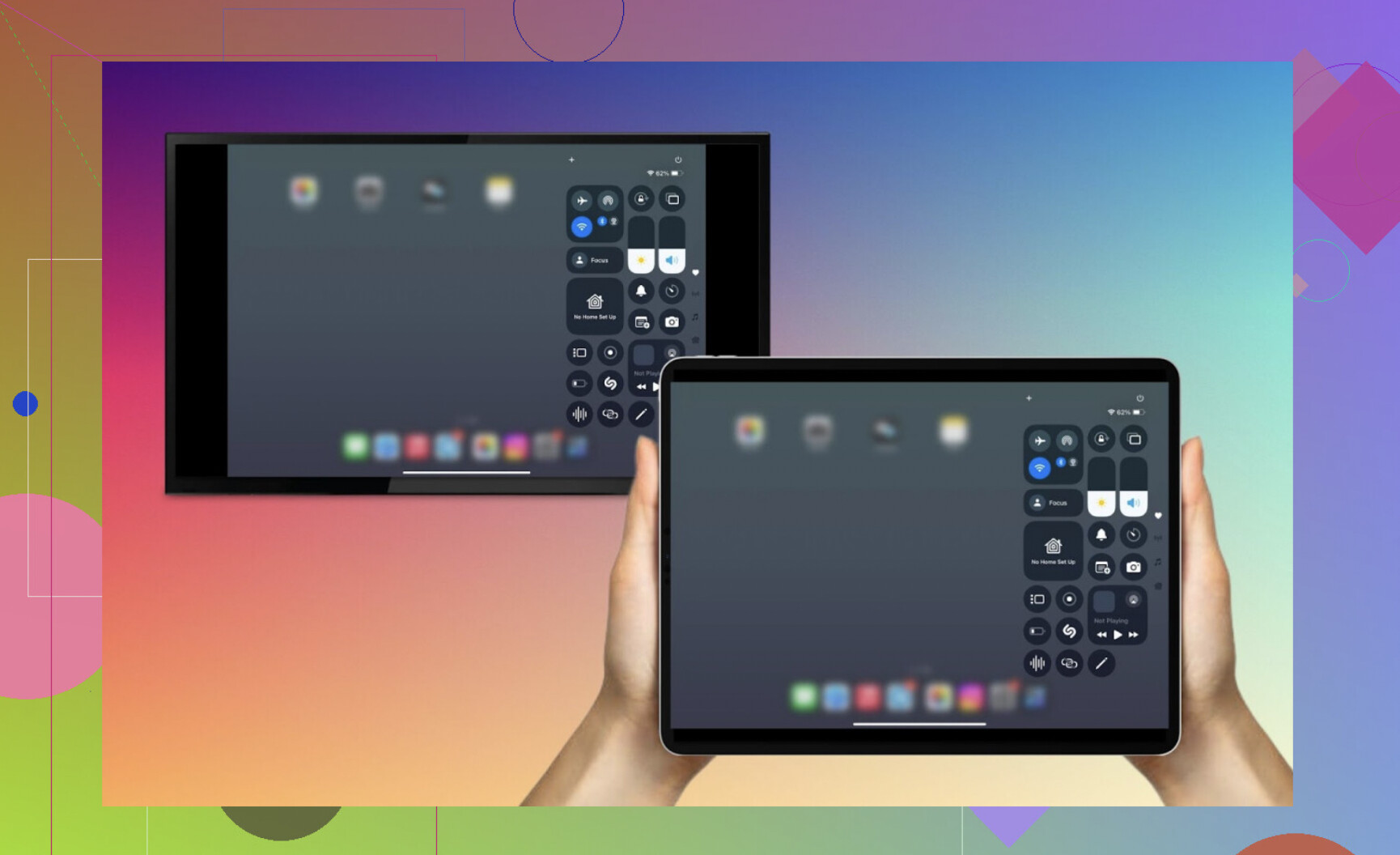
Eso es todo — la pantalla de tu iPad debería aparecer ahora en tu TV.
- Opción 2: Usar una aplicación de terceros como DoCast (para Smart TVs sin AirPlay)
Si tu Smart TV no tiene AirPlay, prueba con una aplicación como DoCast:
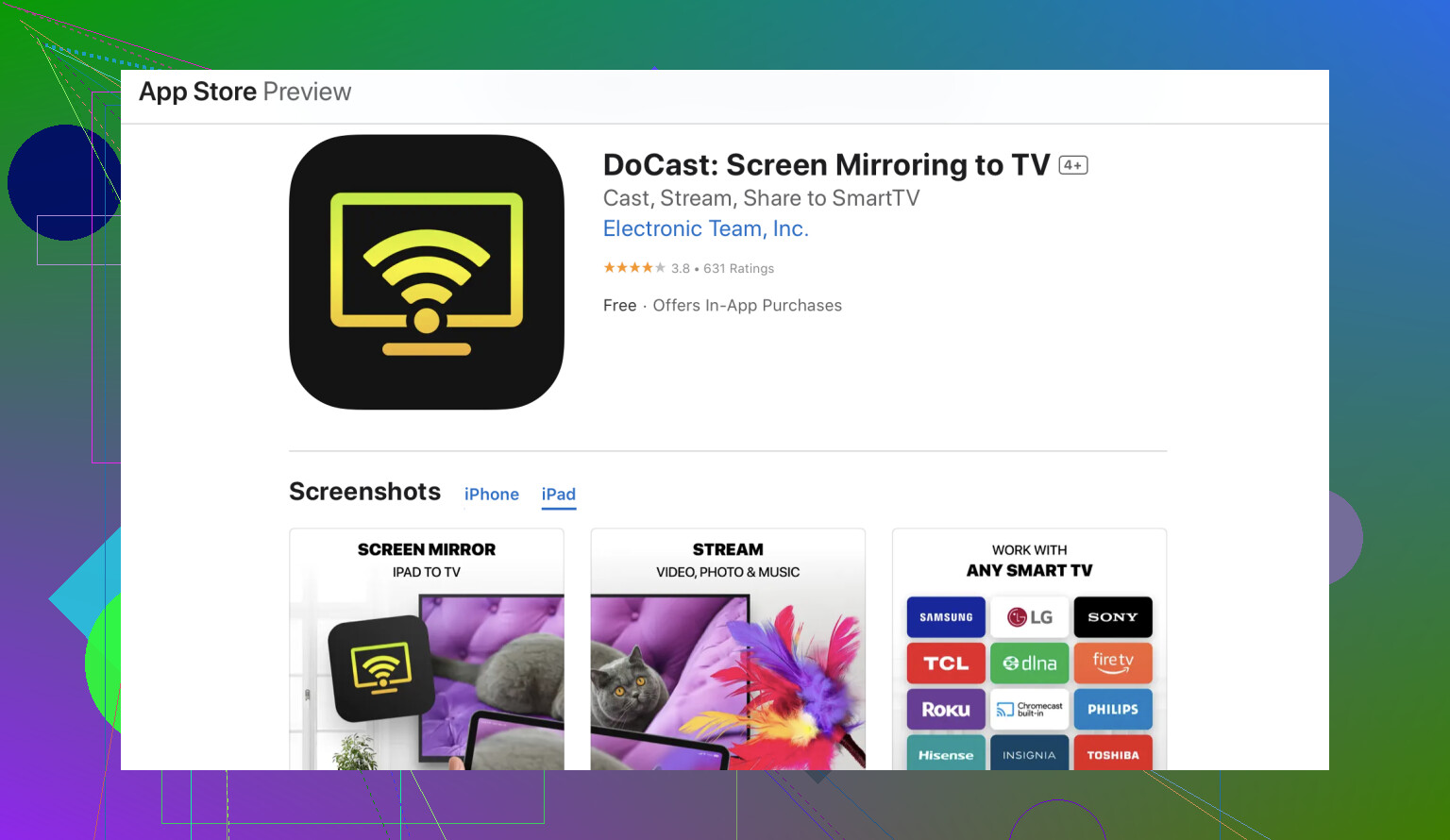
- Descárgala desde la App Store.
- Abre la app y conéctate a tu TV (el TV y el iPad deben estar en la misma red Wi-Fi).
- Selecciona tu TV en la lista de dispositivos.
- Toca Pantalla para comenzar a duplicar.
- Opción 3: Usar un adaptador Lightning a HDMI (método con cable)
Si tu TV no soporta AirPlay:
- Consigue un adaptador Lightning a HDMI (el de Apple es el más confiable).
- Conéctalo a tu iPad y conecta un cable HDMI entre el adaptador y el TV.
- Cambia tu TV a la entrada HDMI correcta, y la pantalla de tu iPad debería aparecer al instante.
Este método funciona con cualquier TV que tenga un puerto HDMI — no se requiere Wi-Fi.
Notas:
Si estás buscando una aplicación de control remoto para Roku en iPad, prueba TVRem. Esta aplicación convierte tu iPad en un control remoto para tu TV, permitiéndote controlar el volumen, cambiar canales o navegar por las aplicaciones directamente desde tu iPad — sin necesidad de control remoto físico. TVRem es compatible con TVs Roku y muchas otras marcas, lo que lo hace una opción flexible para cualquier tipo de configuración.
Prueba estos pasos y disfruta de tus videos y fotos en una pantalla más grande.
Para compartir la pantalla de tu iPad en un TV, usa AirPlay si tu TV lo soporta, o conéctate directamente con un adaptador Lightning a HDMI. Si ninguna de estas opciones está disponible, prueba una aplicación de terceros como DoCast para duplicación de pantalla a través de Wi-Fi. Cada método funciona perfectamente — elige el que mejor se adapte a tu configuración.
¡Espero que esto te ayude!
7 Likes
Muy bien, estás en un aprieto intentando que tu iPad se lleve bien con tu TV. Ya te han dado algunos consejos sólidos, pero vamos a añadir algunas opciones o ajustes adicionales para considerar.
-
Revisar actualizaciones de firmware:
- Asegúrate de que tanto tu iPad como tu TV estén actualizados al último firmware. A veces, los problemas de compatibilidad surgen por software desactualizado.
-
Google Chromecast:
- Si no tienes un Apple TV, puedes usar un dispositivo Chromecast.
- Descarga la app Google Home en tu iPad.
- Sigue las indicaciones de configuración para conectar el Chromecast a tu TV.
- Abre una app compatible como YouTube o Netflix y toca el botón Cast para transmitir.
-
Apps de casting de terceros:
- Además de la app DoCast recomendada anteriormente, hay otras apps como TV Assist o iMediaShare.
- Instala la app en tu iPad y sigue los pasos para conectarlo a tu TV.
- Estas apps suelen permitirte transmitir fotos, videos y música desde tu iPad.
-
TV compatible con DLNA:
- Si tu TV es compatible con DLNA, puede que no necesites hardware adicional.
- Usa una app como MCPlayer HD en tu iPad.
- Conéctate a la misma red Wi-Fi que tu TV y transmite tu contenido directamente.
-
Espejo a través de un portátil:
- Si tienes un portátil a mano, refleja tu iPad primero en el portátil usando una app como ApowerMirror.
- Conecta el portátil a tu TV mediante un cable HDMI.
- Esto puede ser una solución práctica si los métodos directos fallan.
Y si estás intentando profundizar aún más en opciones de duplicación de pantalla y guías detalladas, tal vez quieras consultar esta revisión completa en Medium. Te ofrece una guía paso a paso sobre cómo aprovechar al máximo la configuración de tu iPad y tu TV.
Espero que alguna de estas alternativas funcione para ti. ¡Disfruta de la pantalla grande!