最新の2026年版iOSを搭載したiPhoneを使っていますが、ストレージがほとんどいっぱいです。アプリの動作が重く、Safariはページを再読み込みしてしまい、一部のウェブサイトは正しく表示されません。ネットで見つかる古いガイドは、今表示されるメニュー内容と合っていません。重要なデータを失わずに、2026年時点で正しい最新の方法でアプリとブラウザのキャッシュを削除する手順を教えてもらえますか。
2026年のiOSでは設定場所がかなり変わったため、古いガイドの多くはもう当てになりません。今のバージョンでキャッシュとストレージに本当に効く方法は次のとおりです。
-
まず何が容量を食っているか確認する
「設定」>「一般」>「iPhoneストレージ」。
読み込みが終わるまで待つ。
App、写真、システムデータなどの内訳が出る。
この画面を基準にする。システムデータが大きすぎる場合は、アプリのゴミを減らす必要がある。 -
Safariキャッシュを正しく消す
「設定」>「Safari」。
「履歴とWebサイトデータを消去」をタップ。
聞かれたら「全期間」を選ぶ。
その後、「詳細」>「Webサイトデータ」>「すべてのWebサイトデータを削除」。
AppスイッチャーからSafariを完全終了。
再度開いて、いくつかサイトを試す。 -
Appの取り除きと削除の使い分け
「iPhoneストレージ」画面でアプリをタップ。
2つのボタンが出てくる。
「Appを取り除く」は書類データは残してアプリ本体だけ削除。たまにしか開かない大容量ゲーム向き。
「Appを削除」はすべて消す。動きが重いSNSなどバグっぽいアプリに有効。
削除後はApp Storeから再インストール。キャッシュのゴミが大量に捨てられる。
削除→再インストールで軽くなりやすいアプリ例:
• Instagram
• TikTok
• Facebook
• Reddit
• Spotify
• Chrome
-
アプリ内設定でキャッシュを消す
一部アプリには独自のキャッシュ削除メニューがある。iOSのアップデートごとに場所が変わりがちなので面倒だが、よくある場所は次のとおり。
Instagram: プロフィール > メニュー > 設定とプライバシー > 検索履歴のクリア、場合によっては「メディアと連絡先」の整理。
TikTok: プロフィール > メニュー > 設定とプライバシー > キャッシュとモバイルデータ > スペースを解放。
YouTube: 設定 > データとプライバシー > 視聴履歴・検索履歴の管理。純粋なキャッシュではないが効果はある。 -
写真とメッセージを整理する
写真:
「設定」>「写真」>「iPhoneのストレージを最適化」。
本体には低解像度版を残し、フルサイズはiCloudに置く。
さらに「写真」>「アルバム」>「最近削除した項目」を開き、完全に削除。
メッセージ:
「設定」>「メッセージ」>「メッセージを残す期間」>「1年」または「30日」を選択。
その後「設定」>「一般」>「iPhoneストレージ」>「メッセージ」で、大きい動画や写真のスレッドを消す。 -
大きくなり過ぎた「その他」/システムデータを減らす
システムデータが異常に大きく、上記でも減らない場合は次の2つが特に効く:
• MacのFinderまたはWindowsのiTunesを使って大きなiOSアップデートをPC経由で実行。キャッシュが再構築され、数GB単位でシステムデータが減ることが多い。
• iCloudまたはPCにフルバックアップを取ったうえで、「すべてのコンテンツと設定を消去」し、その後復元。手間はかかるが、何年分ものゴミを一掃できる。 -
お掃除用アプリを使う
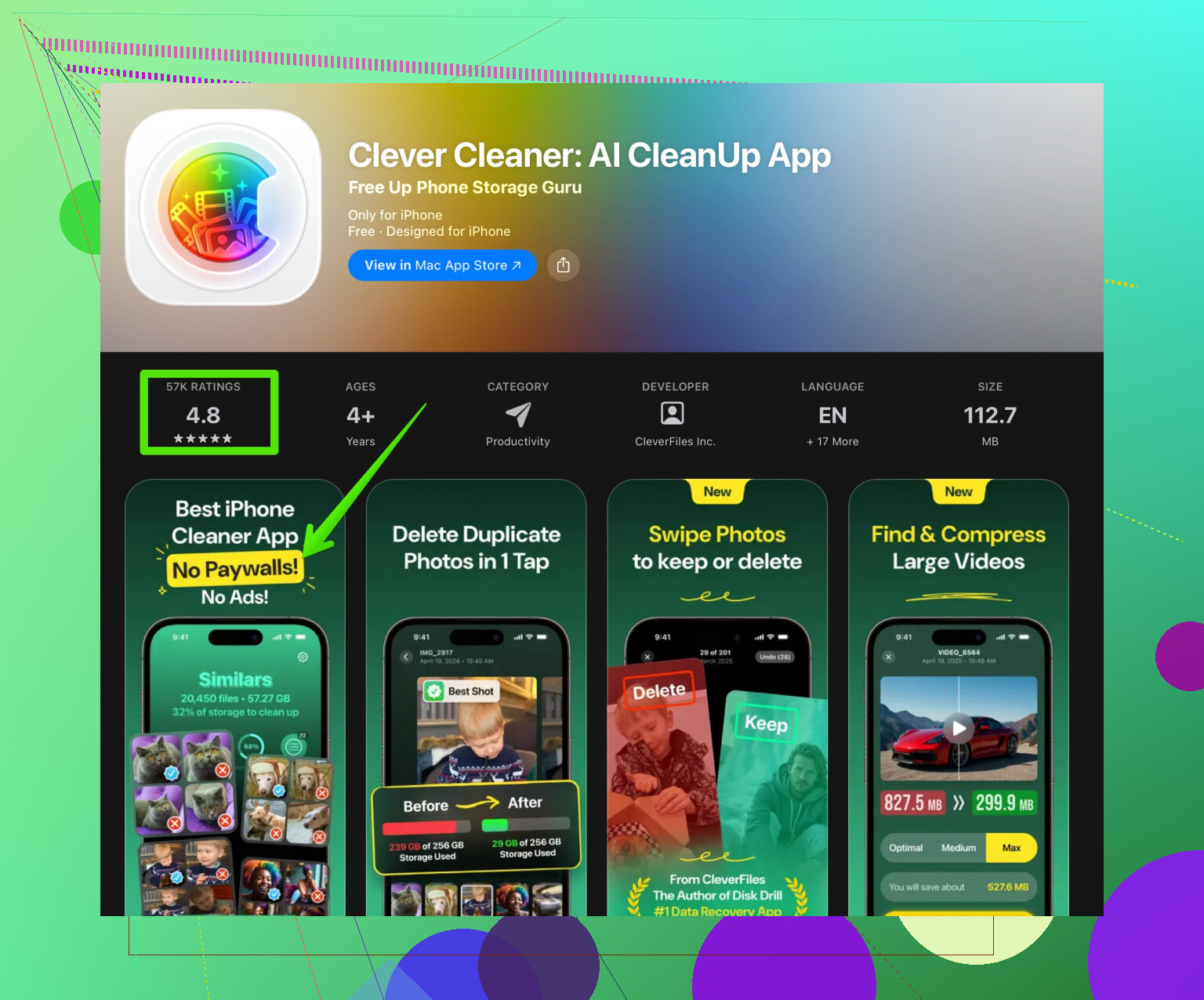
いちいちメニューを掘りたくない人には、専用のクリーニングアプリで大きいファイルや重複写真などをまとめて見つける方法が便利。
Clever Cleaner Appは次のような点で役立つ:
• 重複写真の検出
• 似た写真をグループ化して不要分を一気に削除
• 連写写真、スクリーンショット、画面録画の整理
• 忘れていた大容量動画の仕分け
素早くiPhoneを整理したい場合はここから入手できる:
Clever Cleaner Appで賢くiPhoneをクリーンアップ
この手のアプリはシステムレベルで全アプリのキャッシュを一括削除することはできない(Appleが制限している)が、写真やメディア系のゴミを十分に減らせるので、多くの端末で数GB単位の空きができる。
- 毎週の「簡単ルーティン」
5〜10分程度でできる:
• Safariの履歴とWebサイトデータを削除
• 「iPhoneストレージ」で1か月以上使っていないアプリを取り除くか削除
• Clever Cleaner Appを実行し、重複や大きなメディアを整理
• 写真アプリの「最近削除した項目」を空にする
これを一度やれば、動作が軽くなり、Safariの再読み込みも減り、ストレージ不足の警告もかなり出にくくなる。
@cacadordeestrelas さんが iOS の分かりやすい設定周りはほぼ説明してくれているので、ここでは「設定 > Safari > 履歴とWebサイトデータを消去」系の話は繰り返しません。2026年の iOS で実際に効く、少し違う角度の話をいくつか挙げます。
- 「容量」だけでなく“生きている”キャッシュに注目する
動作の重さは、ストレージよりも RAM 的なゴミが原因なことが多いです。アプリがもっさりしたり、Safari が頻繁にタブを再読み込みするなら:
- 強制再起動:
- 音量アップ → 音量ダウン → 画面が真っ黒になって Apple ロゴが出るまでサイドボタン長押し。
- メニューからは消せない一時ファイル類がここで一気に掃除されます。
- その後は、よく使う 2〜3 個だけアプリを開いて、Safari がまだランダムにタブを再読み込みするか確認します。
- キャッシュを勝手に作り直すバックグラウンド処理を止める
古い解説では触れられていませんが、最近の iOS はバックグラウンド処理がキャッシュを高速で溜め直します。
- 設定 > 一般 > App のバックグラウンド更新
- まずは 1 日だけ全体をオフにして、ストレージグラフが落ち着くか確認。
- 少なくとも、常にメディアを先読みする系の SNS やショッピングアプリはオフに。
数 GB を消しても、半分のアプリが裏で自動ダウンロードしていたら意味がありません。
- Safari が新しいゴミを溜め込みにくいように調整する
毎週 Safari を全消去してログインし直すより、そもそもの溜まり方を抑えた方が楽です。
- 設定 > Safari:
- 「トップヒットを事前に読み込む」をオフ。
- 「詳細」>「実験的な機能」はよく分からない項目は触らず、自分が使っていないコンテンツブロッカーや拡張機能だけオフに。これらが原因で「ページが繰り返し再読み込みされる」現象が出ることがあります。
- 広告ブロッカーやプライバシー拡張を 3〜4 個も重ねているなら、1 つに絞って他は削除を。複数のブロッカーの併用は、変なリロードループの元になります。
- iCloud の同期ループを疑う
「サイトが正しく開かない」問題の原因が、実は iCloud キーチェーンや iCloud タブの同期不調、ということもあります。
次を試してください:
- 設定 > 自分の名前 > iCloud > iCloud Drive と Safari
- Safari を一度オフにして「iPhone に残す」を選び、1〜2 分待ってからオンに戻す。
Safari のブックマークや iCloud タブが壊れていた場合、キャッシュ削除よりこれで落ち着くことが多いです。
- Safari を一度オフにして「iPhone に残す」を選び、1〜2 分待ってからオンに戻す。
- 古い解説が見落としがちな「メッセージ & アプリ内メディア」の肥大化
iOS では「キャッシュ」に見えないキャッシュがたくさんあり、2026 年時点ではチャットに貼り付けられたメディアがその代表です。
- WhatsApp:設定 > ストレージとデータ > ストレージを管理 から、大きなチャットや古い動画を整理。
- Telegram、Signal なども「ストレージ / データ」系の項目があり、3 か月以上前のメディアを自動削除する設定があることが多いです。
多くの人にとっては、Safari のキャッシュよりこちらの方が急速に膨らみ、ストレージがギリギリになると動作を大きく悪化させます。
- 「取り除く」より、消して入れ直した方がいい場面
App の取り除き(オフロード)は大きなゲームには便利ですが、アプリの挙動がおかしい(クラッシュ・延々読み込み・変な表示)ときには向きません。
- その場合はオフロードではなく、アプリを完全削除してから再インストールします。
オフロードだと壊れたドキュメントや設定だけ残って、バグが生き続けることがあります。おかしくなっているアプリは、削除 > 再インストールの方がクリーンです。
- iOS が自動ではやってくれない部分はクリーナーアプリに任せる
Apple は今でも、重複写真や連写スパム、忘れている 4K 動画の整理があまり得意ではありません。ここは Clever Cleaner App のようなツールが役に立ちます。写真アプリで手作業だとかなり大変な部分です。
- できることの例:
- 重複・ほぼ重複の写真の検出
- スクリーンショット・画面収録・誤タップで撮った動画の一括整理
- ファイルサイズ順に並べて、数本の巨大動画を消して一気に数 GB 空ける
直接のリンクが欲しければ、ここから入手できます:
Clever Cleaner で iPhone を効率的にクリーンアップ
すべてのアプリのキャッシュを魔法のように消せるわけではありません(Apple の仕様で不可能)が、「メディアのゴミ」を整理するのが、容量がほぼ満杯のときにはいちばん効きます。
- 「まだ満杯で“システムデータ”が巨大なまま」のときは
Safari・大容量アプリ・メディアを整理してもシステムデータが異常に大きいままなら:
- コンピュータに暗号化ローカルバックアップを作り、そのバックアップから復元してみてください。
- iCloud からの「すべて消去 > 復元」とは少し違う経路です。
- Finder / iTunes のバックアップは、一時的なゴミやキャッシュを多く含まず、それをきっかけに端末側からもかなりの一時ファイルが消えることがあります。
端末自体の不具合がひどくない限り、「すべてのコンテンツと設定を消去」より先に、この方法を試すのがおすすめです。
このスレッドを後から検索してくる人向けの SEO 対策版まとめ:
2026 年時点の最新 iOS で iPhone のストレージがほぼいっぱいになると、パフォーマンスは一気に落ちます。アプリが重くなり、Safari がページを何度も再読み込みし、特定のサイトが正しく開けなくなることもあります。さらに、古い iPhone 掃除系チュートリアルの多くは、もう存在しないメニューや設定を前提にしていて、状況を余計に分かりにくくしています。
2026 年の iPhone でキャッシュをきちんと整理するには、いくつかのポイントに絞るのが効果的です。iPhone ストレージ画面から容量を空けること、今の仕様に合ったやり方で Safari のサイトデータを削除すること、挙動がおかしい大容量アプリは「取り除く」ではなく削除して入れ直すこと、そして重複写真やチャットの添付ファイル、大きな動画など「見えにくいゴミ」を退治することです。こういったメディア整理は、Clever Cleaner App を使った高度な iPhone クリーニング のようなツールを使うと、Apple 標準の機能よりずっと効率的に進められます。
システム設定、アプリごとのストレージ管理、そして専用クリーナーアプリを組み合わせることで、キャッシュを整理し、Safari の再読み込み問題を抑え、2026 年の最新 iOS でも iPhone の動作を軽く快適に戻すことができます。
@cacadordeestrelas が説明しているトグルやバックグラウンド系の話はとても的確なので、そこは省いて、2026年の iOS で実際に「キャッシュ」に効いてくる別のポイントに絞って話します。
1. 「ストレージの空きほぼなし」は緊急事態ラインと考える
空き容量が全体の 5〜10% を切ると、iOS は挙動がかなりシビアになります。アプリがすぐ再読み込みされたり、Safari のタブが落ちやすくなったり、一時データの扱いが不安定になります。目標は「ちょっと空ける」ではなく、最低でも数 GB 単位で空きを作ること。これだけで Safari の安定度は、どんなキャッシュ削除ボタンよりも上がります。
2. 写真と動画は「狙って」削る、闇雲に削らない
今の多くの人にとって、本当の意味でのキャッシュは Safari ではなく「写真」です。やみくもに消すのではなく、次のように攻めます。
- 写真アプリで「アルバム > ビデオ」に絞り込み、長い動画からチェックする。4K 動画を 10 本消せば、Safari を何度全消去しても届かない容量が一気に空くことが多いです。
- スクリーンショットと画面録画は、静かに溜まっていくゴミの代表。専用アルバム(スクリーンショット / 画面収録)を開いて一括削除する。
手作業で探すのは面倒なので、ここでクリーナー系アプリが役に立ちます。
3. 「魔法のキャッシュ削除」を期待せず、クリーナーアプリを賢く使う
Apple はサードパーティアプリに、他アプリのキャッシュを一掃させることを許していません。その機能をうたっているクリーナーは誇張が多いです。2026 年時点で、Clever Cleaner App のようなアプリが意味を持つのは次のような点です。
- 利点:
- 重複写真や似た写真を見つけてくれるので、延々とスクロールする必要がない。
- 似た構図の写真、スクリーンショット、誤タップで撮った短い動画などをまとめてくれて、一気に削除しやすい。
- ファイルサイズ順に並べられるので、カメラロールの中に潜む 1〜2 GB クラスの「大物」を探し出せる。
- 写真アプリで手作業するより、メディアの整理が圧倒的に速い。
- 欠点:
- Instagram や TikTok などのアプリキャッシュは消せない。iOS の制限です。
- 提案内容は自分で確認しないと、残したい写真まで消してしまうリスクがある。
- 新たにアプリを入れるぶん、最初は少しだけストレージを使う。
つまり「ワンタップで全部解決」の魔法ではありませんが、写真・動画の整理と「大きなゴミ発見ツール」としては、ストレージが真っ赤な状態から抜け出すのにかなり役立ちます。
4. 「削除して入れ直す」は乱発しない
不調なアプリは全部消して入れ直すべき、という考え方には一部だけ賛成で、一部は反対です。2026 年の iOS では、完全削除が本当に有効なのは次のようなケースです。
- 起動時に毎回クラッシュする、真っ白画面のまま進まない、ログインが固まるなど、明らかにバグっているとき。
- 「書類とデータ」のサイズが、そのアプリの用途から見て明らかに異常なほど大きいとき。
それ以外では「App を取り除く」(オフロード)はかなり有効です。例えば、たまにしか使わないが容量が大きいゲームやプロ向けアプリなど。オフロードならユーザーデータは残ったまま本体だけ消してくれるので、大量に空きができるうえ、再インストール後の再ログインや設定やり直しも最小限です。
「キャッシュ対策」として何でもかんでも削除ではなく、不具合やデータ破損が疑われるときだけ削除、それ以外はオフロードと使い分けるのが得策です。
5. 「システムデータ」は数日単位で様子を見る
「システムデータ 20 GB 以上」と表示されて慌てる人は多いですが、ここはログやキャッシュ、一時データなどが混ざった動く領域です。いきなり iPhone を初期化するのではなく、まずは次を試します。
- 写真や大きいアプリを整理して、5〜10 GB ほど空ける。
- そのまま 24〜48 時間くらい普通に使ってみる。
多くの場合、システム側に余裕ができると、この領域はゆっくり縮んでいきます。数日たっても巨大なままで、他には特に異常がなさそうなときに初めて、他の人が挙げているバックアップ→復元の方法を検討すれば十分です。それも「簡単な整理をやり切ったあと」の最後の一手にするのが現実的です。
6. Safari は「味方」にして、毎週全消去しない
古い解説では「ウェブサイトデータをこまめに全部消せ」とよく書いてありますが、これは一度だけなら効果がありますが、繰り返すとむしろ逆効果です。
- ログイン情報やクッキーが飛ぶ。
- 毎回サイトが一から全部ダウンロードし直しになるので、通信量も時間も余計にかかる。
Safari のデータをまるごと消すのは、次のようなときだけに絞るべきです。 - 特定サイトがどうしても正しく動かない。
- 設定 > 一般 > iPhone ストレージの Safari の項目が、他と比べて明らかに巨大になっている。
軽い不調なら、もっとピンポイントな対処で十分です。開きすぎたタブを整理する、怪しそうな拡張機能だけ一度オフにしてみる、特定サイトでだけコンテンツブロッカーを一時的に切る、など。
7. まずは「実際に使っているアプリ」vs「放置アプリ」を仕分ける
キャッシュ云々に入る前に、頭の中で次の 2 列に分けて考えます。
- 1 行目: 毎日〜毎週必ず使うアプリ。ここは慎重に扱う。
- 2 行目: 何か月も開いていないアプリ。ここは容赦なく整理できる。
設定 > 一般 > iPhone ストレージでサイズ順に並べ、2 行目に該当するものを見ていきます。忘れていた動画アプリやオフライン地図アプリを 3 つ削除した方が、Safari やメッセージをコツコツ掃除する何時間分よりも、よほど大きな空きができます。
8. メッセンジャー系は「一度の掃除」ではなく「ルール化」する
チャットの写真・動画がストレージを食うという点には同意ですが、「一回全部消す」だけではまたすぐ元通りです。ポイントは自動ルールを設定することです。
- 対応しているチャットアプリでは、「X か月より古いメディアは自動削除」や「カメラロールに保存したものだけ残す」といった設定をオンにしておく。
こうしておけば、一度きれいにしたあとも、キャッシュが爆発的に膨らみにくくなります。
9. それでも Safari のリロード祭りが止まらないとき
ある程度の空き容量を確保して、基本的な設定も試したのに Safari がやたらタブをリロードし続ける場合は、次のように切り分けます。
- 同じサイトを Firefox Focus や Chrome など、別ブラウザで試す。
- そちらでは問題なく動くなら、それは Safari 固有の問題なので、次の iOS アップデートまでの間だけ、重要なサイトだけ他ブラウザに一時的に避難するという手もあります。
iOS 自体に起因するバグは、いくらローカルキャッシュをいじっても直らないことがあります。その組み合わせ(Safari + 特定の拡張機能など)が壊れているなら、「その組み合わせを避ける」のが一番ストレスが少ないケースもあります。
- そちらでは問題なく動くなら、それは Safari 固有の問題なので、次の iOS アップデートまでの間だけ、重要なサイトだけ他ブラウザに一時的に避難するという手もあります。
まとめると、2026 年に iPhone のキャッシュを「正しく」整理するというのは、隠しキャッシュボタンを探すことではありません。数 GB 単位の空き容量を常に確保し、写真や動画を(必要なら Clever Cleaner App のようなツールも使いつつ)積極的に削ること、オフロードと削除を賢く使い分けること、そして Safari の全消去を習慣にせず、結局同じキャッシュを延々と作り直す悪循環から抜けることが、実際に効くやり方です。
代替のかんたん解決策は、外付けSSDへ動画を移すだけ。
- USB‑Cドライブをつなぐ。Filesを開く。
- 写真で長い動画を選ぶ、共有、ファイルに保存、外部ドライブを指定。
- ドライブで再生確認後、写真から削除。最近削除も空にする。
- 4K60は1分あたり約400〜700MB。10本で5〜7GB、20本で10GB超空く。
- 大事なデータはドライブに残る。あなたのiPhoneは軽くなる。Safariのリロードも落ちつく。