Mi archivo PST de Outlook parece haber desaparecido después de mover algunas carpetas y reiniciar mi computadora, y ahora no puedo acceder a años de correos electrónicos, contactos y archivos adjuntos guardados. Realmente necesito ayuda para averiguar cómo encontrar o recuperar el archivo PST perdido porque contiene datos personales y laborales importantes que no puedo permitirme perder.
Ich bin einmal in genau dieses gleiche Outlook-Chaos geraten, und ja, wenn man Datei kann nicht gefunden werden sieht, sackt einem sofort der Magen in die Knie. Bei mir passierte es direkt nachdem ich Downloads und Dokumente aufgeräumt und genau die eine Datei gelöscht hatte, die ich besser hätte in Ruhe lassen sollen.
Als Erstes: Benutze den PC nicht mehr als nötig. Wenn Windows eine Datei löscht, markiert es den Speicherplatz normalerweise nur als frei, statt die Daten sofort zu löschen. Wenn du weiter surfst, Sachen installierst oder Dateien verschiebst, steigt die Wahrscheinlichkeit, dass deine alte PST überschrieben wird. Ich würde alles pausieren, bis du die Wiederherstellungsoptionen geprüft hast.
Was ich zuerst tun würde
Fang mit den einfachen Dingen an, bevor du dich an Wiederherstellungstools machst.
1. Die üblichen Orte prüfen
Öffne zuerst den Papierkorb und schau dort nach. Wenn du Entf gedrückt hast, liegt die PST vielleicht noch darin. Wenn du Umschalt+Entf verwendet hast, wurde der Papierkorb übersprungen.
Prüfe auch jeden Cloud-Synchronisierungsdienst, der mit deinem Dokumente-Ordner verknüpft ist. OneDrive und Dropbox behalten gelöschte Elemente beide eine Zeit lang. Bei Dropbox habe ich mehr als einmal alte Dateien im Bereich für gelöschte Dateien gefunden. Die Versionshistorie hilft ebenfalls, wenn die Datei ersetzt statt gelöscht wurde.
2. Vorherige Windows-Versionen versuchen
Das klappt mal und mal nicht, aber es dauert nur eine Minute, also würde ich es trotzdem versuchen. Geh zu dem Ordner, in dem die PST früher lag, oft:
C:\Users\YourName\Documents\Outlook Files
Klicke mit der rechten Maustaste auf den Ordner und wähle Vorherige Versionen wiederherstellen. Wenn Windows Schattenkopien oder Wiederherstellungspunkte dafür hat, siehst du vielleicht eine ältere Ordneraufnahme. Öffne sie und kopiere die PST an einen sicheren Ort.
Wenn die Datei vollständig gelöscht wurde
Ab hier habe ich aufgehört zu raten und Wiederherstellungssoftware verwendet.
3. Das Laufwerk nach der fehlenden PST scannen
Der praktischste Weg ist eine Wiederherstellungs-App. Ich habe gesehen, dass Leute mit Disk Drill ordentliche Ergebnisse erzielt haben, besonders bei Outlook-Datendateien.
Die Schritte sind ziemlich einfach:
Installiere es auf einem anderen Laufwerk, wenn du eines hast. Ein USB-Stick funktioniert auch. Du solltest vermeiden, mehr Daten auf dasselbe Laufwerk zu schreiben, auf dem die PST gelöscht wurde.
Starte einen Scan auf deinem Hauptlaufwerk, normalerweise C:.
Wenn die Ergebnisse erscheinen, suche nach .pst-Dateien oder filtere nach Dateityp.
Die Dateigröße ist hier sehr wichtig. Outlook erstellt oft eine neue leere PST, wenn es in Panik gerät. Diese sind winzig, oft etwa 265 KB oder so. Deine echte Datei, also die mit E-Mails und Ordnern, ist normalerweise viel größer. Meine war über 1 GB groß. Nimm also nicht einfach den kleinsten Treffer und halte die Sache damit für erledigt.
Wenn du die große PST findest, stelle sie zuerst auf dem Desktop oder einem externen Laufwerk wieder her. Ich würde sie noch nicht in den ursprünglichen Ordner zurücklegen.
Wenn Outlook bereits eine neue leere Datei erstellt hat
Dieser Teil verwirrt viele Leute, weil Outlook versucht zu helfen und am Ende das eigentliche Problem versteckt. Wenn es die alte PST verliert, erstellt es oft eine neue leere Datendatei mit einem Namen wie Meine Outlook-Datendatei. Dann öffnet sich Outlook mit leeren Ordnern und es sieht so aus, als wäre alles verschwunden.
Wenn du deine alte PST wiederherstellst, klicke nicht einfach auf Senden/Empfangen und hoffe auf das Beste. Öffne sie direkt:
Datei > Öffnen und exportieren > Outlook-Datendatei öffnen
Wähle die wiederhergestellte PST von deinem Desktop aus. Wenn die Wiederherstellung funktioniert hat, sollten deine alten Ordner im linken Bereich erscheinen. Nachdem du bestätigt hast, dass die E-Mails da sind, geh in die Kontoeinstellungen und setze die wiederhergestellte Datei wieder als Standard-Datendatei.
Eine Sache, die bei IMAP oft übersehen wird
Wenn dein Konto IMAP war, zum Beispiel Gmail oder Comcast, liegen deine Posteingangs-E-Mails möglicherweise noch auf dem Server. Outlook erstellt nach dem erneuten Hinzufügen des Kontos oft eine .ost-Datei neu und lädt die E-Mails wieder herunter.
Aber lokale Archive, benutzerdefinierte Ordner und Dinge, die du nur in der PST gespeichert hast, sind etwas anderes. Diese kommen nicht vom Mailserver zurück. Dasselbe gilt für manche nur lokal vorhandenen Regeln und alte Archivstrukturen. Wenn dein Setup also lokalen Speicher verwendet hat, ist die gelöschte PST immer noch sehr wichtig.
Danach, wenn du das überstanden hast
Wenn du sie wiederherstellst, würde ich die PST an einen Ort verschieben, der in Backups enthalten ist, oder jede Woche oder so eine Kopie auf ein externes Laufwerk exportieren. Outlook gibt dir hier fast keine Schutzmechanismen. Ein falsches Löschen und jahrelange E-Mails sind in einer Sekunde aus dem Blick verschwunden. Ich habe das auf die dumme Art gelernt.
Wenn dein Scan eine große PST findet, stehen deine Chancen ordentlich. Kleine Datei, schlechtes Zeichen. Große Datei, ein Grund zur Hoffnung.
Wenn die PST nicht gelöscht wurde, wurde sie oft verschoben, umbenannt oder von Ihrem Outlook-Profil getrennt.
Ich würde zuerst Outlook prüfen, nicht Windows. Da widerspreche ich @mikeappsreviewer leicht. Viele Fälle von fehlender PST sind Profilprobleme, nicht echte Löschungen.
Tun Sie Folgendes.
Öffnen Sie die Systemsteuerung, dann E-Mail, dann Datendateien.
Suchen Sie nach dort aufgelisteten PST-Pfaden.
Wenn Sie eine Datei mit einem fehlerhaften Pfad sehen, notieren Sie den alten Speicherort.
Wenn Sie mehrere PSTs sehen, könnte eine davon Ihr altes Archiv sein.
Durchsuchen Sie dann Ihr gesamtes Laufwerk mit der Windows-Suche oder der Suche im Datei-Explorer.
Verwenden Sie:
*.pst
Sortieren Sie nach Größe.
Eine echte Postfach-PST ist oft mehrere hundert MB groß oder mehrere GB. Eine leere Ersatzdatei ist winzig.
Prüfen Sie auch diese Ordner:
C:\Users%username%\Documents\Outlook Files
C:\Users%username%\AppData\Local\Microsoft\Outlook
Wenn Sie die Datei finden, doppelklicken Sie nicht zuerst darauf. Öffnen Sie Outlook, dann Datei, Öffnen und exportieren, Outlook-Datendatei öffnen. So vermeiden Sie weitere Profilprobleme.
Wenn Outlook die Datei öffnet, aber Fehler anzeigt, führen Sie ScanPST.exe aus. Microsoft liefert es mit Office mit. Es repariert Indexschäden in vielen PST-Dateien. Suchen Sie auf Ihrem PC nach scanpst.exe.
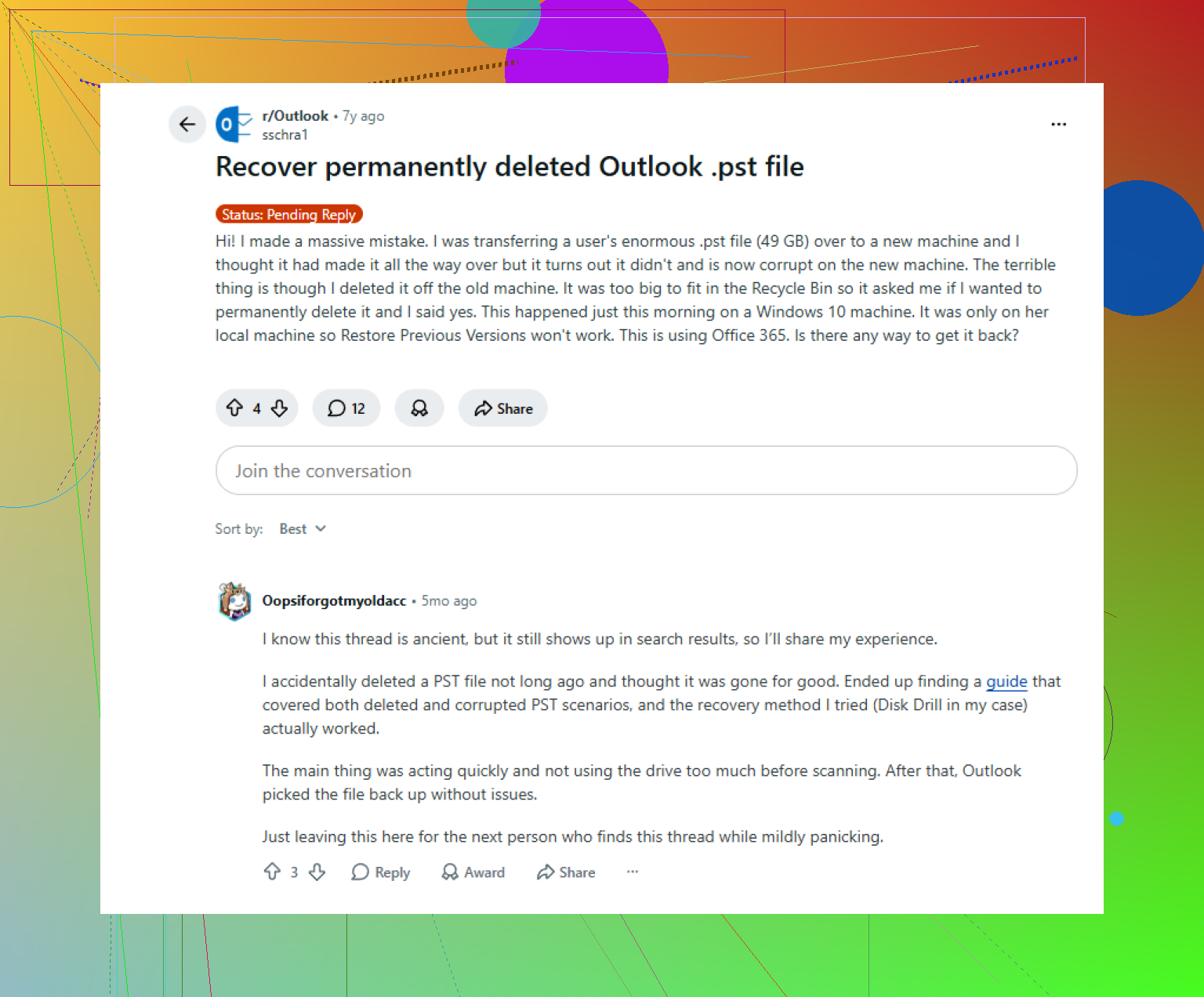
Wenn die Suche nichts findet, verwenden Sie Disk Drill und scannen Sie das Laufwerk nach gelöschten PST-Dateien. Stellen Sie die Dateien auf einem anderen Laufwerk wieder her, nicht auf C:. Dieser Teil von @mikeappsreviewer ist solide.
Lesenswert ist auch dieser Thread zur Outlook-PST-Wiederherstellung für zusätzliche Fälle, auf die Leute stoßen:
Tipps zur Outlook-PST-Wiederherstellung von Reddit-Nutzern
Noch eine Sache, die viele übersehen. Wenn Sie Ordner innerhalb von Outlook verschoben haben, sollte das die PST nicht löschen. Wenn Sie Ordner im Datei-Explorer verschoben haben, während Outlook geschlossen war, verliert Outlook oft den Pfad und erstellt beim Neustart eine neue leere Datei. Ärgerlich, aber behebbar, wenn die alte PST noch existiert.
Ich würde noch einen Aspekt hinzufügen, auf den weder @mikeappsreviewer noch @cacadordeestrelas wirklich genug eingegangen sind: Prüfen Sie, ob die PST noch auf der Festplatte liegt, Outlook nach dem Neustart aber auf das falsche Profil zeigt.
Outlook-Profile verhalten sich schnell merkwürdig. Wenn Windows oder Office beschlossen hat, ein temporäres Profil zu erstellen, können Ihre E-Mails so wirken, als wären sie weg, obwohl die alte Datendatei dort noch unberührt liegt. Bevor Sie also etwas Größeres unternehmen, öffnen Sie Systemsteuerung > E-Mail > Profile anzeigen und prüfen Sie, ob mehr als ein Profil aufgeführt ist. Wenn ja, probieren Sie zuerst das ältere bzw. standardmäßig wirkende aus. Ich habe schon genau diesen dummen Fall nach einem Update erlebt.
Suchen Sie außerdem nach Dateiänderungsdatum, nicht nur nach Name oder Größe. Wenn Outlook beim Neustart eine neue leere PST erstellt hat, ist die neueste PST oft die falsche. Ihre echte Datei hat möglicherweise ein älteres Datum und ist deutlich größer. Das übersehen viele ständig.
Ein weiterer Ort, den Sie prüfen sollten, ist:
C:\Users%username%\AppData\Local\Microsoft\Windows\INetCache\Content.Outlook
Manchmal befinden sich dort Anhänge, sodass selbst dann, wenn die Haupt-PST kaputt ist, einige gespeicherte Dateien möglicherweise noch wiederhergestellt werden können.
Wenn sich die PST öffnen lässt, aber Ordner fehlen, gehen Sie nicht gleich davon aus, dass sie unbrauchbar ist. Manchmal ist die Ordnerstruktur beschädigt, während die Nachrichten noch darin enthalten sind. Erstellen Sie in diesem Fall zuerst eine Kopie der PST und testen Sie Reparaturtools nur an der Kopie. Ich vertraue einer Outlook-Reparatur bei der einzigen Kopie nie. Einmal schlechte Erfahrungen gemacht, das mache ich nicht noch mal.
Wenn die Datei wirklich weg ist, ja, dann ist Disk Drill sinnvoll. Ich würde es hauptsächlich verwenden, um die ursprüngliche größere PST zu finden und sie an einen anderen Ort zu exportieren. Sie können auch sehen, wie die Funktionen von Disk Drill bei der Wiederherstellung verlorener Outlook-PST-Dateien helfen, bevor Sie den Scan starten.
Eine kleine Meinungsverschiedenheit mit beiden: Starten Sie Outlook nicht immer wieder, um zu prüfen, ob es wieder da ist. Jeder Start kann mehr Chaos verursachen, neue Datendateien, Cache-Müll und Profiländerungen erzeugen. Frieren Sie die Situation zuerst ein und arbeiten Sie dann methodisch. Das rettet normalerweise mehr Daten als panisches Herumklicken.
Ein Aspekt fehlt in den Antworten von @cacadordeestrelas, @sternenwanderer und @mikeappsreviewer: Prüfen Sie, ob die PST nach einem fehlerhaften Herunterfahren oder einem Synchronisierungskonflikt in eine versteckte Datei oder eine Datei mit 0 Byte umgewandelt wurde. Aktivieren Sie im Datei-Explorer Ausgeblendete Elemente und fügen Sie die Spalte Größe hinzu. Wenn Ihre alte PST als 0 KB angezeigt wird, ist die Wiederherstellung ein anderes Problem als ein fehlender Pfad.
Ich würde außerdem die Ereignisanzeige > Windows-Protokolle > Anwendung auf Outlook- oder Datenträgerfehler direkt zum Zeitpunkt des Neustarts prüfen. Wenn das Laufwerk Probleme hatte, deutet das eher auf Dateisystemschäden als auf eine einfache Verlegung hin.
Kleine Meinungsverschiedenheit mit dem Ablauf Suche zuerst, dann reparieren: Wenn sich das auf einer SSD befindet und Sie glauben, dass die Datei tatsächlich gelöscht wurde, ist Zeit wichtig, weil TRIM wiederherstellbare Blöcke schnell löschen kann. In diesem Fall die normale Nutzung sofort beenden und lieber früher als später scannen.
Zu Disk Drill:
Vorteile
- gut beim Auffinden gelöschter PSTs anhand von Signaturen
- leicht nach Erweiterung und Größe zu filtern
- Vorschau und Wiederherstellung auf ein anderes Laufwerk
Nachteile
- Wiederherstellung ist nie garantiert, besonders bei SSDs
- Tiefenscans können mehrere verwirrende PST-Fragmente zurückgeben
- wenn Outlook nach dem Verlust weitergeschrieben hat, können die Ergebnisse unvollständig sein
Wenn die Datei zurückkommt, Outlook sie aber verweigert, versuchen Sie, sie in ein neues leeres Outlook-Profil zu importieren statt in Ihr aktuelles. Sauberer Test, weniger Ballast durch Profilbeschädigungen.