Meu arquivo PST do Outlook parece ter desaparecido depois de mover algumas pastas e reiniciar meu computador, e agora não consigo acessar anos de e-mails, contatos e anexos salvos. Eu realmente preciso de ajuda para descobrir como encontrar ou recuperar o arquivo PST ausente, porque ele contém dados pessoais e de trabalho importantes que não posso me dar ao luxo de perder.
Já passei por essa mesma confusão no Outlook uma vez e, sim, ver “o arquivo não pode ser encontrado” faz seu estômago despencar na hora. Comigo aconteceu logo depois que limpei Downloads e Documentos e removi o único arquivo que eu deveria ter deixado em paz.
Primeiro de tudo, pare de usar o PC mais do que o necessário. Quando o Windows exclui um arquivo, ele normalmente marca o espaço como livre em vez de apagar os dados imediatamente. Se você continuar navegando, instalando coisas ou movendo arquivos, seu PST antigo tem uma chance maior de ser sobrescrito. Eu pausaria tudo até você verificar as opções de recuperação.
O que eu faria primeiro
Comece pelas coisas mais fáceis antes de partir para as ferramentas de recuperação.
1. Verifique os lugares de sempre
Abra a Lixeira e olhe lá primeiro. Se você pressionou Delete, o PST ainda pode estar lá. Se você usou Shift+Delete, ele pulou a lixeira.
Também verifique qualquer serviço de sincronização em nuvem vinculado à sua pasta Documentos. OneDrive e Dropbox mantêm itens excluídos por um tempo. No Dropbox, já encontrei arquivos antigos na área de arquivos excluídos mais de uma vez. O histórico de versões também ajuda se o arquivo foi substituído em vez de removido.
2. Tente as versões anteriores do Windows
Isso pode ou não funcionar, mas leva só um minuto, então eu ainda tentaria. Vá até a pasta onde o PST costumava ficar, geralmente:
C:\Users\YourName\Documents\Outlook Files
Clique com o botão direito na pasta e escolha “Restaurar versões anteriores”. Se o Windows tiver cópias de sombra ou pontos de restauração para ela, talvez você veja um instantâneo mais antigo da pasta. Abra e copie o PST para algum lugar seguro.
Se o arquivo foi totalmente excluído
Foi aqui que eu parei de adivinhar e usei um software de recuperação.
3. Faça uma varredura na unidade em busca do PST ausente
O caminho mais prático é um aplicativo de recuperação. Já vi gente conseguir resultados razoáveis com o Disk Drill, especialmente para arquivos de dados do Outlook.
Os passos são bem simples:
Instale-o em outra unidade, se você tiver uma. Um pendrive também serve. A ideia é evitar gravar mais dados na mesma unidade onde o PST foi excluído.
Execute uma varredura na sua unidade principal, geralmente C:.
Quando os resultados aparecerem, procure por arquivos .pst ou filtre por tipo de arquivo.
O tamanho do arquivo importa muito aqui. O Outlook geralmente cria um novo PST vazio quando entra em pânico. Eles são minúsculos, muitas vezes com cerca de 265 KB. Seu arquivo real, o que contém e-mails e pastas, normalmente é muito maior. O meu tinha mais de 1 GB. Então não pegue o menor resultado e ache que terminou.
Se você encontrar o PST grande, recupere-o primeiro para a Área de Trabalho ou para uma unidade externa. Eu não o colocaria de volta na pasta original ainda.
Se o Outlook já criou um novo arquivo vazio
Essa parte confunde as pessoas porque o Outlook tenta “ajudar” e acaba escondendo o problema real. Quando ele perde o PST antigo, geralmente cria um novo arquivo de dados em branco com um nome como “Meu Arquivo de Dados do Outlook”. Então o Outlook abre com pastas vazias e parece que tudo sumiu.
Se você recuperar seu PST antigo, não clique em Enviar/Receber esperando o melhor. Abra-o diretamente:
Arquivo > Abrir e Exportar > Abrir Arquivo de Dados do Outlook
Escolha o PST recuperado na sua Área de Trabalho. Se a recuperação funcionou, suas pastas antigas devem aparecer no painel esquerdo. Depois de confirmar que os e-mails estão lá, vá em Configurações da Conta e defina o arquivo recuperado como o arquivo de dados padrão novamente.
Uma coisa que as pessoas ignoram no IMAP
Se sua conta era IMAP, como Gmail ou Comcast, seus e-mails da caixa de entrada ainda podem estar no servidor. O Outlook geralmente recria um arquivo .ost depois que você adiciona a conta novamente, e baixa os e-mails outra vez.
Mas arquivos locais, pastas personalizadas e coisas que você armazenou apenas no PST são diferentes. Eles não voltam do servidor de e-mail. O mesmo vale para algumas regras apenas locais e estruturas antigas de arquivamento. Então, se sua configuração usava armazenamento local, o PST excluído ainda é muito importante.
Depois que você passar por isso
Se você recuperá-lo, eu moveria o PST para algum lugar incluído nos backups, ou exportaria uma cópia para uma unidade externa toda semana ou mais ou menos. O Outlook quase não oferece proteção aqui. Uma exclusão errada e anos de e-mails somem de vista em um segundo. Eu aprendi isso do jeito mais burro.
Se a sua varredura encontrar um PST grande, suas chances são boas. Arquivo pequeno, mau sinal. Arquivo grande, vale ter esperança.
Se o PST não foi excluído, muitas vezes ele foi movido, renomeado ou desvinculado do seu perfil do Outlook.
Eu verificaria o Outlook primeiro, não o Windows. Discordo um pouco do @mikeappsreviewer nisso. Muitos casos de PST desaparecido são problemas de perfil, não exclusão direta.
Faça isto.
Abra o Painel de Controle, depois Email, depois Arquivos de Dados.
Procure por quaisquer caminhos de PST listados ali.
Se você vir um com caminho quebrado, anote o local antigo.
Se você vir vários PSTs, um deles pode ser o seu arquivo antigo.
Depois pesquise em toda a unidade com a pesquisa do Windows ou a pesquisa do Explorador de Arquivos.
Use:
*.pst
Classifique por Tamanho.
Um PST de caixa de correio real geralmente tem centenas de MB ou vários GB. Um arquivo de substituição vazio é pequeno.
Verifique também estas pastas:
C:\Users%username%\Documents\Outlook Files
C:\Users%username%\AppData\Local\Microsoft\Outlook
Se você encontrar o arquivo, não clique duas vezes nele primeiro. Abra o Outlook, Arquivo, Abrir e Exportar, Abrir Arquivo de Dados do Outlook. Isso evita mais confusão no perfil.
Se o Outlook abrir o arquivo mas mostrar erros, execute o ScanPST.exe. A Microsoft o inclui com o Office. Ele corrige danos no índice em muitos arquivos PST. Pesquise no seu PC por scanpst.exe.
Se a pesquisa não encontrar nada, então use o Disk Drill e examine a unidade em busca de arquivos PST excluídos. Recupere para outra unidade, não C:. Essa parte do @mikeappsreviewer está correta.
Também vale a pena ler este tópico sobre recuperação de PST do Outlook para ver outros casos que as pessoas enfrentaram:
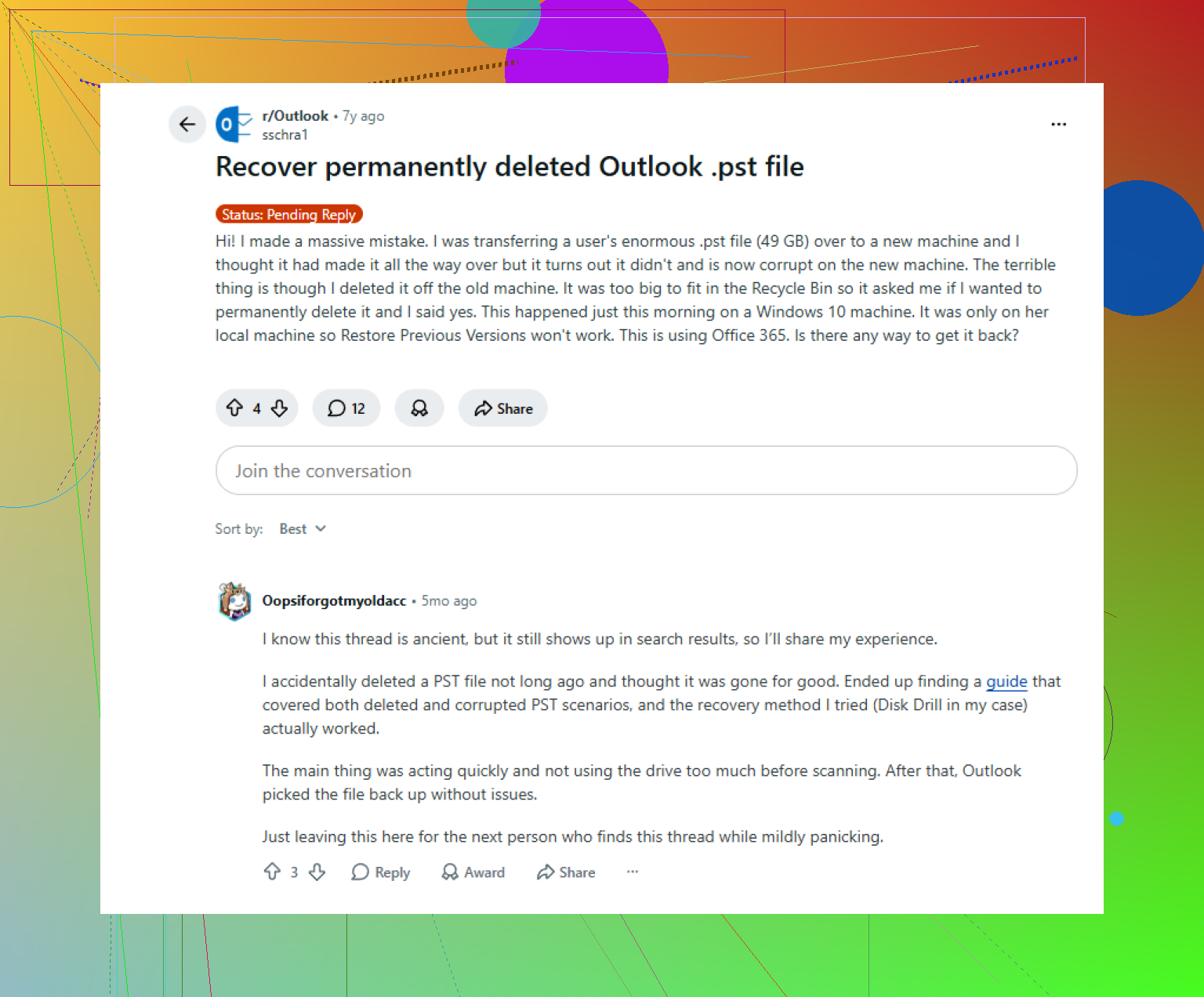
Dicas de recuperação de PST do Outlook de usuários do Reddit
Mais uma coisa que muita gente não percebe. Se você moveu pastas dentro do Outlook, isso não deve excluir o PST. Se você moveu pastas no Explorador de Arquivos enquanto o Outlook estava fechado, o Outlook geralmente perde o caminho e cria um novo arquivo vazio ao reiniciar. Irritante, mas dá para corrigir se o PST antigo ainda existir.
Eu acrescentaria um ponto que nem @mikeappsreviewer nem @cacadordeestrelas exploraram o suficiente: verifique se o PST ainda está no disco, mas o Outlook está apontando para o perfil errado após a reinicialização.
Os perfis do Outlook ficam estranhos rapidinho. Se o Windows ou o Office decidiu criar um perfil temporário, seu e-mail pode parecer perdido quando o arquivo de dados antigo ainda está lá, intacto. Então, antes de fazer qualquer coisa mais pesada, abra Painel de Controle > Email > Mostrar Perfis e veja se há mais de um perfil listado. Se sim, tente primeiro o mais antigo ou o que parecer padrão. Já vi exatamente essa besteira acontecer depois de uma atualização.
Além disso, pesquise pela data de modificação do arquivo, não apenas pelo nome ou tamanho. Se o Outlook criou um PST novo e vazio na reinicialização, o PST mais recente geralmente é o falso. Seu arquivo real pode ter uma data mais antiga e um tamanho bem maior. As pessoas deixam isso passar o tempo todo.
Outro lugar que vale a pena verificar é:
C:\Users%username%\AppData\Local\Microsoft\Windows\INetCache\Content.Outlook
Às vezes os anexos ficam lá, então mesmo que o PST principal esteja ferrado, alguns arquivos salvos ainda podem ser recuperáveis.
Se o PST abrir, mas as pastas estiverem faltando, não presuma que ele morreu. Às vezes a árvore de pastas está corrompida enquanto as mensagens ainda estão lá dentro. Nesse caso, faça primeiro uma cópia do PST e depois teste ferramentas de reparo apenas na cópia. Eu nunca confio no reparo do Outlook na única cópia. Já me ferrei uma vez, não vou fazer isso de novo.
Se o arquivo realmente sumiu, aí sim o Disk Drill faz sentido. Eu o usaria principalmente para encontrar o PST original maior e exportá-lo para outro lugar. Você também pode ver como os recursos do Disk Drill ajudam a recuperar arquivos PST perdidos do Outlook antes de escanear.
Uma pequena discordância com os dois: não fique abrindo o Outlook repetidamente para verificar se ele voltou. Cada inicialização pode criar mais bagunça, novos arquivos de dados, lixo de cache e alterações no perfil. Primeiro congele a situação, depois trabalhe de forma metódica. Isso geralmente salva mais dados do que clicar em pânico.
Um ângulo que faltou nas respostas de @cacadordeestrelas, @sternenwanderer e @mikeappsreviewer: verifique se o PST foi transformado em um arquivo oculto ou de zero bytes após um desligamento incorreto ou conflito de sincronização. No Explorador de Arquivos, ative Itens ocultos e adicione a coluna Tamanho. Se o seu PST antigo aparecer como 0 KB, a recuperação é um problema diferente de “caminho ausente”.
Eu também verificaria Visualizador de Eventos > Logs do Windows > Aplicativo em busca de erros do Outlook ou do disco exatamente por volta do horário da reinicialização. Se a unidade apresentou falha momentânea, isso aponta mais para dano no sistema de arquivos do que para simples extravio.
Pequena discordância com o fluxo “primeiro pesquisar, depois reparar”: se isso estiver em um SSD e você achar que ele foi realmente excluído, o tempo importa porque o TRIM pode apagar blocos recuperáveis rapidamente. Nesse caso, pare o uso normal imediatamente e faça a varredura o quanto antes.
Sobre o Disk Drill:
Prós
- bom para encontrar PSTs excluídos por assinatura
- fácil de filtrar por extensão e tamanho
- visualizar e recuperar para outra unidade
Contras
- a recuperação nunca é garantida, especialmente em SSDs
- varreduras profundas podem retornar vários fragmentos de PST confusos
- se o Outlook continuou gravando após a perda, os resultados podem ser parciais
Se o arquivo voltar, mas o Outlook recusá-lo, tente importá-lo para um novo perfil em branco do Outlook em vez do atual. Teste mais limpo, menos bagagem de corrupção de perfil.