Jag råkade radera viktiga videor från mitt SD-kort när jag flyttade filer till min Windows-dator, och nu kan jag inte hitta dem någonstans. De här klippen är verkligen viktiga, och jag behöver råd om det bästa sättet att återställa raderade videor från ett SD-kort i Windows utan att göra situationen värre.
Jag känner igen känslan i magen när en video försvinner från ett SD-kort. Jag har gjort det själv, mer än en gång. Första steget, stanna upp. Fortsätt inte filma, kopiera inte saker till kortet och låt inte enheten röra det mer än nödvändigt.
Raderade videofiler ligger ofta fortfarande kvar där ett tag. Det som vanligtvis händer är att kortet markerar utrymmet som ledigt. Materialet ligger kvar tills ny data skrivs ovanpå det. Om du fortsätter använda kortet blir dina chanser snabbt sämre.
Det jag skulle göra:
1. Ta ut kortet och låt det vara
Det här är viktigare än allt annat.
Inga nya klipp. Inga bilder. Ingen formatering. Inget Jag ska bara testa en snabb inspelning. Jag gjorde det misstaget en gång och det kostade mig halva inspelningen. Ta ut kortet och lägg det åt sidan tills du sitter vid en dator och är redo att återställa filer.
2. Kontrollera om datorn känner igen kortet
Innan du kör återställningsverktyg, se till att kortet fortfarande visas.
- Testa en annan kortläsare.
- Testa en annan USB-port.
- Anslut det till en annan dator om du har en.
- Öppna Diskhantering i Windows och se om kortet visas där.
Om Windows säger att kortet är RAW eller ber dig att formatera det, gör inte det än. Jag har ändå varit med om att återställningsprogram kunnat läsa kort i det läget. Om kortet inte visas någonstans kan det handla om ett kort eller en kortläsare som håller på att gå sönder, inte en enkel radering.
3. Skanna det med återställningsprogram
Jag har fått ganska bra resultat med Disk Drill. Det hanterar en stor mängd filtyper, och dess kamerainriktade återställningsläge hjälper med videofiler som är uppdelade i delar, vilket ofta händer med actionkameror, drönare och vissa spegellösa kamerahus.
Jag har sett att det fungerar bra med material från GoPro, DJI, Sony och liknande utrustning. I Windows får du upp till 100 MB gratis återställning. Om ditt klipp är större kan du fortfarande skanna kortet, gå igenom det som hittats och kontrollera om den saknade filen finns där innan du spenderar pengar.
Om du vill ha ett gratisalternativ är PhotoRec värt ett försök. Det är lite råare i kanterna, och av det jag sett tappar det ofta originalnamn och mappstruktur, men det lyckas ändå förvånansvärt ofta få tillbaka filer.
4. Återställ till en annan enhet, inte till SD-kortet
Stegen är ganska enkla:
- Anslut SD-kortet med en kortläsare.
- Kör en fullständig skanning eller djupskanning.
- Filtrera resultaten efter videofiler.
- Förhandsgranska det som ser rätt ut.
- Spara de återställda filerna någon annanstans, till exempel på din SSD eller externa enhet.
Återställ inte något till samma SD-kort. Om du gör det riskerar du att skriva över delar av andra raderade filer som du ännu inte har fått tillbaka. Det låter självklart, men folk gör det ändå när de är stressade. Jag var nära att göra det också, hehe.
5. Om den återställda videon inte går att spela upp
Den här delen ställer till det för många. Att få tillbaka filen betyder inte alltid att den går att öppna utan problem.
Testa VLC Media Player först. Jag har varit med om att VLC öppnat trasiga klipp som andra spelare vägrade röra. Om VLC misslyckas kan ett videoreparationsverktyg hjälpa. Vissa sådana verktyg bygger upp skadat material igen med hjälp av ett friskt exempelklipp från samma kamera, med samma inställningar. Märkligt specifikt, men det fungerar ibland.
Och om systemet fortsätter tjata om att du ska formatera kortet, ignorera det tills vidare. Återställ först. Städa upp senare.
De två saker som betyder mest är snabbhet och att inte skriva något nytt till kortet. Om du slutar använda det direkt och börjar återställningen snart är dina chanser mycket bättre. Väntar du för länge och fortsätter spela in börjar kortet äta upp sin egen historik. Den delen är brutal.
Om du flyttade filerna, kontrollera först datorn innan du behandlar detta som fullständig radering.
Många hoppar över den här delen. Flyttjobb i Windows Explorer misslyckas på dumma sätt. Videorna kan finnas:
- I datorns papperskorg.
- I målmappen med konstiga namn eller kopior på noll byte bredvid giltiga filer.
- I en tillfällig sökväg som C:\Users\YourName\AppData\Local\Temp.
- Fortfarande på SD-kortet, men dolda av filsystemfel.
Jag håller med @mikeappsreviewer om att sluta använda kortet. Jag håller däremot inte helt med om att gå direkt till en djupskanning först. För SD-kort skulle jag först göra en säkerhetskopia som avbild om kortet visar några läsfel. Använd ett verktyg som USB Image Tool eller Win32 Disk Imager och gör en fullständig byte-för-byte-avbild av kortet. Skanna sedan avbilden, inte kortet. Säkrare. Om kortet börjar dö mitt under skanningen förlorar du mindre.
Kör också chkdsk bara om problemet ser ut som filsystemskada och först efter att du har klonat eller avbildat kortet. Att köra reparationer för tidigt gör ibland återställningen rörigare. Folk gör detta hela tiden och ångrar det.
Om du vill ha ett enkelt Windows-alternativ är Disk Drill bra för raderade SD-kortsvideor. Skanna, förhandsgranska, återställ till datorns enhet. Om namnen är borta, sortera efter filtyp och storlek. Stora MP4- och MOV-filer är lättare att upptäcka.
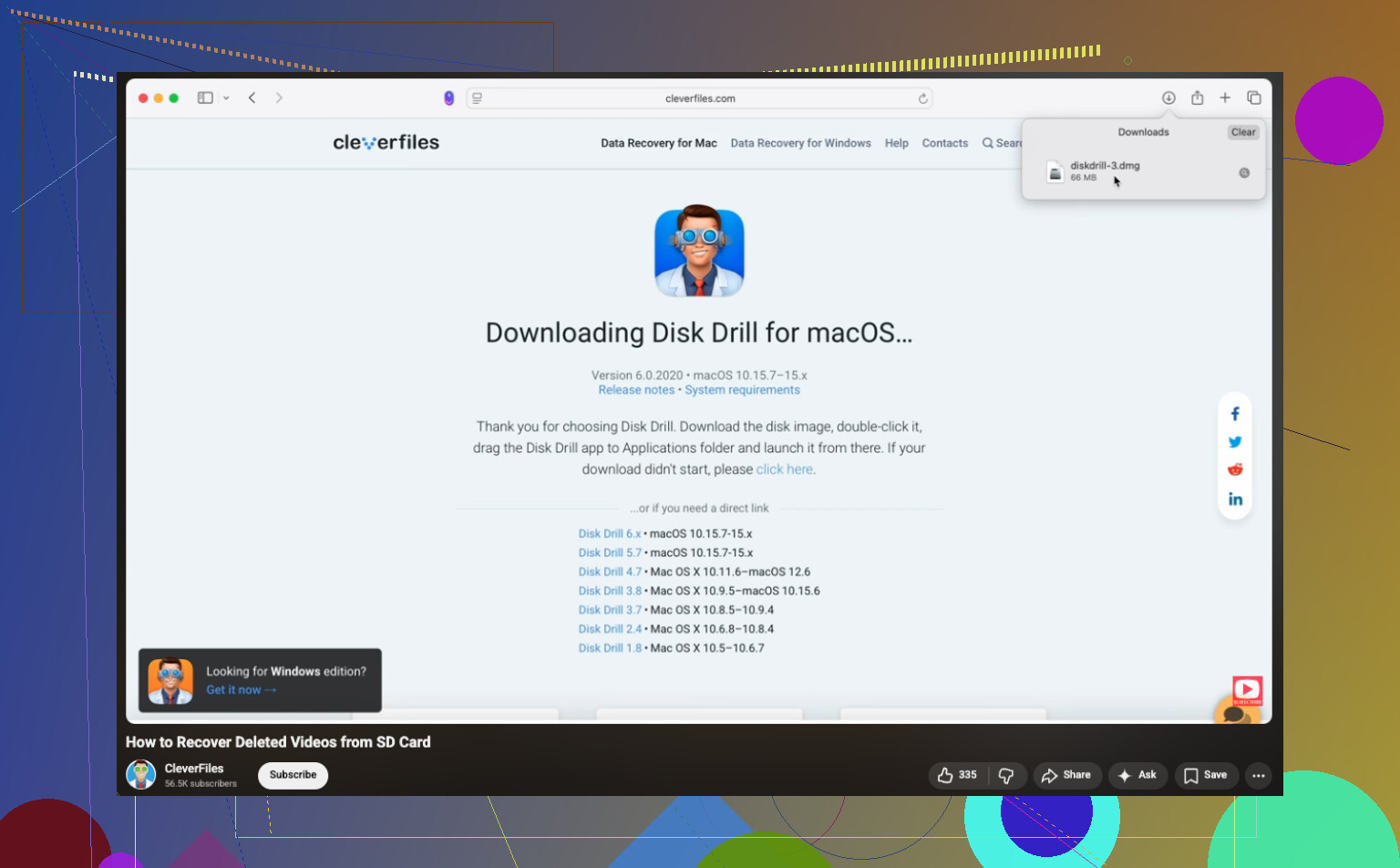
Om du behöver en genomgång täcker denna steg-för-steg-guide för återställning av SD-kortsvideo för Windows processen på ett tydligt sätt.
En sak till. Om videorna kom från en GoPro, DJI eller dashcam, kontrollera om det finns uppdelade klipp. Vissa kameror lagrar långa inspelningar i delar, så din saknade video kan vara utspridd över flera filer. Det förvirrar många människor.
Missa inte Windows-sökning och appen Foton importcache innan du går hela vägen till återställningsläge.
Eftersom du sa att detta hände medan du flyttade filer, skulle jag kontrollera några irriterande Windows-specifika ställen som folk missar, även efter att ha gjort det som @mikeappsreviewer och @codecrafter föreslog:
- Sök på datorn efter
*.mp4,*.mov,*.mts,*.mxf - Sortera efter Ändringsdatum
- Kontrollera
C:\Users\YourName\Videos - Kontrollera även
Den här datorn > Bilder, märkligt nog - Titta i OneDrive om säkerhetskopiering av Skrivbord/Dokument/Videor är aktiverad
- Öppna Loggboken om överföringen kraschade. Ibland kan du åtminstone bekräfta när frånkopplingen skedde
En liten invändning mot metoden att bara köra verktyg direkt: om SD-kortet beter sig instabilt men fortfarande går att läsa, skulle jag undvika att peta på det om och om igen med flera appar. En ordentlig genomgång är bättre än fem skanningar av kanske den här fungerar. SD-kort kan gå från läsbara till helt döda rätt snabbt.
Om kortet dessutom kom från en telefon eller en nyare kamera, kontrollera om videorna sparades som HEVC/H.265. Jag har sett folk tro att återställningen misslyckades när filen egentligen var okej, men Windows bara saknade kodeken för att spela upp den. VLC brukar reda ut det snabbt.
Om du faktiskt behöver återställningsprogramvara är Disk Drill ett vettigt Windows-val eftersom det är enkelt att förhandsgranska återställda videofiler innan du återställer dem. Det spelar stor roll vid stora jobb med återställning av videor från SD-kort. Recuva kan också fungera för enkla raderingar, men för kameramaterial är det ofta mindre användbart när filsystemet har blivit rörigt.
Och den här tråden har några bra tips för återställning av SD-kortsvideo för raderat kameramaterial i Windows om du vill ha en annan vinkel.
Det viktigaste är: återställ till din dator eller en extern enhet, inte tillbaka till SD-kortet. Det verkar självklart, men … folk gör det ändå lol.
