USB sürücümü yanlışlıkla biçimlendirdim ve başka hiçbir yerde yedeklenmemiş önemli fotoğrafları ve iş belgelerini kaybettim. Herhangi bir şeyin üzerine yazılmadan önce biçimlendirilmiş USB dosyalarını geri yüklemek için en iyi USB sürücüsü veri kurtarma yöntemini veya yazılımını belirleme konusunda yardıma ihtiyacım var.
Evet. Daha önce formatlanmış bir USB’den dosya çıkardım, ancak pencere yalnızca sürücüyü şimdi kullanmayı bırakırsanız açık kalır. Üzerine veri kopyalamaya devam ederseniz, eski verileriniz parça parça değiştirilir. Bu blokların üzerine yazıldıktan sonra kurtarma işi biter.
İlk olarak anlamaya çalışacağım şey, ne tür bir formatlama yapıldığı olurdu.
Formatlama birkaç saniyede tamamlandıysa, neredeyse kesinlikle Hızlı Biçimlendirme yapılmıştır. Bu daha iyi senaryo. Hızlı biçimlendirme genellikle dosya sistemini yeniden oluşturur ve dosya dizinini temizler, ancak eski dosya verilerinin tamamını hemen silmez. Tam biçimlendirme daha serttir. Çoğu sistemde depolama alanının üzerine yazar, bu yüzden şansınız ciddi şekilde düşer.
İnsanların paylaştığı rastgele Komut İstemi düzeltmelerini atlarım. Konularda ortaya atılan onarım araçları için de aynısı geçerli. CHKDSK dosya sistemi hataları içindir, formatlanmış bir USB’den dosya geri getirmek için değil. Dağınık bir sürücüyü daha da karmaşık hale getirdiğini gördüm.
Benim yapacağım şey:
- Flash sürücüyü kullanmayı bırakın.
- Kurtarma yazılımını USB’ye değil, bilgisayarınızın dahili sürücüsüne kurun.
- Formatlanmış USB’yi takın.
- Tam tarama çalıştırın.
- Geri yüklemeden önce önemli olan her şeyi önizleyin.
- Dosyaları aynı USB’ye asla değil, farklı bir sürücüye kurtarın.
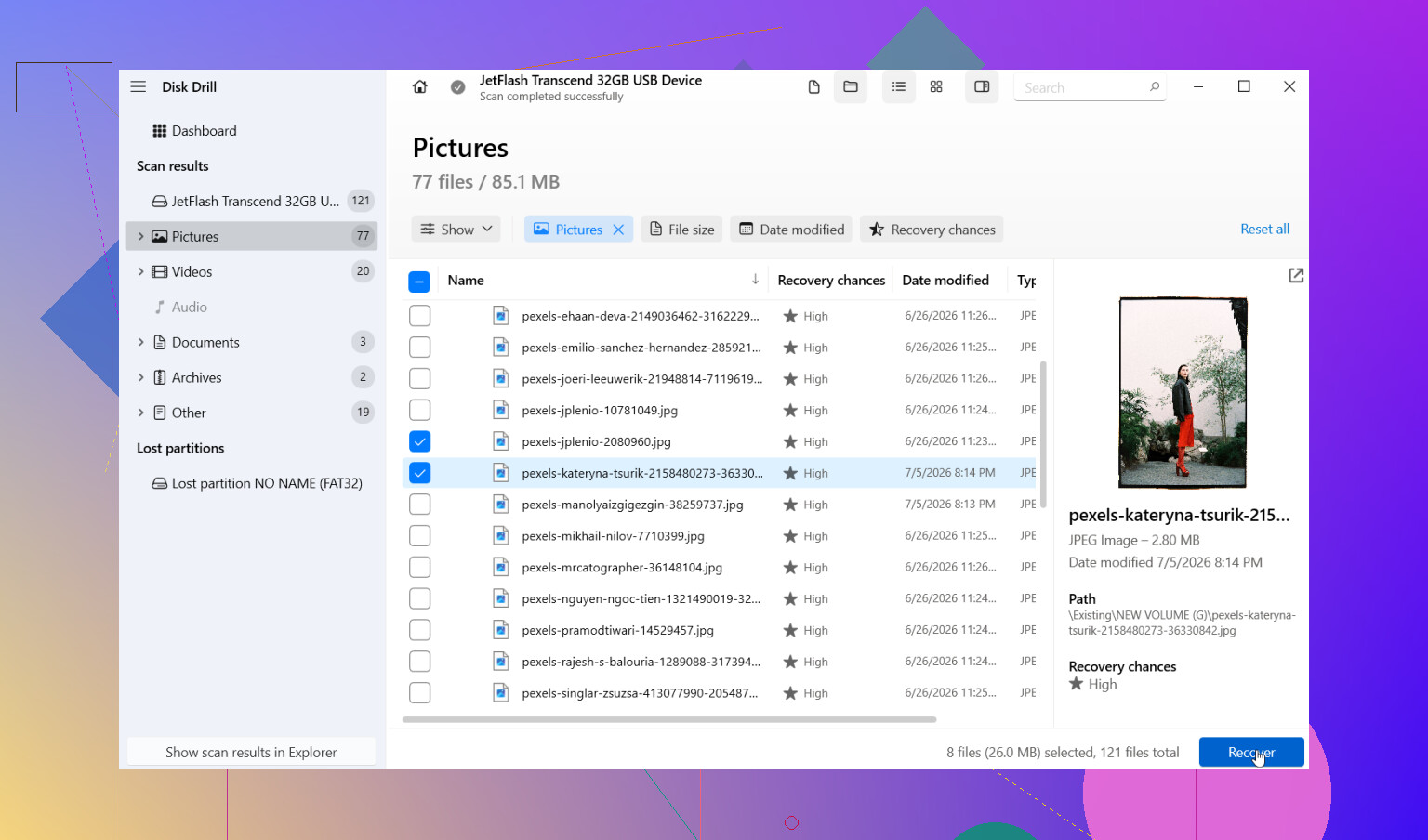
Disk Drill ile fena olmayan sonuçlar aldım. Bunu daha önce yapmadıysanız kullanımı daha kolay seçeneklerden biri. USB’yi seçtim, Universal Scan çalıştırdım, bekledim, sonra sonuçları gözden geçirdim. Dosyaları türe göre grupluyor ve önizleme aracı çok yardımcı oldu. Bir fotoğraf önizlemede açılıyorsa ya da bir belge okunabilir içerik gösteriyorsa, kurtarma genellikle işe yarıyordu.
Beklediğimden daha çok hoşuma giden bir kısım da disk kalıplamaydı. USB bağlantısı sürekli kopuyorsa, hata veriyorsa veya kararsız görünüyorsa, önce bir imaj oluşturun ve orijinal sürücüyü tekrar tekrar zorlamak yerine imajı tarayın. Bunu, taramanın ortasında sürekli bağlantısı kesilen eski bir bellekte can sıkıcı şekilde öğrendim.
Şansınızı etkileyen birkaç şey:
- Biçimlendirmeden sonra USB’ye yeni hiçbir şey yazmadıysanız, şansınız daha iyi.
- Dosya sistemi değiştiyse, kurtarma yine de işe yarayabilir, ancak dosya adları ve klasör yapısı genellikle daha kötü geri gelir.
- Fotoğraflar, belgeler ve video dosyaları genellikle çoğu kurtarma aracı tarafından sorunsuz işlenir.
Tarama bozuk isimli dosyalar bulursa panik yapmayın. Bunu formatlamadan sonra sık görüyorum. Türe, boyuta veya tarihe göre sıralayın ve oradan başlayın.
Ayrıca taramanın bitmesine izin verin. Üçüncü dakikada birkaç dosya belirdi diye erken durdurmayın. Yaptığım bir taramada, ihtiyacım olan klasör çok daha sonra görünmüştü.
USB hiç algılanmıyorsa, sürekli bağlantısı kopuyorsa veya Windows yanlış kapasite bildiriyorsa, bu yalnızca bir formatlama sorunu olmayabilir. Arızalanan bir flash sürücüde tekrarlanan tarama denemeleri risklidir. Yeterince uzun süre bağlı kalıyorsa, önce imajını alın. Veriler çok önemliyse, ben orada durur ve bir kurtarma servisine verirdim.
Yani evet, yedek olmaması her zaman dosyaların gittiği anlamına gelmez. Büyük değişkenler basit:
- Hızlı biçimlendirme miydi?
- Sonrasında sürücüye herhangi bir şey yazıldı mı?
Hızlı biçimlendirme yapıldıysa ve hatadan sonra USB’yi kendi haline bıraktıysanız, şansınız hâlâ fena değil. Bazen düşündüğünüzden daha iyi bile olabilir.
USB hâlâ bağlanıyor ve doğru kapasiteyi gösteriyorsa, önce onarım araçlarına değil veri kurtarma yazılımına odaklanırdım. @mikeappsreviewer ile bir konuda aynı fikirdeyim, ona veri yazmayı bırakın. Bundan sonra planı dosyaların değerine göre ayırırdım.
Fotoğraflar ve iş belgeleri için, biçimlendirmeden sonra dosya oyma yöntemi çoğu kişinin beklediğinden daha iyi çalışır. Dosya adları ve klasörler daha sık kaybolur, ancak blokların üzerine yazılmadıysa JPEG, PNG, PDF, DOCX, XLSX genellikle geri gelir. Flash belleklerde hızlı biçimlendirme genelde çok şeyi geride bırakır. Tam biçimlendirme başarı oranını ciddi şekilde düşürür.
Benim görüşüm bir noktada biraz farklı. İlk tarama önemli dosyaları kaçırırsa iki tarayıcı denerdim. Veri kurtarma uygulamaları farklı imzalar ve ayrıştırıcılar kullanır. Bir aracın 2.000 dosya, diğerinin 2.600 dosya bulması yaygındır. Disk Drill ile başlayın çünkü biçimlendirilmiş USB kurtarmayı iyi yönetir ve önizleme adımı zaman kazandırır. Sonuçlar zayıf görünüyorsa, belleğin kendisinde değil imaj üzerinde başka bir araçla ikinci bir salt okunur tarama yapın.
En iyi sıra:
- USB’yi bir kez takın.
- Kararsız görünüyorsa önce imajını alın.
- İmajı tarayın.
- Dosyaları bilgisayarınıza veya başka bir harici sürücüye kurtarın.
- Geri yüklenen dosyaları açın ve kontrol edin.
CHKDSK kullanmayın. Yapıyı düzeltir. Biçimlendirilmiş dosyaları kurtarmaz.
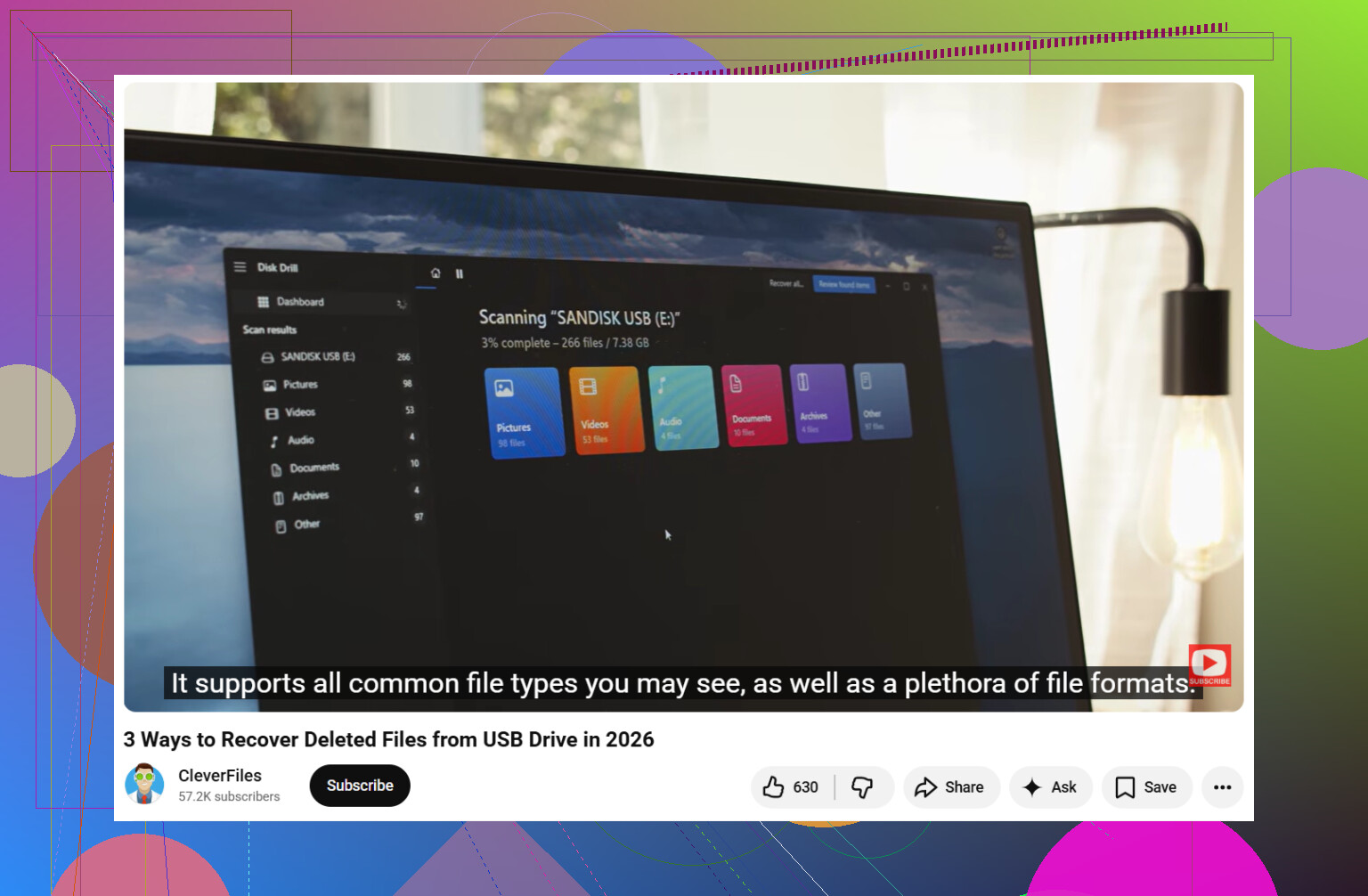
Basit bir flash bellek veri kurtarma rehberi istiyorsanız, bu video fena değil:
adım adım USB flash bellek veri kurtarma rehberi
USB bağlantısı kesiliyorsa, 0 bayt gösteriyorsa veya yanlış kapasite gösteriyorsa, kendi başınıza uğraşmayı bırakın. İnsanlar bu noktada durumu çok hızlı şekilde daha kötü hale getirir. Bu kısım çok önemlidir.
Çoğunlukla @mikeappsreviewer ve @espritlibre’a katılıyorum, ama bir ek noktayı vurgulardım: her seferinde “tam biçimlendirme = sıfır şans” diye varsaymayın. Daha yeni Windows sürümlerinde davranış, cihaza, işletim sistemine ve biçimlendirmenin nasıl yapıldığına bağlı olarak değişebilir. Genellikle hızlı biçimlendirmeden daha kötüdür, evet, ama her zaman anında oyun bitmiş değildir.
Benim yapacağım şey şu olurdu:
- önce, USB’yi tamamen kullanmayı bırakın
- sürücünün hâlâ doğru kapasiteyi gösterip göstermediğini kontrol edin
- gösteriyorsa, biçimlendirilmiş USB kurtarmayı iyi destekleyen bir şeyle tarayın, örneğin Disk Drill
- dosyaları tekrar flaş sürücüye değil, bilgisayarınıza kurtarın
Neden Disk Drill? Çoğunlukla çünkü kurtarılan fotoğraf ve belgeleri incelerken bilgisayarınızı pencereden atasınız gelmeden sıralamak daha kolay. Önizleme çok önemlidir. JPG/PDF/DOCX düzgün önizleniyorsa, bu sağlam bir işarettir.
İnsanların atladığı bir şey: kurtarmadan sonra, geri yüklenen dosyaları gerçekten açın. Dosya adları göründü diye hemen sevinmeyin. Biçimlendirmeden sonra yeni yazmalar yapıldıysa, “kurtarılan” dosyaların yarısı bozuk çöp olabilir.
Ayrıca, bu bir iş USB’siyse ve dosyalar çok önemliyse, orijinal bellek üzerinde beş farklı araç çalıştırmaktan kaçınırdım. Mümkünse önce bir imaj alın, sonra yazılımı onun üzerinde test edin. Daha az yıpranma, daha az risk. Flaş sürücüler garip ve dengesiz olabilir.
Daha temiz bir adım adım anlatım isterseniz, şu faydalı:
biçimlendirilmiş bir USB sürücüsünden dosyalar adım adım nasıl kurtarılır
USB 0 bayt gösteriyorsa, sürekli bağlantısı kesiliyorsa veya tekrar tekrar biçimlendirilmek istiyorsa, o noktada kendiniz çözmeye çalışmayı bırakın. İnsanların kötü bir durumu gerçekten aptalca bir duruma çevirdiği yer tam olarak burasıdır.
Diğerlerinin sadece hafifçe değindiği bir şeyi eklerdim: ayıklamaya saatler harcamadan önce kurtarılan dosyaların bütünlüğünü kontrol edin. @espritlibre, @codecrafter ve @mikeappsreviewer yazmayı durdurma ve önce tarama konusunda haklı, ancak bir biçimlendirmeden sonra çok fazla “kurtarılmış gibi görünüyor” çöpü elde edebilirsiniz.
Benim tercihim şu:
- önce küçük bir parti kurtarın
- 10 ila 20 fotoğrafı/belgeyi açın
- geçerliyse, büyük geri yüklemeye devam edin
Bu, çok zaman kazandırır.
Yazılım konusunda Disk Drill, biçimlendirilmiş bir USB için sağlam bir ilk denemedir.
Artıları:
- fotoğraflar ve belgeler için kolay önizleme
- hızlı biçimlendirmeden sonra dosyaları bulmada iyi
- basit arayüz
- bir sürücü görüntüsü üzerinden çalışabilir
Eksileri:
- derin taramalar dağınık dosya adları döndürebilir
- büyük sonuç kümelerini incelemek zaman alır
- bulunan her dosya gerçekten kullanılabilir değildir
- en iyi özellikler, neye ihtiyacınız olduğuna bağlı olarak ücretli sürüm gerektirebilir
Küçük bir itirazım var: USB sağlıklıysa birden fazla aracı hemen otomatik olarak çalıştırmazdım. Veriler önemliyse önce bunun bir imajını alın, sonra araçları flash sürücünün kendisinde değil, imaj üzerinde karşılaştırın. Bu, yıpranmayı azaltır.
USB yanlış boyut gösteriyorsa, 0 bayt görünüyorsa veya bağlantıyı kesiyorsa, kendiniz kurtarma girişimlerini durdurun ve profesyonel kurtarmayı değerlendirin. Bu durumda genelde artık mesele sadece “biçimlendirilmiş dosyalar” değildir.