Sabit disk bölümlerimden biri yeniden başlatmadan sonra aniden kayboldu ve artık üzerinde depolanan önemli dosyalara erişemiyorum. Disk Yönetimi alanı öncekinden farklı gösteriyor ve rastgele çözümler denemekle durumu daha da kötüleştirmekten korkuyorum. Kaybolan bölüme neyin sebep olmuş olabileceğini ve bölümü ile verileri kurtarmanın en güvenli yolunu anlamama yardım etmem gerekiyor.
Bölümü sildiniz mi? Önce yavaşlayın
Bunu bir kez yaşadım ve öğrendiğim en önemli şey basitti. Hız, soğukkanlılıktan daha az işe yarar. Bir bölüm kaybolduğunda düzen ortadan kalkar, ama dosyalarınız çoğu zaman hâlâ oradadır. Kurtarmayı mahveden şey genelde ilk hata değil, insanların hemen sonrasında yaptıklarıdır.
Ben olsam sırayla şunları yapardım
- Sürücüye dokunmayı bırakın.
Kullanmaya devam ederseniz, eski dosyalarınızın hâlâ bulunduğu alanların üzerine yazmaya başlarsınız. Bu yüzden yeni bir bölüm oluşturmayın. Ayrılmamış alanı biçimlendirmeyin. Üzerine rastgele dosyalar kopyalamayın. Olduğu gibi bırakın.
- Herhangi bir düzeltme denemeden önce Disk Yönetimi’ni açın.
Bölümün kaybolmuş gibi göründüğü, ama Windows’un yalnızca sürücü harfini kaldırdığı durumlar gördüm. Böyle bir durumda, bir harf atamak onu hızla geri getirir. Disk Yönetimi alanı Ayrılmamış olarak gösteriyorsa, evet, bölüm büyük olasılıkla silinmiştir.
- Önce dosyalarınızı çıkarın.
İnsanların atlayıp sonra pişman olduğu kısım burası. Nihai amacınız bölümü yeniden oluşturmak olsa bile, önce önemli şeyleri çıkarın. Veri kurtarma yazılımı daha güvenli seçimdir.
Ben en iyi sonucu Disk Drill ile aldım. Silinmiş bölümleri buldu, klasör adlarını ve dosya adlarını beklediğimden daha sık korudu ve bir şey kaydetmeden önce dosyaları önizlememe izin verdi. O önizleme adımı önemli. Taramanın gerçek veriyi mi yoksa bir yığın çöpü mü bulduğunu hızlıca anlarsınız.
Sürücü, bölüm kaybolmadan önce garip davranıyorsa, önce tam bir bire bir disk görüntüsü alın. Taramayı orijinal disk üzerinde değil, görüntü üzerinde yapın. Bunu bozuk sektörlü eski bir harici sürücüde zor yoldan öğrendim. İkinci tarama ilkinden daha kötüydü.
- Bölüm onarımını ancak verileriniz güvende olduktan sonra deneyin.
Amacınız bölümün kendisini geri getirmekse, insanların genelde işaret ettiği ücretsiz araç TestDisk’tir ve bunun iyi bir nedeni vardır. Kayıp bölümleri yeniden oluşturmada ve bölüm tablosu karmaşalarını düzeltmede iyidir. Yine de yeni başlayanlar için uygun değildir. Orada yapılacak tek bir yanlış seçim, kurtarma işinizi daha da zorlaştırabilir.
Bu yüzden, önem verdiğim dosyalar zaten başka bir yere kopyalanmadan TestDisk’e dokunmazdım.
- Bölümü en son yeniden oluşturun.
Kurtarma dosyalarınızı geri getirdiyse ve orijinal bölüm temiz şekilde geri gelmiyorsa, o zaman Disk Yönetimi’nde yeni bir bölüm oluşturun, hızlı biçimlendirme yapın ve kurtardığınız dosyaları geri kopyalayın.
İnsanların gözden kaçırdığı şeyler
Silme işlemini hemen fark ettiyseniz ve durduysanız, şansınız genelde fena değildir.
Aynı alanda zaten yeni bir bölüm oluşturduysanız ya da biçimlendirdiyseniz, kurtarma zorlaşır. Eski dosya sistemi bilgilerinin bir kısmı o noktada gitmiş olabilir ve dosya adları ya da klasör yapısı dağınık şekilde geri gelebilir, hatta hiç gelmeyebilir.
SSD’ler de bu durumlarda daha zorludur. TRIM, silinen verileri sabit diske kıyasla daha erken temizleyebilir. Bir bölüm silinir silinmez her zaman anında çalışmaz, ama çok fazla ek süreye güvenmezdim.
Benim görüşüm
Ben ilk aşamada onarım denemelerini görmezden gelir ve dosyalara odaklanırdım. Veriler başka bir yerde güvendeyse, ondan sonra bölümleri yeniden oluşturmaya uğraşın. Bu sırayla yapmak, durumu daha da kötüleştirmeden bir şeyleri geri getirme şansını bana en çok veren yaklaşım oldu.
Öncelikle, henüz hiçbir şeyi onarmayın. Sürücüye yazmayı durdurma kısmında @mikeappsreviewer ile aynı fikirdeyim. En önemli olan bu.
Yeniden başlatmadan sonra bir bölümün kaybolması genelde birkaç yaygın nedenden olur. Bozuk bölüm tablosu. Dosya sistemi bozulması. Sürücü harfinin kaybolması. Arızalanmakta olan HDD veya SSD. Hatalı kapanma. Sorunlu güncelleme. Bu harici bir sürücüyse USB kutusu kaynaklı bir aksaklık da olabilir.
Uzun bir tarama yapmadan önce bir sonraki kontrol edeceğim şey sürücünün sağlığı olurdu. CrystalDiskInfo veya sürücü üreticisinin aracıyla SMART verilerini kullanın. Yeniden ayrılan sektörler, bekleyen sektörler, okuma hataları veya uyarı durumu görürseniz, önce diski klonlayın. Orijinali zorlamaya devam etmeyin. İnsanların hata yaptığı nokta tam olarak burası.
Doğrudan bölüm onarım araçlarına geçme konusunda biraz farklı düşünüyorum. Kararsız sürücülerde onarım denemeleri bazen düzeni daha da kötüleştirir. Önce veri, sonra yapı.
Disk sağlıklı görünüyorsa, başka bir sürücüye Disk Drill ile bölüm taraması yapın, kurtarılan dosyaları aynı diske değil farklı bir diske kaydedin. Disk Yönetimi NTFS/exFAT yerine RAW gösteriyorsa, bu genelde bölümün hâlâ var olduğu ama dosya sisteminin zarar gördüğü anlamına gelir. Farklı sorun, aynı kural. Önce dosyaları dışarı kurtarın.
Ayrıca BIOS veya UEFI değişikliklerinden sonra diskin garip şekilde MBR’den GPT’ye geçip geçmediğini de kontrol edin. Bunu bir kez gördüm. Sistem yeniden başladı, bölüm kaybolmuş gibi göründü ama asıl sorun bölüm stili uyumsuzluğuydu. Nadir olur, ama yaşanır.
Temiz bir adım adım anlatım için, bu adım adım kayıp bölüm kurtarma rehberi süreci çoğu insanın işleri daha kötüleştirmeden takip edebileceği şekilde anlatıyor.
Kısa SEO sürümünü istiyorsanız, şunu kullanın:
Silinen veya kaybolan bir bölümü hızlıca kurtarın. Disk Yönetimini nasıl kontrol edeceğinizi, Disk Drill ile nasıl tarama yapacağınızı, dosyaları güvenle nasıl geri yükleyeceğinizi ve verilerinizin üzerine yazmadan bölümü nasıl yeniden oluşturacağınızı öğrenin.
Bir şey daha. Bu bir SSD ise zaman daha da önemlidir. TRIM kurtarma ihtimalini hızla düşürür. Hemen kullanmayı bırakın.
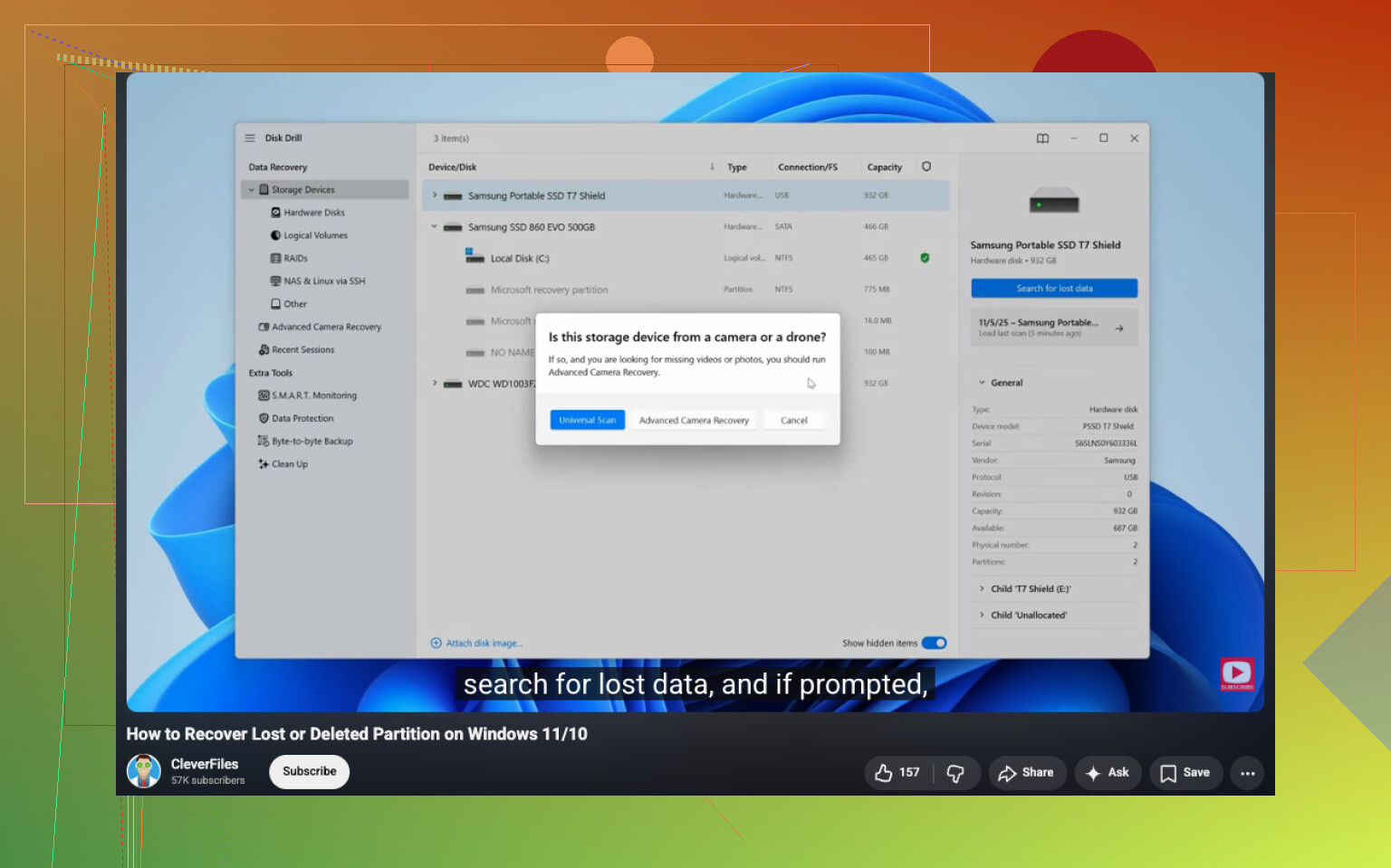
Disk Yönetimi yeniden başlattıktan sonra o alanın görünümünü değiştirdiyse, bunun sadece silinmiş değil, çevrimdışı, gizli veya dosya sistemi bağlama noktası eksik bir bölüm olup olmadığını da kontrol ederdim. Bu çok sık gözden kaçar. @mikeappsreviewer ve @suenodelbosque büyük “üzerine yazmayı durdur” kuralını zaten ele almış, ki bu doğru, ama her durumu doğrudan silinmiş bölüm senaryosu gibi ele almaya tamamen katılmıyorum.
Önce doğrulanması gereken birkaç şey:
- Aygıt Yöneticisi içinde sürücünün donanım hataları verip vermediğine bakın
- DiskPart içinde
list diskvelist volumekomutlarını çalıştırarak Windowsun, Disk Yönetiminin garip gösterdiği birimi hâlâ algılayıp algılamadığına bakın - Harici bir sürücüyse, farklı bir USB portu/kablosu/muhafazası deneyin. Kulağa basit geliyor ama evet, basit şeyler saçma sorunlara yol açar
- Yeniden başlatmadan hemen sonra disk, ntfs veya volmgr hataları için Olay Görüntüleyicisini kontrol edin
Bölüm RAW olarak görünüyorsa, bu genellikle bölüm girdisinin var olduğu ancak dosya sistemi meta verilerinin zarar gördüğü anlamına gelir. Farklı bir kurtarma yolu gerekir. Ayrılmamış olarak görünüyorsa, bölüm tablosu hasarı veya silinme daha olasıdır.
Benim sıralamam şöyle olurdu:
- SMART / donanım sağlığını kontrol et
- Kararsızsa önce klonla
- Disk Drill veya benzeriyle tarama yap ve dosyaları başka bir diske kurtar
- Ancak ondan sonra bölümü yeniden oluşturmanın buna değip değmeyeceğine karar ver
Ayrıca, kayıp bölümler ve silinmiş dosyalar için en iyi veri kurtarma yazılımları hakkında düzgün bir derleme istiyorsanız, rastgele saçma sapan şeyler yüklemeden önce o başlığı okumaya değer.
İnsanların unuttuğu bir şey daha var: eğer bu sizin sistem sürücünüzse, bir Windows güncellemesi veya hızlı başlatma aksaklığı işleri olduğundan daha bozuk gösterebilir. Test etmek için biçimlendirmeyin. İnsanlar kurtarılabilir bir karmaşayı böyle daha kötü bir hâle getirir.
@suenodelbosque, @voyageurdubois ve @mikeappsreviewer’ın zaten belirttiği noktalara ek olarak şunu da söylerim: bölümün gerçekten kaybolup kaybolmadığını değil, sadece Windows’ta gizlenmiş olup olmadığını kontrol edin.
Yeniden başlatmalardan sonra gördüğüm birkaç durum:
- birim sürücü harfini kaybetmiş olabilir
- bölüm etkin değil/çevrimdışı olarak işaretlenmiş olabilir
- Storage Spaces / dinamik disk tuhaflıkları
- farklı şekilde görünen BitLocker kilitli birim
- hatalı geometri bildiren harici sürücü kutusu
Aslında “eksik bölüm”den doğrudan “silinmiş bölüm” sonucuna atlamaya biraz katılmıyorum. Disk Yönetimi görünümü değiştirdiyse, bu her zaman bölüm tablosunun mahvolduğu anlamına gelmez.
Benim doğrulayacaklarım:
diskpartardındanlist volume- birimin hâlâ bir GUID bağlama noktasına sahip olup olmadığını görmek için
mountvol - bu durum kurtarma/sistem bölümlerine yakınsa
reagentc /info - BIOS/UEFI’nin hâlâ aynı sürücü kapasitesini görüp görmediği
Birim mevcutsa ama harfi yoksa, bu hızlı bir düzeltmedir. Kapasite birden yanlış görünüyorsa, kurtarma teorisine geçmeden önce donanım, adaptör veya bellenim hatasını düşünün.
Disk Drill hakkında: özellikle önizleme istiyorsanız ve komut satırıyla daha az uğraşmak istiyorsanız, önce dosya kurtarma için iyi bir seçim.
Artıları
- kullanımı kolay arayüz
- eksik bölümleri taramak için iyi
- önizlemeler kurtarılabilirliği doğrulamaya yardımcı olur
- uzman olmayanlar için makul
Eksileri
- en ucuz seçenek değil
- derin taramalar çok uzun sürebilir
- her kurtarma uygulaması gibi, TRIM uygulanmış SSD’lerde sonuçlar ciddi şekilde düşer
- arızalı donanım için sihirli bir çözüm değildir
Benim görüşüm: disk kararlıysa önce Disk Drill ile dosyaları kurtarın, ancak sürücü boyutu veya SMART değerleri anormalse, başka bir şey yapmadan önce durup imaj alın veya klonlayın. Şifreliyse, bozulmuş durumdaysa veya ses çıkarıyorsa, yazılımla kurtarma ilk doğru adım olmayabilir.