USB sürücüm aniden açılmayı bıraktı ve şimdi bilgisayarım onu kullanabilmem için önce biçimlendirilmesi gerektiğini söylüyor. İçinde kaybetmeyi gerçekten göze alamayacağım önemli fotoğraflar, iş belgeleri ve kişisel dosyalar var. Durumu daha da kötüleştirmeden veya herhangi bir şeyin üzerine yazmadan bozuk bir USB sürücüsünden veri kurtarmanın en güvenli yolunu arıyorum. USB dosya kurtarma, onarım adımları veya güvenilir kurtarma araçları konusunda herhangi bir yardım gerçekten çok işime yarar.
Bunu, iş belgeleriyle dolu bir USB bellekle yaşadım ve neredeyse yaptığım ilk hata, Windows’un karşıma çıkardığı her onarım istemine tıklamak olacaktı.
USB’niz bozuk görünüyorsa, onu hemen kullanmayı bırakın. Biçimlendirmeyin. CHKDSK çalıştırmayın. Üzerine yeni dosyalar kopyalamayın. Bu üç hareket, kurtarmayı iyileştirmekten çok daha kötü hale getirme eğilimindedir.
İlk olarak kontrol edeceğim şeyler:
- Onu farklı bir USB bağlantı noktasına takın.
- Başka bir bilgisayarda deneyin.
- Windows’ta Disk Yönetimi’nde veya Mac’te Disk İzlencesi’nde görünüp görünmediğine bakın.
- Eğer çıkarsa, tam hata mesajını not edin; özellikle “Diski kullanabilmeniz için önce biçimlendirmeniz gerekiyor.” gibi şeyleri.
Bilgisayar sürücüyü hâlâ herhangi bir şekilde görüyorsa, doğrudan dosya kurtarmaya geçerdim.
Windows dosya sistemini düzgün okuyamadığında, Disk Drill ile oldukça iyi sonuçlar aldım. Yine de aygıtı taradı ve dosyaları çıkardı.
Yaptıklarım:
- Disk Drill’i hasarlı USB’ye değil, ana sürücüme kurdum.
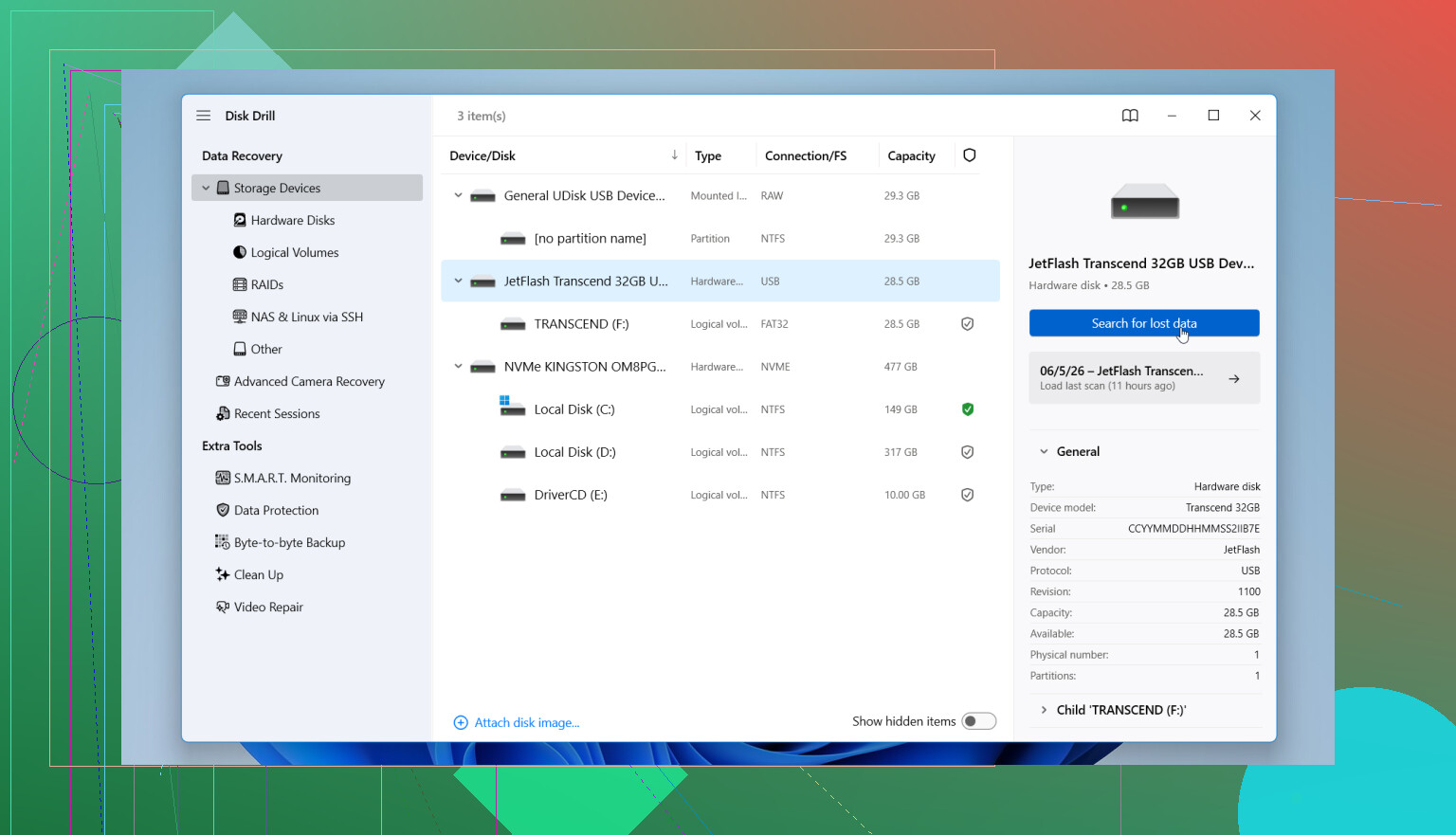
- Sorunlu USB’yi bağladım ve uygulamayı açtım.
- Aygıt listesinden USB’yi seçtim.
- Taramayı başlattım ve biraz zaman alsa da tamamen bitmesine izin verdim.
- Önce bulunan dosyaları önizledim, böylece sonuçların saçma olmadığını anladım.
- Her şeyi başka bir sürücüye kurtardım.
Küçük bir ayrıntı ama önemli. Dosyaları aynı bozuk USB’ye geri kurtarmayın. Kulağa bariz geliyor biliyorum ama insanlar bunu yapıyor.
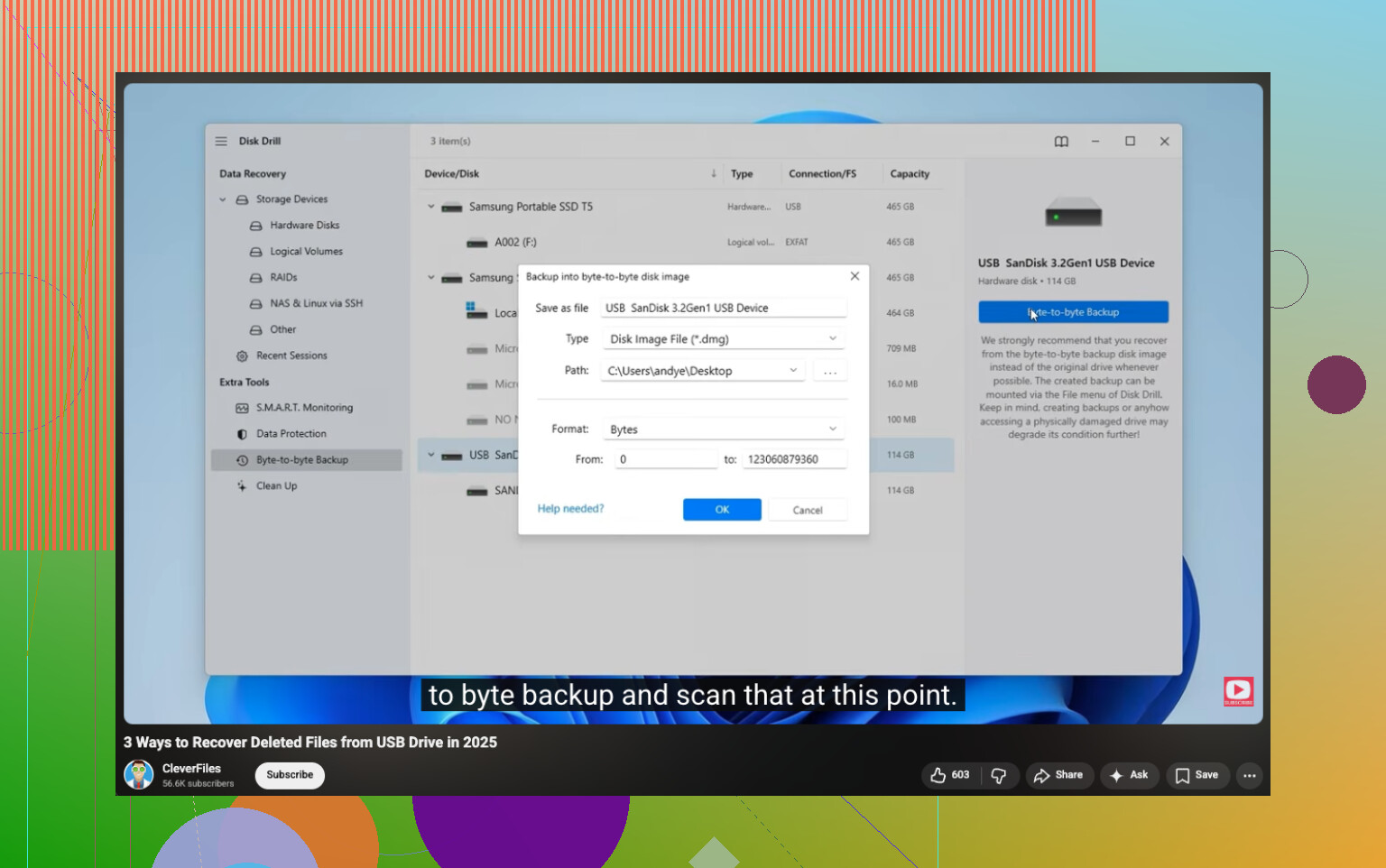
Dosyalar gerçekten çok önemliyse, önce Disk Drill’de bire bir yedek imaj oluşturur ve orijinal bellek yerine o imajı tarardım. Bunu bir kez sorunlu bir sürücüyle yaptım ve daha güvenli hissettirdi çünkü USB’yi tekrar tekrar zorlamıyordum.
Dosyalarınızı çıkarıp kontrol ettikten sonra, sürücünün kendisiyle ilgilenin. İsterseniz onarın. Gerekirse yeniden biçimlendirin. Önce veri, sonra düzeltme.
Evet, USB hâlâ Disk Yönetimi’nde doğru kapasiteyle görünüyorsa, dosyalarınız çoğu zaman önce biçimlendirme yapmadan kurtarılabilir.
@mikeappsreviewer ile önemli bir noktada aynı fikirdeyim. Kurtarmadan önce sürücüyü biçimlendirmeyin. Yine de kesin bir “asla CHKDSK kullanmayın” görüşüne biraz karşı çıkıyorum. CHKDSK, önemli dosyalar içeren bir flash sürücü için risklidir, bu yüzden ilk olarak kullanmazdım. Ancak verileri kurtardıktan sonra, dosya sistemini test etmek için faydalı olabilir.
Benim sıralamam şu olurdu:
- Sürücünün Disk Yönetimi’nde doğru kapasiteyle görünüp görünmediğini kontrol edin.
- 0 bayt, RAW olarak görünüyorsa veya bağlantısı sürekli kopuyorsa, onarıma değil kurtarmaya odaklanın.
- USB ısınıyorsa, tıklama sesi çıkarıyorsa veya sistemden kayboluyorsa, durun. Bu donanım sorununa işaret eder.
- Dosyaları bilgisayarınıza veya başka bir harici sürücüye kurtarın.
Yazılım olarak, Disk Drill bozulmuş USB veri kurtarma için sağlam bir seçimdir çünkü RAW ve okunamayan dosya sistemlerini iyi işler. Tarama klasör adlarınızı gösteriyorsa ve önizlemeler normal görünüyorsa, şansınız fena değildir. Yalnızca file0001.jpg gibi adlarla imzaya göre dosya buluyorsa, kurtarma yine de mümkün olabilir, ancak düzenleme karmaşıklaşır.
İnsanların atladığı bir nokta daha var. USB’yi silmeden önce kurtarılan fotoğrafları ve belgeleri test edin. Rastgele 20 ila 30 dosya açın. Bozulma gizlenmeyi sever.
Temiz bir adım adım anlatım istiyorsanız, bu USB veri kurtarma rehberi faydalıdır:
adım adım USB sürücü veri kurtarma eğitimi
Sürücü hiçbir yerde algılanmıyorsa, yazılım pek yardımcı olmaz. Bu noktada laboratuvar daha güvenli yoldur.
Biçimlendir seçeneğine tıklamayın. Bu uyarı, Windows’un temelde “bir şey görebiliyorum, ama dosya sistemini okuyamıyorum” demesidir.
Çoğunlukla @mikeappsreviewer ve @cacadordeestrelas ile aynı fikirdeyim, ancak önce çok fazla basit çözüm denemek konusunda biraz daha az iyimserim. Arızalanan bir USB’yi her yeniden bağlayışınız, denetleyici bozuluyorsa zar atmak gibidir. Dosyalar gerçekten yeri doldurulamazsa, onunla fazla uğraşmayı sınırlayın.
Benim farklı yapacağım şeyler:
- Adaptör/denetleyici bunu destekliyorsa SMART değerlerini kontrol edin
- Bölümün salt okunur olarak bağlanıp bağlanmadığını görmek için bir Linux live USB kullanın
- Bağlanırsa, her şeyi tek bir dev toplu işlemde değil, önce en önemli klasörleri kopyalayın
- Bağlanmazsa, daha fazla deneme yapmadan önce USB’nin bir imajını oluşturun
İnsanların düşündüğünden daha önemli olan son kısım bu. Sürücünün imajını almak, üzerinde çalışabileceğiniz donmuş bir anlık görüntü sağlar. Bellek tarama sırasında daha da bozulursa, yine de bir şansınız olur. Disk Drill bunun için uygundur çünkü hasarlı veya RAW çıkarılabilir medyayı tarayabilir ve başka bir diske kurtarma yapabilir, ancak sürücü kararsızsa önce imaj almayı önceliklendirirdim.
Ayrıca, fotoğraflarınız bir kamera/telefondan geldiyse, kurtarılan dosyaların gerçekten tamamen açıldığını kontrol edin. Küçük resim önizlemesi sizi yanıltabilir. Bunu sinir bozucu şekilde öğrendim.
Daha fazla topluluk görüşü istiyorsanız, bozuk bir USB sürücü için en iyi kurtarma araçları hakkındaki bu başlığı okumaya değer.
Kısa versiyon: evet, bozuk bir USB sürücüsünden verileri önce biçimlendirmeden çoğu zaman kurtarabilirsiniz. Önce kurtarın, sonra onarın. Sürücü bağlantıyı durmadan kesiyorsa, 0 bayt gösteriyorsa veya garip şekilde ısınıyorsa, daha kötüye gitmeden önce durun ve profesyonel bir laboratuvarı değerlendirin.
Evet, çoğu zaman yapabilirsiniz, ancak @cacadordeestrelas, @vrijheidsvogel ve @mikeappsreviewer adlı kullanıcıların yanıtlarının yalnızca hafifçe değindiği bir şey eklerim: Saatlerinizi taramaya harcamadan önce USB’nin donanım düzeyinde arızalanıp arızalanmadığını kontrol edin.
Sürücü doğru kapasiteyle görünüyorsa ancak biçimlendirilmesi isteniyorsa, bu genellikle anlık tam kayıp değil, dosya sistemi hasarı anlamına gelir. İyi işaret. Kapasite yanlışsa, etiket sürekli değişiyorsa veya aktarımlar tüm bilgisayarı donduruyorsa, bu daha kötü bir işarettir.
Bir noktada sadece diğer portları ve sistemleri denemeye devam edin tavsiyesine biraz katılmıyorum: ölmekte olan bir flash denetleyicide çok fazla yeniden bağlama ters etki yaratabilir. Birkaç test, elbette. On kez yeniden deneme, hayır.
Benim pratik görüşüm:
- Bir kez bağlanırsa, önce en değerli dosyaları kopyalayın
- Bağlanmıyorsa, mümkünse önce imajını alın
- Kurtarmayı yalnızca farklı bir depolama aygıtına yapın
- Onarım araçlarını kurtarmadan sonraya bırakın
Disk Drill burada makul bir seçenektir.
Artıları:
- RAW/okunamayan USB belleklerle iyi çalışır
- önizleme, dosyaların gerçek olduğunu doğrulamaya yardımcı olur
- birçok durumda bayt düzeyinde yedek oluşturabilir
- veri kurtarma meraklısı değilseniz yeterince basittir
Eksileri:
- derin taramalar yavaş olabilir
- imza tabanlı kurtarma, özgün adları/klasörleri kaybedebilir
- USB denetleyicisi fiziksel olarak arızalanıyorsa mucize yaratmaz
- tam kurtarma genellikle ücretli sürüm gerektirir
Yani evet, biçimlendirme olmadan kurtarma kesinlikle mümkündür. Sadece bu sürücüyü biçimlendirin ifadesini bir talimat değil, bir uyarı olarak görün.