バックアップを取る前にCanonカメラから重要な写真を誤って削除してしまい、復元がまだ可能かどうかを知りたいです。画像は本当に重要で、事態を悪化させずに削除したCanonカメラの写真を復元する最善の方法について助けが必要です。
以前、Canonのカードで誤ってボタンを押してしまったあとにこれをやったことがありますが、最初にすることは簡単です。今すぐカメラの使用をやめてください。これ以上1枚も撮らないでください。動画も録画しないでください。SDカードを取り出してください。カードにロックタブがあるなら、読み取り専用にスライドしてください。
理由は地味ですが重要です。ほとんどのCanon機では、削除やクイックフォーマットをしても写真データはすぐには消去されません。カメラはその領域を空き容量としてマークするだけです。新しい撮影データが上書きされるまでは、ファイルはカード上に残っていることがよくあります。Canonのカメラにはゴミ箱フォルダがないので、新しいデータが古いブロックを上書きしてしまったら終わりです。復旧が終わるまでカードは取り出したままにしてください。
何かをインストールする前に、まず簡単な確認をしてください。
スマホでimage.canonを使っていたなら、まずそこを確認してください。クラウドに最大30日間コピーが残っていることを忘れている人を見たことがあります。取り込み後にパソコン上でファイルを削除してしまったなら、Windowsのごみ箱やmacOSのゴミ箱を確認してください。くだらなく聞こえますが、時間の節約になります。
バックアップがないなら、SDカードリーダーのあるパソコンで復旧ソフトを使ってください。この用途ではカメラをUSB接続しないほうがよいです。多くの場合、カメラは復旧アプリがうまくスキャンできない転送モードでカードを公開します。カードリーダーを直接使うほうがうまくいきます。
試したツールの中では、Disk Drillがカメラ用カードではいちばん手間が少なかったです。CanonのRAW形式であるCR2やCR3に加え、JPEGや動画も読み取れますし、プレビュー機能のおかげで不要なゴミファイルを復元せずに済みました。Windowsでは少量の無料復旧枠もあるので、支払う前に確認したい場合にも助かります。
予算がゼロなら、PhotoRecが昔からフォーラムで定番回答になっているのには理由があります。無料で、オープンソースで、破損したカードやフォーマット済みカードから画像データを引き出すのが得意です。欠点はインターフェースです。テキスト画面で動作し、復元ファイルは名前を変えられた状態でまとめてフォルダに出力されるため、その後の仕分けが大変です。RecuvaはWindowsでは見た目がわかりやすいですが、RAWの多いカードで試したときは、見つかるはずのものを取りこぼしました。
復旧手順は、どのアプリを選んでもだいたい同じです。
- 復旧アプリはSDカードではなくパソコンにインストールしてください。
- カードリーダーでSDカードを挿入し、アプリでそのカードを選んでからディープスキャンを実行してください。容量の大きいカードは時間がかかります。
- 復元したファイルはパソコンか別のドライブに保存してください。同じSDカードには書き戻さないでください。
スキャン結果に写真のプレビューが出るなら、それはよい兆候です。まず重要なファイルから復元して、残りはあとで整理するのがよいです。
写真を取り戻せたら、再びカードに触る前に別の場所へバックアップしてください。今後の撮影では、画像を1枚ずつ削除する代わりに、すべてコピーし終えたあとでカメラ内でカードをフォーマットすることをおすすめします。私はそうするようになってからカードの調子がよくなりました。うまくいくことを願っています。私はうまくいきました。
はい、カードがまだ上書きされていなければ、復元はまだ可能です。大きな原則については @mikeappsreviewer に同意します。カードの使用をやめることです。ただし、1点だけ少し意見が異なります。これらの写真が緊急なら、まずクラウド同期を確認することにあまり時間をかけません。その1分1分を、SDカードの完全なイメージをコンピュータに作成することに使ったほうがよいです。そうすれば、元のカードではなくコピーから作業できます。それにより、より安全な復元のチャンスを1回確保できます。
私なら次の順番で行います。
- SDカードを取り外す。
- カードリーダーに入れる。
- まずカードのバイト単位のイメージを作成する。
- 復元ソフトではカード本体ではなく、そのイメージをスキャンする。
なぜ先にイメージ化するのか? カードが故障しかけている場合、繰り返しスキャンすると状況が悪化します。カードのイメージは生データをそのまま固定して保持します。Linux や macOS では dd や ddrescue が使えます。Windows では USB Image Tool などで問題ありません。オタクっぽく聞こえるかもしれませんが、悪い状況をさらに悪化させるのを防げます。
ソフトについては、Disk Drill は有力な選択肢です。CR2、CR3、JPEG、そして多くの Canon 動画形式にうまく対応しており、プレビュー機能で不要なファイルの復元を避けられます。Disk Drill がファイル名やフォルダ構造を見つけた場合は、それらを最優先で復元してください。シグネチャによってファイルだけ見つかる場合でも、写真はまだ救出可能ですが、その後の整理は面倒になります。
多くの人が見落とす点をもう1つ。カードがカメラ内で「フォーマット」された場合でも、クイックフォーマット後なら復元できる可能性はまだ十分あります。低レベルフォーマットを実行した場合は、可能性が大きく下がります。
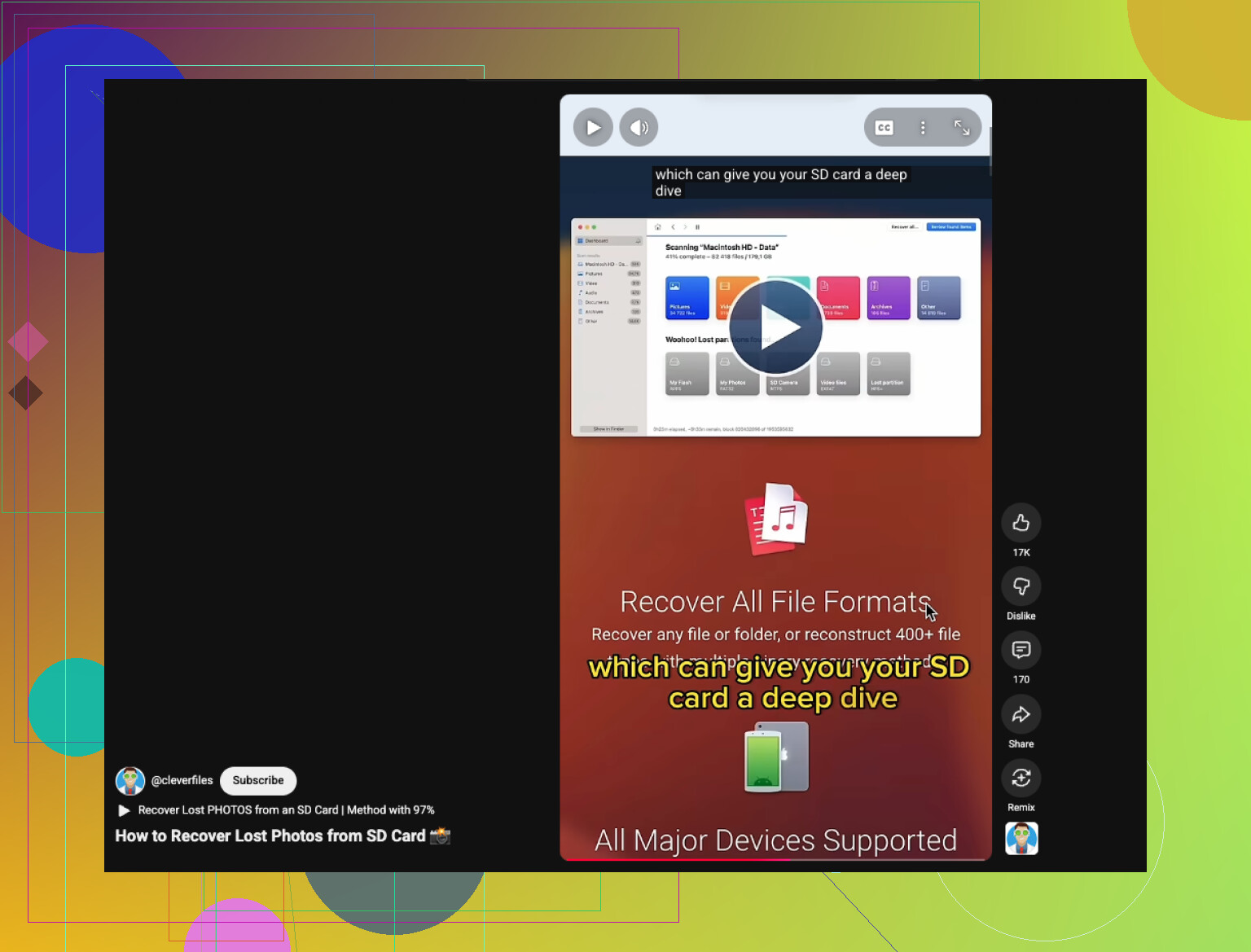
短い手順説明が必要なら、これが役立ちます:
SDカードから削除した写真を復元する方法
ソフト上で何も表示されない場合は、次は専門の復旧業者です。そこで止めて、10回も再スキャンし続けないでください。
2 Likes
はい、まだ可能ですが、@mikeappsreviewer と @himmelsjager が言ったことに1つ付け加えるなら、写真が実際にカードから削除されたのか、それともカタログ/インポートアプリによって単に非表示になっているだけなのかを確認してください。Canonユーザーが、実際の問題は Lightroom、EOS Utility、あるいは調子の悪いカードリーダーだったのに、ファイルが消えたと思い込んでいたケースを見たことがあります。完全に大惨事だと決めつける前に、カードを別のリーダーに挿して DCIM フォルダを確認してください。
また、これらが RAW+JPEG だった場合、復元アプリによってはファイルタイプで絞り込まないと、最初は片方のセットしか表示されないことがあります。そこで見落として、撮影データの半分が消えたと思ってしまう人もいます。
カードを先にイメージ化するという点には概ね同意しますが、もしそれに慣れていない人なら、dd コマンドをいじって失敗すること自体が別の災難になりかねません(笑)。大半の一般ユーザーにとっては、パソコンで Disk Drill のようなしっかりしたアプリを使うのが現実的な方法です。Canon の CR2/CR3、JPEG、動画をかなりうまく見つけてくれる傾向があり、プレビュー機能もとても役立ちます。
もう1つ大事なことがあります。カードがフォーマットを要求し始めたら、止まってください。はいをクリックしないでください。そこで状況をさらに悪化させてしまう人が多いです。
実例を見たいなら、関連する例はこちらです: メモリーカードのトラブルから Canon 写真復元に成功した事例
復元ソフトで何も見つからない場合は、DIY での試行はそこでやめたほうがいいです。何度もいじると成功率が下がる可能性があります。