Ho scaricato diversi file in Safari sul mio iPhone e pensavo di averli eliminati, ma sembrano ancora comparire nella cartella Download o occupare spazio di archiviazione. Ho bisogno di aiuto per capire come rimuovere completamente i download di Safari, cancellare eventuali file residui e assicurarmi che siano spariti definitivamente.
Mi sono imbattuto nello stesso pasticcio sul mio iPhone. Se sei abituato a un computer con un’unica cartella Download ben ordinata, iOS sembra dispersivo e anche un po’ stupido.
La versione breve è questa. I file scaricati di solito sono sparsi tra gli archivi delle app. Apple tiene le app separate tra loro, quindi non esiste un unico posto universale che mostri tutti i file che hai scaricato.
La prima cosa che ho trovato è stata l’app File. Aprila, tocca Sfoglia, poi guarda in Sul mio iPhone e iCloud Drive. I download di Safari di solito finiscono in una cartella chiamata Download dentro uno di quei percorsi.
Una cosa mi ha tratto in inganno. Chrome e Firefox a volte nascondono i file nelle loro cartelle sotto Sul mio iPhone. Ho perso un PDF per mezz’ora prima di accorgermi che Chrome lo aveva infilato nella sua cartella invece che nella normale cartella Download. Quindi, se la cartella di Safari sembra vuota, controlla anche le cartelle specifiche del browser.
C’è un’altra parte fastidiosa con Safari. Tocchi la piccola freccia verso il basso vicino alla barra degli indirizzi, apri Download, poi scorri via gli elementi. Sembra un’eliminazione. Spesso non lo è. Nel mio caso, ha svuotato l’elenco, non il file stesso. Se vuoi recuperare spazio di archiviazione, elimina il file dall’app File, non solo dall’elenco download di Safari.
E no, lo spazio non torna sempre subito. iPhone tiene gli elementi eliminati in Eliminati di recente per 30 giorni. È la stessa idea del cestino su un computer. Quindi, se il tuo obiettivo è liberare spazio, fai anche il secondo passaggio:
In File, torna su Sfoglia, apri Eliminati di recente, poi rimuovi tutto quello che c’è lì.
Fai lo stesso in Foto. Scorri verso il basso in Album finché non trovi Eliminati di recente, poi svuotalo. Una volta mi sono dimenticato questa parte e mi chiedevo perché il numero dello spazio di archiviazione si fosse mosso appena. Dopo mi sono sentito stupido.
Quello che mi ha spinto a interessarmene è stata la prestazione. Qualche mese fa il mio telefono è diventato lento in un modo che si sentiva davvero. La fotocamera impiegava più tempo ad aprirsi. Le app si chiudevano da sole. Rallentamenti generali ovunque. Dopo aver cercato un po’, ho scoperto che la causa principale era lo spazio di archiviazione basso. Gli iPhone iniziano a comportarsi in modo strano quando lo spazio libero scarseggia perché il sistema ha bisogno di spazio per i file temporanei e le attività in background.
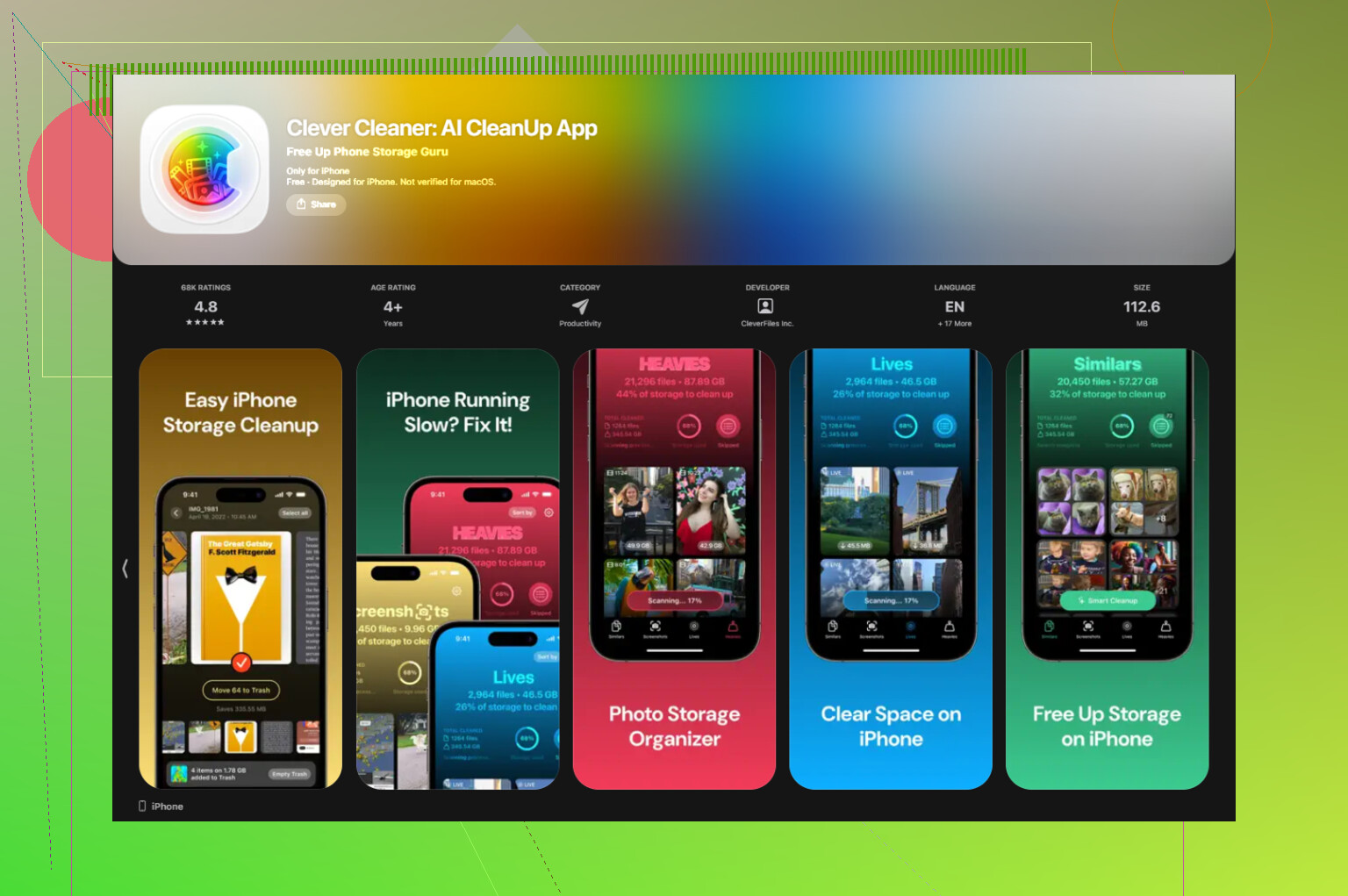
Ho provato a pulire manualmente. Era un lavoro lento. Eliminavo qualche PDF, rimuovevo un video, controllavo lo spazio di archiviazione, e cambiava appena. Così ho iniziato a provare app di pulizia, che di solito evito perché la maggior parte è piena di avvisi insistenti, pubblicità o trappole in abbonamento. Quella che ho continuato a usare è stata Clever Cleaner.
Quello che l’ha resa utile per me è stato semplice. Non mi ha sbattuto in faccia paywall, e elabora i dati sul dispositivo, quindi le mie cose non venivano inviate altrove.
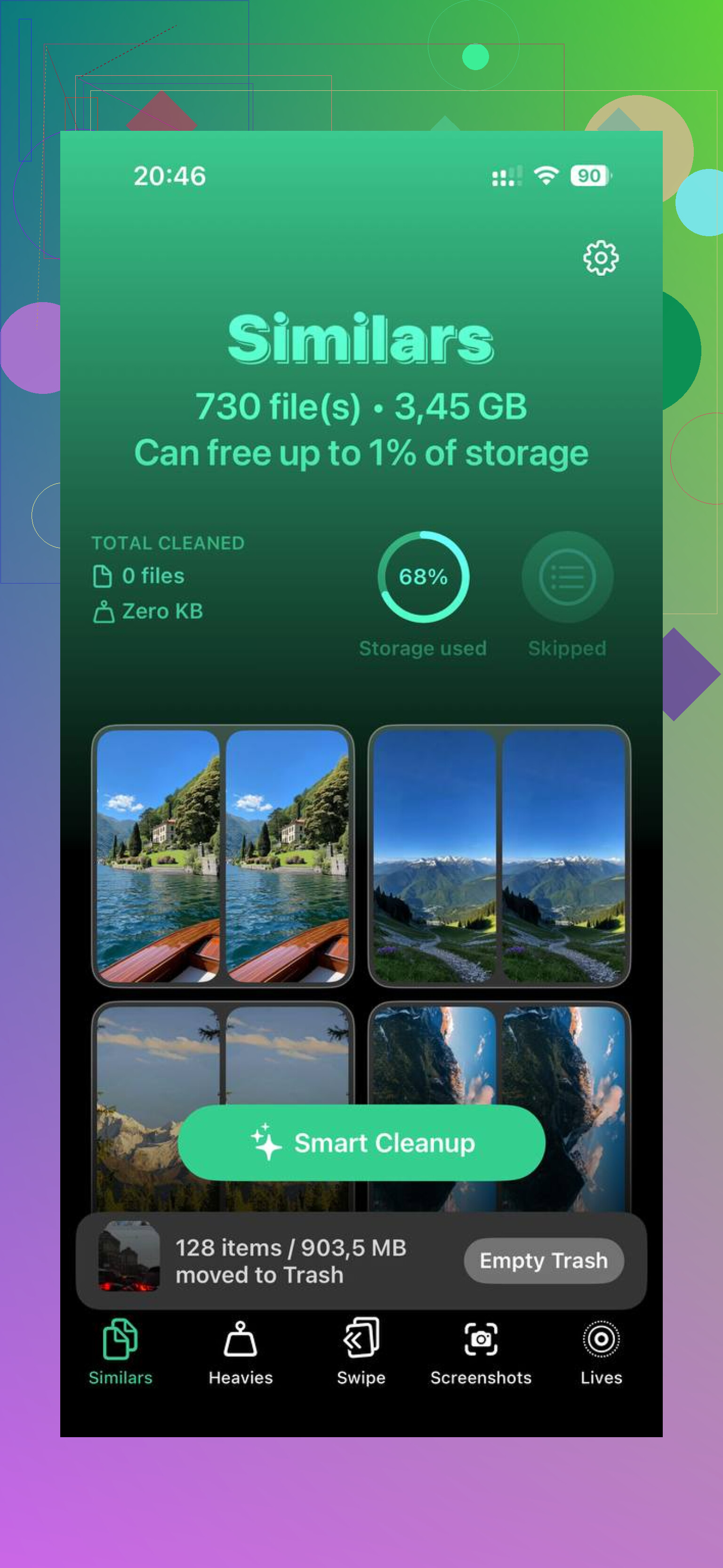
La scheda che ho usato di più è stata Heavies. Ordinava i contenuti multimediali per dimensione del file, il che ha reso il problema evidente in fretta. Ho trovato vecchie registrazioni dello schermo, clip scaricate lunghe e file grandi casuali di cui mi ero dimenticato. Vedere la dimensione esatta accanto a ogni elemento mi ha aiutato perché non stavo eliminando alla cieca.
Ho sfruttato anche la scheda Similars. Raggruppava le foto quasi duplicate, il tipo che ottieni quando fai otto scatti della stessa cosa cercando di ottenerne uno decente. Sceglieva lo scatto migliore e rendeva la pulizia meno noiosa.
Dopo aver liberato circa 20GB e poi svuotato entrambe le cartelle Eliminati di recente, il mio telefono è tornato a sembrare normale. Meno lag. Meno crash delle app. La fotocamera si apriva di nuovo rapidamente.
Se vuoi l’ordine pratico, io farei così:
1. Apri File.
2. Controlla Sul mio iPhone.
3. Controlla iCloud Drive.
4. Apri qualsiasi cartella Download che trovi.
5. Controlla le cartelle di Chrome o Firefox se usi quelli.
6. Elimina ciò che non ti serve.
7. Svuota Eliminati di recente in File.
8. Svuota Eliminati di recente in Foto.
9. Se la tua libreria multimediale è un disastro, usa Clever Cleaner per individuare più rapidamente i file più grandi e i duplicati.
Se il tuo iPhone sembra lento e lo spazio di archiviazione è quasi pieno, io controllerei prima lì. Sul mio, quella è stata la soluzione.
Se i file risultano ancora presenti nello spazio di archiviazione dopo che li hai eliminati dal pop-up dei download di Safari, controlla prima l’impostazione interna di Safari. Questa è la parte che la gente salta.
Vai su Impostazioni, Safari, Download. Controlla dove Safari salva i file. Se c’è scritto iCloud Drive, eliminarli solo dalla vista del telefono non risolverà il problema se il file è ancora in iCloud. Se c’è scritto Sul mio iPhone, il file è locale.
Poi fai così.
- Apri Impostazioni, Generali, Spazio iPhone.
- Aspetta che il grafico dello spazio di archiviazione si carichi.
- Tocca File.
- Controlla se la dimensione sembra troppo alta.
- Tocca anche Safari, perché i dati dei siti web memorizzati nella cache vengono spesso confusi con i “download”.
Non sono del tutto d’accordo con @mikeappsreviewer su un punto. Lo spazio insufficiente è spesso il problema, ma la cache di Safari è spesso il vero colpevole nascosto, non il file scaricato in sé. Un PDF da 20 MB è piccolo. Una cache di Safari gonfia e i dati di lettura offline possono occupare molto più spazio nel tempo.
Prova anche questa pulizia.
- Impostazioni, Safari.
- Tocca Cancella cronologia e dati dei siti web.
- Poi tocca Avanzate, Dati dei siti web.
- Rimuovi eventuali dati residui dei siti se è rimasto qualcosa.
Se un file continua a ricomparire, controlla se la sincronizzazione di File è attiva per iCloud Drive. L’elemento potrebbe risincronizzarsi da un altro dispositivo Apple. Mi è successo con un file zip. Eliminato su iPhone, ma continuava a tornare. Fastidioso da morire.
Per i problemi di archiviazione più ostinati, riavvia il telefono dopo l’eliminazione. I numeri dello spazio di archiviazione su iOS a volte hanno un ritardo nell’aggiornamento. È stupido, ma è vero.
Se il tuo obiettivo è liberare spazio in fretta, senza cercare un file alla volta, Clever Cleaner aiuta a individuare più rapidamente file multimediali grandi e contenuti inutili. Per altre opzioni, questo elenco delle migliori app gratuite per la pulizia di iPhone per liberare spazio di archiviazione merita uno sguardo.
Quindi, la soluzione completa è: controlla la posizione dei download di Safari, rimuovi il file da lì, cancella i dati dei siti web di Safari, conferma che iCloud non lo stia risincronizzando, poi riavvia. Di solito questo elimina quella cavolata del tipo “l’ho eliminato ma è ancora qui”.
Quello che hanno detto @mikeappsreviewer e @mike34 è per lo più corretto, ma aggiungerei una cosa: a volte il file non è davvero bloccato in Safari. Sta solo venendo indicizzato in Spotlight o è ancora associato a un’altra app che lo ha aperto.
Prova a controllare le informazioni reali del file in File. Tieni premuto sul download, tocca Info e guarda dove si trova. Se indica una cartella dentro Pages, VLC, Adobe, ecc., eliminarlo da Download non rimuoverà quella versione copiata. iOS ama creare piccoli mucchi di caos duplicati.
Controlla anche questo punto un po’ strano:
File > Sfoglia > tre puntini > Seleziona > ordina per dimensione
Così è più facile individuare i file pesanti rimasti che dal nome non sembrano evidenti.
Non sono del tutto d’accordo con @mike34 sul fatto che la cache sia ogni volta la causa principale. A volte si tratta davvero solo di file duplicati salvati da altre app dopo essere stati aperti una volta. Succede spesso con file zip, PDF e video.
Se lo spazio di archiviazione sembra ancora errato dopo l’eliminazione:
- forza la chiusura di File e Safari
- riavvia iPhone
- aspetta qualche minuto perché lo spazio venga ricalcolato
Se vuoi un modo più rapido per trovare cosa sta davvero occupando spazio, Clever Cleaner è valido per scansionare file multimediali grandi e duplicati inutili senza un sacco di sciocchezze. Inoltre, questa discussione sulle recensioni reali degli utenti di Clever Cleaner per la pulizia dello spazio di archiviazione su iPhone merita un’occhiata.
Quindi sì, non eliminare solo dall’elenco di Safari. Controlla il percorso reale del file, cerca le copie create dalle app e poi lascia che iOS si aggiorni. Di solito è questa la parte che la gente si perde.
Una cosa in più che nessuno tra @mike34, @andarilhonoturno o @mikeappsreviewer ha davvero sottolineato: I file possono rimanere scaricati per l uso offline dentro un altra app anche dopo che elimini l originale. Questo è molto comune con i PDF in Books, i video in VLC o i documenti aperti da Drive/Dropbox.
Controlla questi punti:
- Apple Books → Libreria → PDF/libri scaricati
- App TV / app video di terze parti → download offline
- Drive, Dropbox, OneDrive → file Disponibili offline
- Mail → allegati pesanti che hai salvato o memorizzato nella cache
Inoltre, se Safari ha scaricato un file zip, eliminare il file zip non rimuove la cartella estratta. È una cosa che sfugge continuamente.
Non sono del tutto d accordo con l idea di cancellare prima i dati di Safari. Utile per liberare spazio, sì, ma se il tuo problema è un file ostinato, il vero problema di solito è un duplicato o una copia offline, non la cache.
Modo rapido per verificare:
- Cerca il nome del file in File
- Cercalo di nuovo in Spotlight
- Controlla Books o l app che lo ha aperto
Se vuoi solo un controllo più veloce dello spazio di archiviazione, Clever Cleaner è utile per trovare file multimediali pesanti.
Pro: dà l impressione di essere gratuito, pulizia facile in base alle dimensioni, ottimo per foto/video duplicati.
Contro: non è davvero pensato per i documenti delle app ovunque, non rimuoverà magicamente tutti i file offline privati di ogni app, meno utile per PDF/documenti piccoli.
Quindi la versione di eliminazione completa è: rimuovi il download, svuota Eliminati di recente, controlla le cartelle estratte, poi cerca le copie offline specifiche delle app. Di solito è questo il pezzo mancante.