Lo spazio di archiviazione del mio iPhone è quasi completamente pieno e ora le app si bloccano, le foto non vengono salvate e gli aggiornamenti continuano a non riuscire. Penso che i file temporanei, la cache o i dati di sistema stiano occupando troppo spazio, ma non sono sicuro di cosa sia sicuro eliminare. Ho bisogno di aiuto per capire il modo migliore per cancellare i file temporanei su un iPhone senza perdere dati importanti.
Sono partito pensando che ci fosse un solo cestino per i file temporanei su iPhone. Non è così. iOS sparge la spazzatura tra app, cache del browser e archiviazione di sistema, quindi la pulizia sembra stranamente indiretta. Però funziona lo stesso, se tocchi i punti giusti.
Questo rende il telefono più veloce?
Da quello che ho visto, sì. Il calo di velocità di solito si nota quando lo spazio libero di archiviazione si riduce troppo. iOS ha bisogno di spazio disponibile per le attività in background, gli aggiornamenti, il passaggio tra app e le scritture temporanee casuali. Quando lo spazio si restringe, le app esitano, la tastiera va a scatti, lo scorrimento diventa meno fluido e l'intero telefono sembra funzionare male. Liberare i dati temporanei aiuta perché ridai a iOS lo spazio per respirare. Sul mio telefono, il cambiamento si è notato subito, non ore dopo.
Dove si trovano i file temporanei
Sono sparsi. Nessuna cartella principale. Nessun pratico pulsante Elimina tutta la cache.
- Safari e Chrome conservano localmente risorse dei siti, cookie, immagini e script così che le pagine si ricarichino più velocemente in seguito.
- App come Instagram, TikTok, Reddit e YouTube conservano frammenti multimediali e dati del feed per un caricamento più fluido.
- La schermata Spazio iPhone raggruppa molto sotto Dati di sistema, incluse cache, file di Siri, registri e residui in background.
- Ogni app mantiene il proprio mucchio di dati temporanei e iOS non ti offre un pannello di controllo centrale per tutto questo.
iOS esegue un po' di pulizia automatica quando lo spazio scarseggia. In teoria. In pratica, ho visto app lasciare spazzatura dopo arresti anomali o aggiornamenti non riusciti, e resta semplicemente lì.
Cosa farei per prima cosa se vuoi recuperare spazio senza eliminare le tue app
-
Riavvia l'iPhone.
Vecchio consiglio, ancora utile. Un riavvio cancella parte della cache temporanea di sistema e reimposta l'uso della memoria senza toccare le tue app o i dati personali. Se i pulsanti danno problemi, apri Impostazioni, poi Generali, poi Spegni. Ho iniziato a farlo una volta a settimana e il telefono è rimasto più fluido.
-
Cancella la cache del browser.
Per Safari, vai su Impostazioni, App, Safari, poi tocca Cancella cronologia e dati dei siti web. Questo elimina i dati dei siti memorizzati nella cache, anche se verrai disconnesso da molti siti. In Chrome si fa dall'interno dell'app in Privacy e sicurezza.
-
Attiva Scarica app non utilizzate.
Il percorso è Impostazioni, Generali, Spazio iPhone. Questo rimuove l'app stessa ma conserva i suoi documenti e le impostazioni. L'icona resta sulla schermata Home con un simbolo di nuvola. Toccala più tardi e l'app tornerà. Se vuoi recuperare spazio senza azzerare tutta la configurazione, questa è una delle opzioni migliori integrate in iOS.
Quando i file temporanei sono un problema secondario, non quello principale
Qui è dove all'inizio ho perso tempo. La cache non era il mio problema più grande. Lo erano foto e video. Duplicati, raffiche di scatti, registrazioni dello schermo, clip enormi che ti sei dimenticato di tagliare, tutto quanto. Una volta che lo spazio si riduce a causa dei contenuti multimediali, i file temporanei iniziano a pesare di più perché a iOS resta meno margine per la propria manutenzione interna.
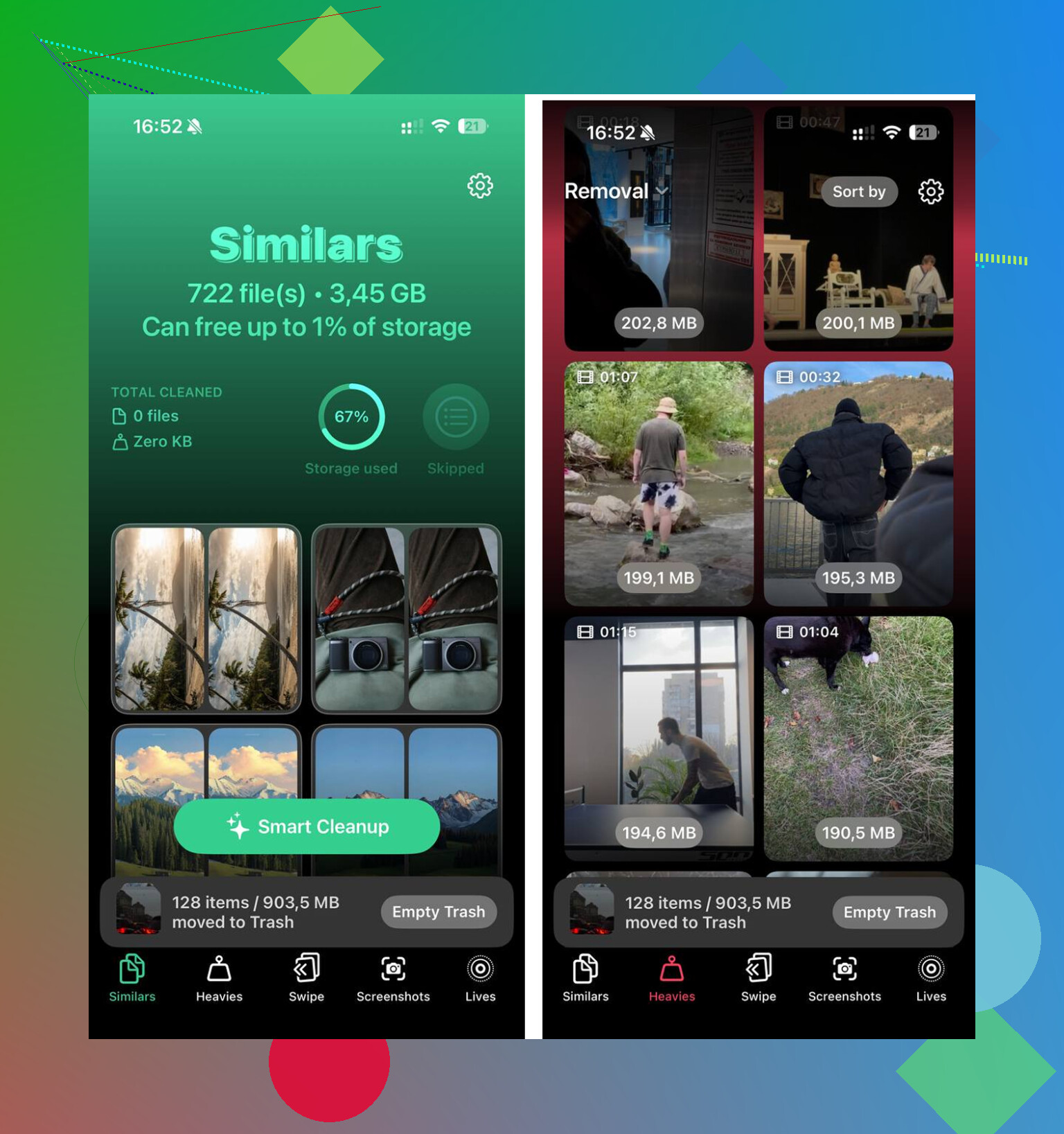
Fare pulizia delle foto a mano stanca in fretta se la libreria è grande. Per questa parte ho usato Clever Cleaner. Quello che mi ha colpito è stata la semplicità dell'ordinamento. La sezione Heavies mette prima i file più grandi, così vedi subito cosa sta occupando spazio. La sezione Similars raggruppa le foto quasi duplicate e sceglie uno Scatto migliore, cosa che mi ha aiutato con le raffiche e con quelle cinque immagini quasi identiche della stessa cosa. Mostra le dimensioni dei file prima dell'eliminazione. L'elaborazione resta sul dispositivo.
Dopo aver liberato circa 12 GB da foto e video, oltre alla pulizia del browser e al riavvio, i rallentamenti sono spariti. Niente di pienamente scientifico, nessun grafico di benchmark, ma il telefono ha smesso di bloccarsi e le app si aprivano di nuovo normalmente.
Un ultimo controllo che vale la pena fare
Dopo la pulizia, apri Impostazioni, poi Generali, poi Spazio iPhone, e aspetta un minuto. La barra dello spazio impiega un po' a ricalcolarsi. Se Dati di sistema sembra ancora gonfio anche dopo un riavvio, darei un'occhiata alle app che usano più spazio. Le app social sono spesso tra le principali responsabili. Eliminarle e reinstallarle forza una nuova cache locale, cosa utile quando i vecchi file temporanei si sono corrotti o sono cresciuti fuori controllo.
Lascia perdere l’idea di una cartella nascosta di file temporanei. iPhone non funziona così.
Ecco cosa farei, in quest’ordine.
-
Elimina i download non riusciti.
Vai in Impostazioni, Generali, Spazio iPhone. Cerca un file di aggiornamento iOS vicino all’inizio dell’elenco. Se ne vedi uno, eliminalo. I pacchetti di aggiornamento non riusciti possono occupare gigabyte. -
Pulisci la spazzatura di Messaggi.
Impostazioni, Generali, Spazio iPhone, Messaggi. Controlla Foto, Video, GIF, Sticker e allegati di grandi dimensioni. Questo è uno dei modi più rapidi per liberare da 2GB a 10GB sui telefoni pieni. La gente si dimentica delle vecchie conversazioni con video. -
Svuota i download delle app.
Netflix, Spotify, YouTube, Podcast, Mappe. Rimuovi i contenuti offline dentro ogni app. La cache dei contenuti multimediali qui cresce velocemente. -
Sistema la posta troppo pesante.
Se Mail occupa troppo spazio, rimuovi l’account e aggiungilo di nuovo. La cache di Mail impazzisce quando lo spazio di archiviazione è basso. Non sono del tutto d’accordo con @mikeappsreviewer su un punto: la cache del browser raramente è la principale responsabile. Di solito lo sono contenuti multimediali, messaggi e download. -
Rimuovi vecchi memo vocali e file di GarageBand.
Entrambi nascondono file pesanti. Controlla anche l’app File, soprattutto Download e Sul mio iPhone. -
Lascia che Foto ottimizzi lo spazio.
Impostazioni, Foto, attiva Ottimizza spazio iPhone. Se Foto di iCloud è attivo, i file ad alta risoluzione vengono sostituiti nel tempo con copie locali più piccole. -
Se un’app è assurdamente grande, eliminala e reinstallala.
Lo scaricamento app mantiene documenti e dati. L’eliminazione cancella tutta la spazzatura. È meglio per app come TikTok, Instagram, Discord.
Se il problema principale è la tua libreria foto, Clever Cleaner merita un’occhiata. Aiuta a trovare scatti duplicati, foto simili e video pesanti più in fretta che farlo a mano. Mi ha fatto risparmiare un sacco di tempo, onestamente.
Inoltre, questo video su come liberare rapidamente spazio su iPhone e cancellare i file temporanei è facile da seguire.
Un’ultima cosa. Tieni liberi da 5GB a 10GB se vuoi che gli aggiornamenti di iOS e le app smettano di fallire. Sotto quella soglia, le cose iniziano a rompersi e diventano fastidiose in fretta.
I file temporanei ne sono una parte, ma quando un iPhone è così pieno, io smetterei prima di inseguire la cache e andrei a cercare la roba che iOS nasconde male.
Un paio di cose che aggiungerei a quanto detto da @mikeappsreviewer e @kakeru:
- Controlla Impostazioni > Accessibilità > Contenuto letto > Voci e Traduci. Le voci/i pacchetti lingua scaricati possono essere stranamente enormi.
- Nell’app File, ordina per dimensione. Molta gente si dimentica ZIP, PDF, esportazioni video e roba scaricata a caso che resta in Download.
- Se usi Elenco lettura di Safari, anche le pagine salvate offline possono occupare spazio.
- WhatsApp/Telegram possono essere dei mostri. I loro gestori di archiviazione interni all’app sono molto migliori della vista generica di iPhone.
Non sono del tutto d’accordo con l’idea che “riavviare aiuta molto”. Aiuta un po’, certo, ma se sei sceso a tipo 1GB libero, un riavvio è praticamente mettere un cerotto su un tubo che perde.
Quello che di solito funziona più in fretta:
- Elimina prima uno o due video giganteschi.
- Rimuovi i download delle app/i contenuti multimediali offline.
- Elimina e reinstalla le app peggiori, non limitarti a scaricarle.
- Cancella gli allegati dei messaggi dalle vecchie chat.
- Poi ricontrolla lo spazio di archiviazione dopo 5-10 minuti.
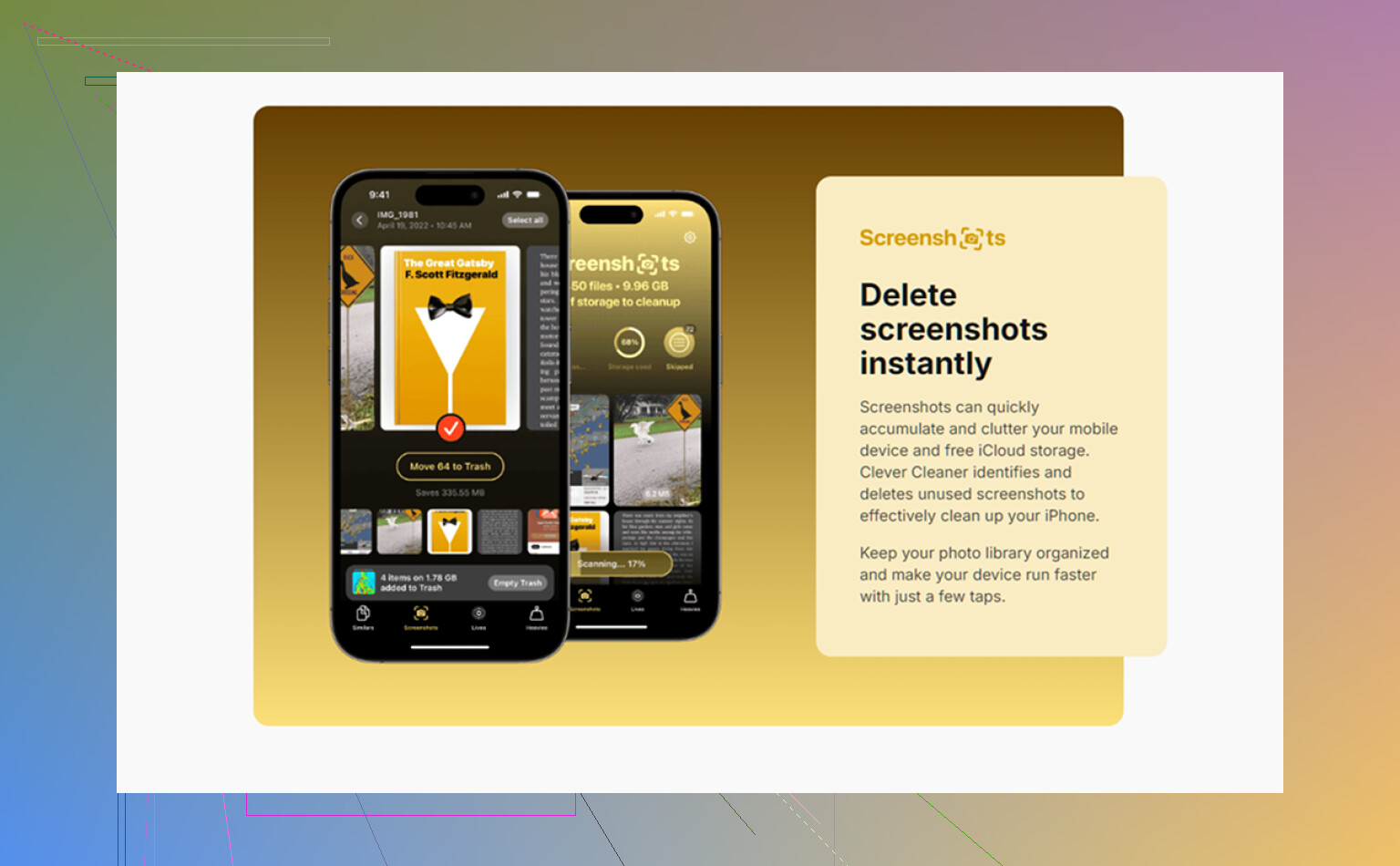
Se le foto sono il problema principale, Clever Cleaner è probabilmente la scorciatoia più facile per trovare duplicati, foto simili e video pesanti senza scavare per sempre. Vale anche la pena leggere questa recensione di Clever Cleaner per iPhone e guida alla pulizia.
La vera soluzione però: tieni almeno 8GB liberi. Sotto quella soglia, iOS inizia a comportarsi in modo un po’ selvaggio.