La cache della mia app Facebook su iPhone continua ad accumularsi e a occupare spazio di archiviazione anche dopo aver eliminato alcuni dati dell’app. Sto cercando di liberare spazio di archiviazione sull’iPhone senza perdere il mio account o impostazioni importanti. Qual è il modo più sicuro per cancellare la cache di Facebook e impedire che si riempia di nuovo?
Se Facebook occupa 10GB o 15GB sul tuo iPhone, la parte fastidiosa è che iOS non ti offre un semplice pulsante per cancellare la cache come fa Android. Quindi la soluzione è fondamentalmente un ripristino parziale o un ripristino completo dell’app.
L’opzione più rapida è Liberare app. Vai su Impostazioni > Generali > Spazio iPhone, trova Facebook, poi tocca Liberare app. Questo rimuove l’app stessa ma conserva i suoi documenti e dati. Dopo averla reinstallata, di solito un po’ di spazzatura temporanea viene eliminata e normalmente resti connesso perché le tue informazioni di accesso sono ancora lì.
Detto questo, liberare l’app non è sempre sufficiente quando Facebook è cresciuto fino a diventare un mostro assurdo da 15GB. Gran parte di quelle dimensioni di solito si trova in Documenti e dati, che includono video memorizzati nella cache, immagini, script e tutto il resto che Facebook ha salvato mentre scorri.
Per una pulizia vera, usa Elimina app dalla stessa schermata di Spazio iPhone, poi reinstalla Facebook dall’App Store. Questo rimuove l’app, i suoi dati locali e la cache.
E sì, eliminarla ti disconnetterà. Dovrai accedere di nuovo dopo la reinstallazione. Ma non eliminerà il tuo account Facebook, i post, gli amici, le foto o cose del genere. Tutto questo è archiviato sui server di Facebook. Stai solo rimuovendo la copia locale presente sul tuo telefono. Questo di solito è il modo più veloce per riportare Facebook da molti gigabyte a una dimensione molto più piccola.
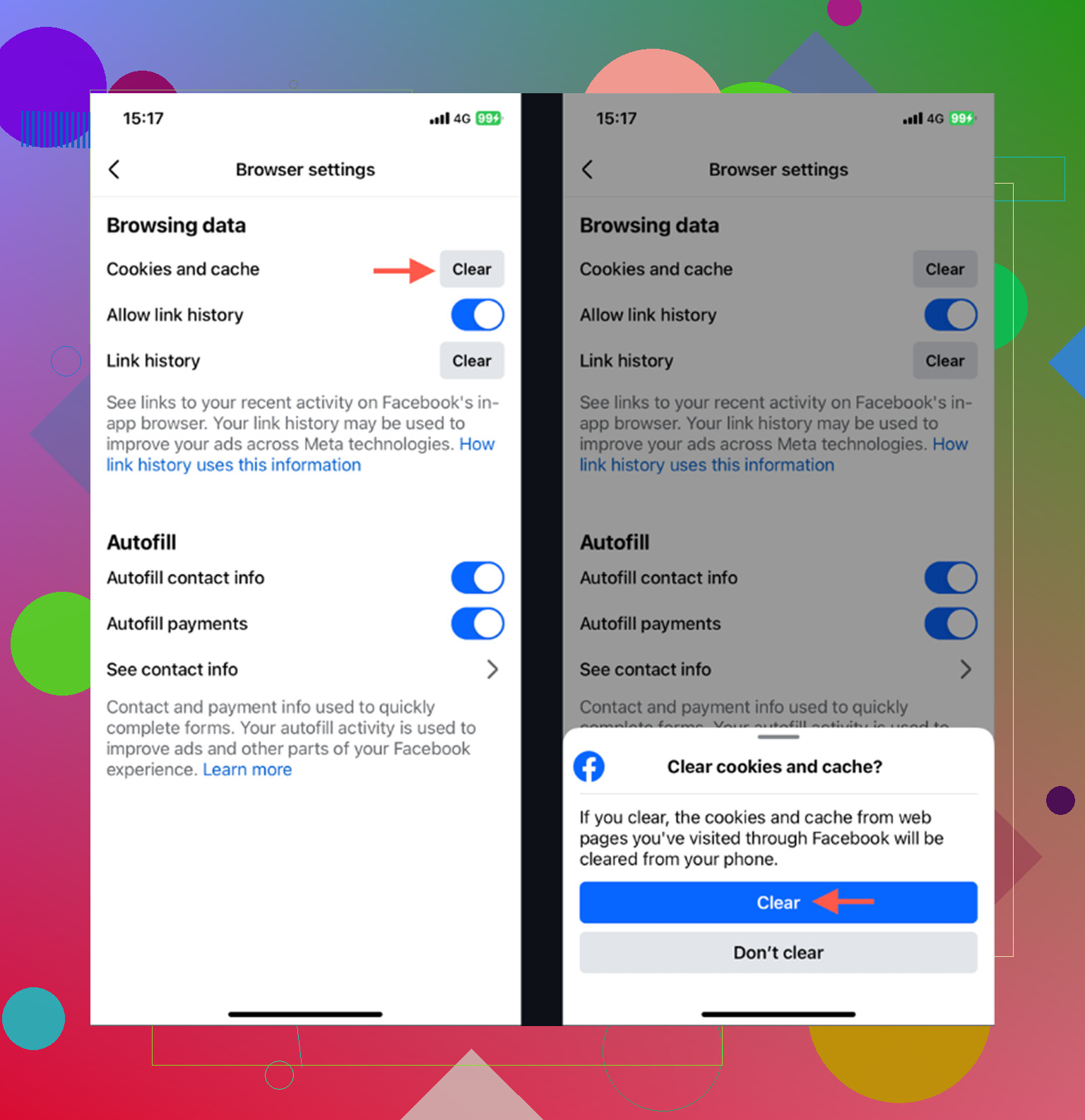
C’è anche un’opzione di pulizia più piccola all’interno di Facebook stesso. Apri Menu con le tre linee, poi vai su Impostazioni e privacy > Impostazioni > Browser e cancella i cookie e la cache del browser interno all’app. Può aiutare un po’ se apri molti link tramite Facebook, ma da solo non risolverà il grosso problema di spazio.
Il problema è che questo è temporaneo. Facebook inizierà a ricostruire di nuovo la sua cache non appena lo userai. Guarda Reels per un po’, scorri tra i video, apri un sacco di post e il numero relativo allo spazio tornerà lentamente a salire.
Quello che alla fine mi ha aiutato è stato controllare se Facebook fosse davvero il problema principale. Nel mio caso, continuavo a fissarmi sulla cache dell’app, ma il vero grande divoratore di spazio era in realtà la mia Libreria foto. Avevo un sacco di immagini quasi duplicate, vecchi screenshot e enormi video in 4K che avevo dimenticato.
È stato allora che ho provato Clever Cleaner. Non cancella la cache di Facebook, perché iOS in realtà non permette alle app di pulizia di farlo automaticamente. Quello in cui aiuta davvero è trovare gli elementi nella tua libreria foto che stanno effettivamente occupando spazio.
La sezione Heavies mostra le foto e i video più grandi, quindi è facile individuare i file enormi. La sezione Similars raggruppa gli scatti quasi duplicati, come quando hai fatto dieci versioni della stessa foto e te ne serviva solo una. Mostra anche le dimensioni dei file degli screenshot, il che è utile perché si accumulano più in fretta di quanto pensi. Un altro vantaggio è che elabora tutto sul dispositivo, quindi le tue foto non vengono caricate altrove per l’analisi.
Quindi, se Facebook occupa 15GB, eliminalo e reinstallalo prima per recuperare rapidamente un po’ di spazio. Ma se il tuo telefono continua a rimanere senza spazio di archiviazione, controlla poi le tue foto. Ripulire i video grandi, i duplicati e gli screenshot dimenticati di solito fa una differenza molto più grande che inseguire la cache dell’app ogni pochi giorni.
Non iniziare eliminando Facebook finché non sai di poter rientrare nell’account. Questo è il passaggio noioso che le persone saltano. Assicurati di conoscere la password, di avere accesso all’email o al numero di telefono associati all’account e che l’autenticazione a due fattori funzioni, se la usi. Eliminare l’app non eliminerà il tuo account Facebook, ma può trasformarsi in un problema se il tuo accesso è salvato solo nell’app e da nessun’altra parte.
Sono d’accordo con il consiglio di base sopra: eliminare e reinstallare è il modo più pulito per ridurre lo spazio occupato da Facebook su iPhone. Lo scaricamento app è più sicuro, ma spesso lascia troppo indietro perché iOS conserva documenti e dati dell’app. Se il tuo obiettivo è liberarti dell’accumulo di video nella cache e di altra spazzatura locale, lo scaricamento potrebbe deluderti.
Una piccola cosa da controllare prima di reinstallare: Facebook può riscaricare molto rapidamente se l’attività in background e la riproduzione automatica dei video restano attive. Dopo aver reinstallato, entra nelle impostazioni di Facebook e riduci la riproduzione automatica se non ti serve, e nelle Impostazioni di iPhone puoi disattivare Aggiornamento app in background per Facebook. Non impedirà alla cache di accumularsi per sempre, ma rallenta un po’ la crescita dello spazio occupato. Se l’app si gonfia di nuovo dopo un uso normale, è soprattutto Facebook che fa il suo lavoro da Facebook, non c’è qualcosa che non va nel tuo telefono.
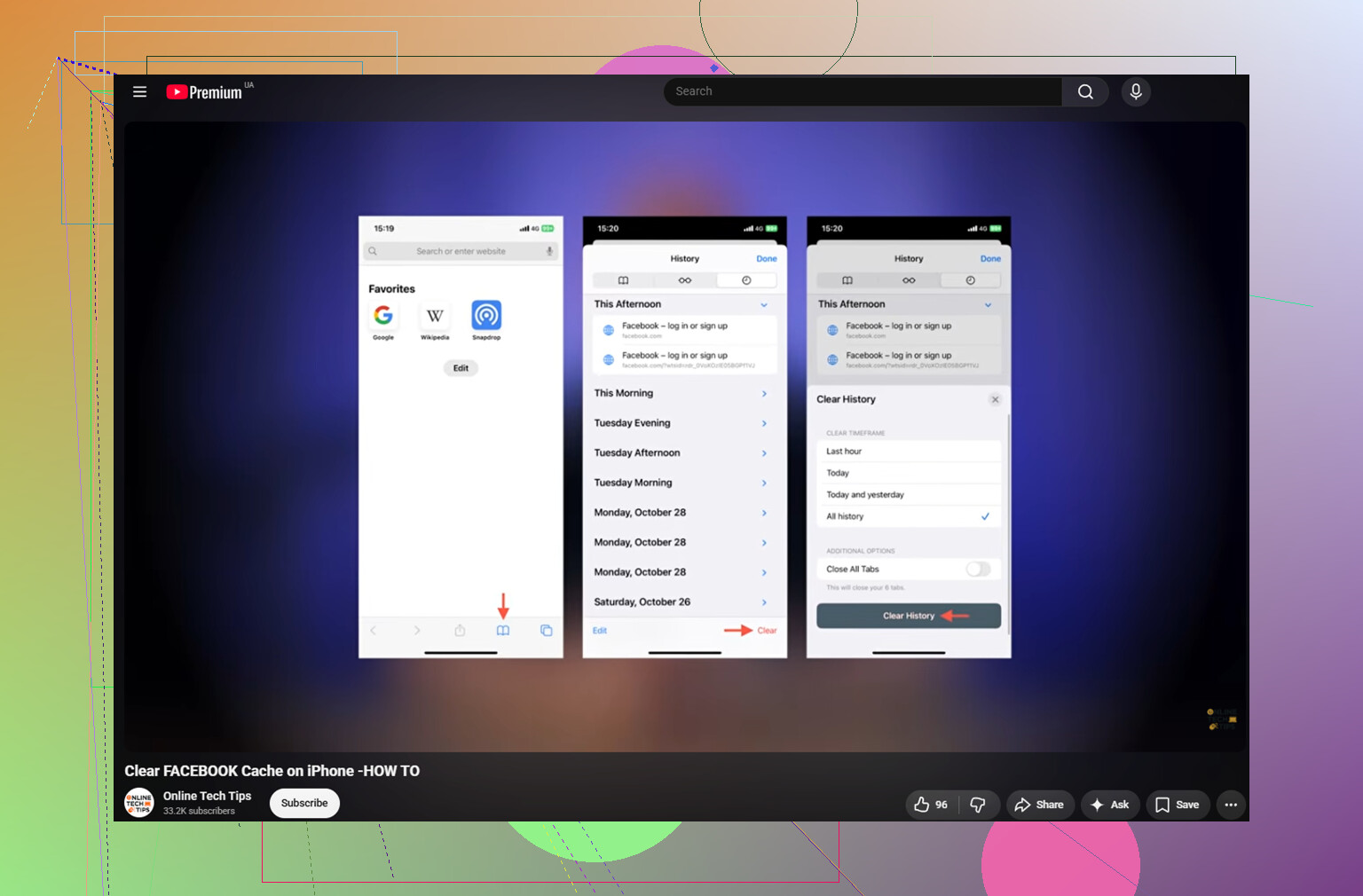
Lo svantaggio nascosto del metodo elimina e reinstalla è che potrebbe reimpostare elementi locali dell’app che avevi dimenticato esistessero, come le preferenze delle notifiche, lo stato di accesso salvato, i cookie del browser interno all’app, i post in bozza o le richieste di Marketplace/posizione. Il tuo account è al sicuro, e sono d’accordo con gli altri sul fatto che eliminare l’app sia la cosa più vicina a una vera cancellazione della cache di Facebook su iPhone, ma non farlo nel bel mezzo della scrittura di un post o mentre gestisci qualcosa di urgente. Chiudi tutto ciò che è rimasto incompleto, conferma prima il tuo accesso e l’autenticazione a due fattori, poi elimina Facebook da Impostazioni > Generali > Spazio iPhone invece di rimuovere soltanto l’icona dalla schermata Home. Dopo aver reinstallato l’app, disattiva la riproduzione automatica e l’aggiornamento app in background se l’aumento dello spazio occupato ti dà fastidio. Tornerà comunque, solo di solito non così in fretta.
Non usare Offload se l’obiettivo è cancellare la cache.
Offload va bene quando vuoi salvare l’accesso e mantenere i dati locali dell’app, ma è proprio per questo che spesso fa un pessimo lavoro con il peso eccessivo di Facebook. Se la voce Facebook in Spazio su iPhone mostra che la maggior parte dello spazio è sotto Documenti e dati, fare offload significa praticamente mantenere proprio la parte di cui stai cercando di liberarti.
Il ripristino pulito più sicuro è questo: assicurati di poter accedere, poi vai su Impostazioni > Generali > Spazio su iPhone > Facebook > Elimina app. Non Rimuovi app dalla schermata Home. Elimina app. Poi reinstalla dall’App Store. Il tuo account Facebook, i post, gli amici, i gruppi, le pagine e le foto non vengono eliminati facendo questo. Stai solo rimuovendo dal telefono la copia dell’app e i suoi file locali.
Una piccola cosa che molti non notano: se usi Messenger, quella è un’app separata con il suo accumulo di spazio. Eliminare Facebook non ridurrà necessariamente Messenger. Stessa idea con Instagram se usi molto le app di Meta. Controlla ogni app in Spazio su iPhone invece di dare per scontato che Facebook sia l’unica a occupare spazio.
Dopo la reinstallazione, aspettati che il numero cresca di nuovo. Facebook memorizza nella cache immagini e video perché questo rende lo scorrimento più veloce. Puoi rallentare la crescita riducendo la riproduzione automatica dei video, evitando di scorrere Reels senza fine e disattivando Aggiornamento app in background per Facebook nelle impostazioni di iPhone, ma non puoi fare in modo che l’app resti minuscola per sempre.
E non installare un pulitore di cache aspettandoti che cancelli la cache di Facebook. iOS in realtà non consente alle app di terze parti di pulire lo spazio privato di un’altra app. Qualcosa come Clever Cleaner può essere utile se la tua libreria Foto è la vera divoratrice di spazio, ma non è un cancellatore della cache di Facebook. Per Facebook stesso, eliminare e reinstallare resta ancora la cosa più vicina a un vero pulsante per svuotare la cache su iPhone.