Sto cercando di liberare spazio di archiviazione sull’iPhone eliminando la maggior parte della libreria Foto, ma voglio conservare tutti i Preferiti ed evitare di perdere qualcosa di importante in iCloud o nei backup. Qual è il modo più sicuro per eliminare tutte le foto non preferite senza rimuovere i miei preferiti salvati?
La parte fastidiosa è che Apple ancora non ti offre un'opzione chiara per eliminare tutto tranne i Preferiti. I Preferiti in Foto non vengono trattati come una vera cartella separata. In pratica sono solo elementi contrassegnati nella stessa libreria, quindi se selezioni tutto il rullino e lo elimini, anche i preferiti spariscono con il resto.
Se vuoi farlo senza un computer, il modo più sicuro integrato è nascondere prima le cose che vuoi tenere. Apri l'album Preferiti, tocca Seleziona, poi Seleziona tutto. Usa il menu con i tre puntini o il menu di condivisione, a seconda della tua versione di iOS, e scegli Nascondi. In questo modo quelle foto finiscono nell'album Nascosti, quindi per un po' restano fuori dalla vista principale della libreria.
Dopodiché, torna a Tutte le foto o Recenti ed elimina tutto quello che è rimasto. Quando hai finito, apri Nascosti, seleziona di nuovo quelle foto e rendile di nuovo visibili. È macchinoso, ma funziona perché in pratica stai spostando quello che vuoi conservare fuori dalla zona di rischio prima di eliminare il resto.
C'è anche un trucco più recente con album e filtri se usi qualcosa come iOS 18.4. Metti tutti i tuoi preferiti in un album temporaneo, magari chiamato Keepers. Poi torna alla libreria principale e usa il pulsante filtro nell'angolo in basso a sinistra. Se compare Non in album, potresti riuscire a filtrare tutto ciò che non è nell'album Keepers ed eliminarlo in blocco. Controlla bene prima di eliminare, perché quel filtro può comportarsi in modo strano e potrebbe non apparire se sei già dentro un album invece che nel feed principale della libreria.
L'app Comandi rapidi può fare anche questo, se non ti dispiace configurare una scorciatoia veloce. Usa Trova foto, aggiungi un filtro per Non è preferito, poi aggiungi un'azione per creare o aggiungere gli elementi a un album fotografico chiamato qualcosa come Da eliminare. Eseguila, lascia che raccolga i non preferiti, poi apri quell'album ed eliminali da lì. È molto meno doloroso che provare a scorrere manualmente migliaia di elementi.
Detto questo, se il tuo telefono sta già arrancando con la libreria, gli strumenti di Apple possono diventare insopportabili in fretta. Quando la mia libreria era intorno a 15.000 elementi, Foto si bloccava, lo scorrimento era pessimo e anche selezionare grandi gruppi era una seccatura. Ho provato anche alcune di quelle app per la pulizia, e la maggior parte era piena di pubblicità oppure bloccava l'eliminazione vera e propria dietro un abbonamento.
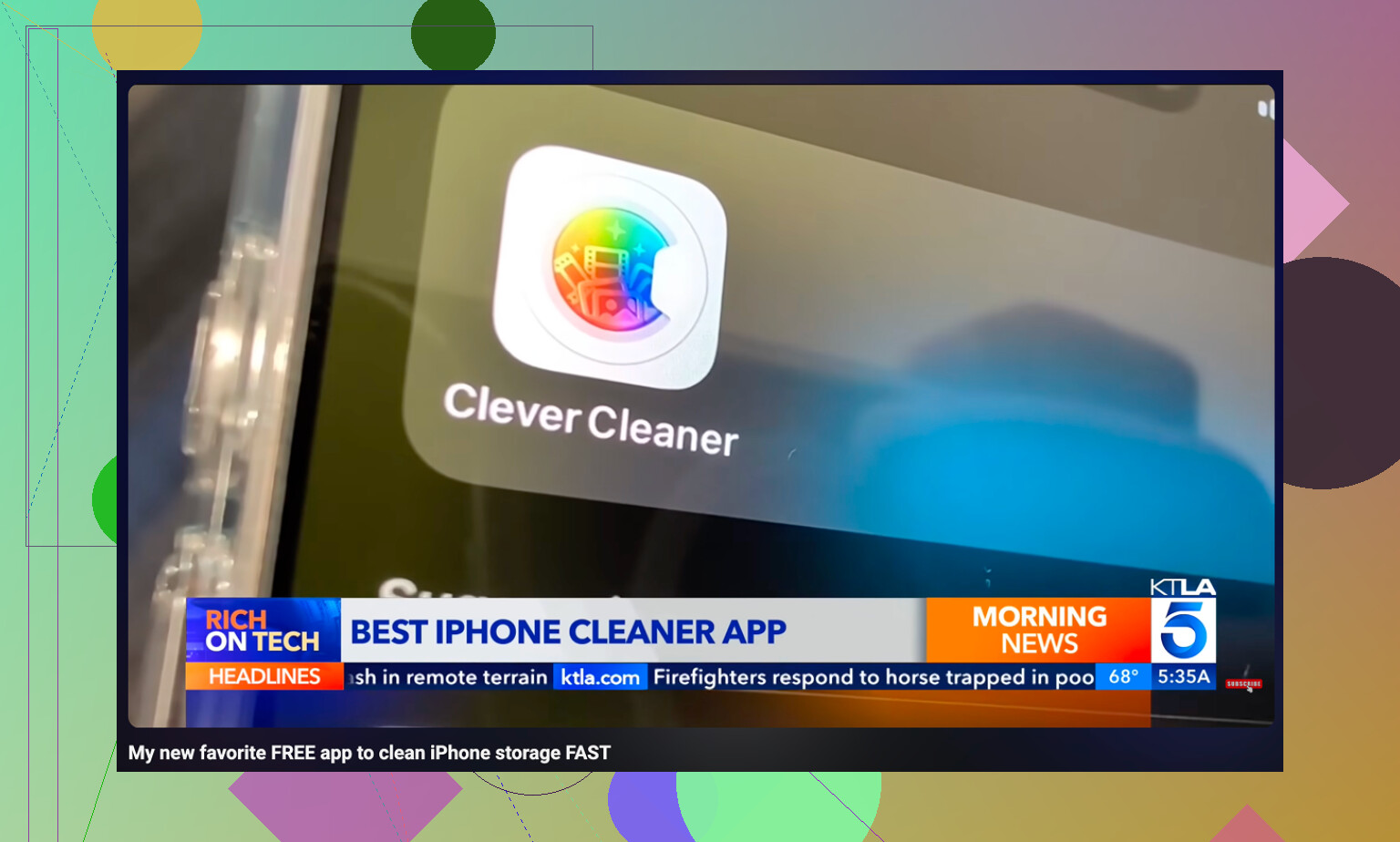
Quella che alla fine ho tenuto è stata Clever Cleaner. È gratuita, non ha pubblicità, non spinge una prova pro a pagamento e analizza le foto direttamente sul dispositivo invece di caricare la tua libreria da qualche parte per l'analisi.
La parte più utile per me è stata la sezione Heavies. Ordina la libreria per dimensione dei file, che sinceramente è una cosa che Foto dovrebbe già fare. Un paio di vecchie registrazioni dello schermo in 4K e video lunghi occupavano più spazio di un enorme mucchio di foto normali. Anche la scheda Similars è utile, perché raggruppa i quasi duplicati, come tutti quegli scatti quasi identici che fai cercando di ottenere una buona foto. Puoi tenere il migliore e rimuovere gli altri senza dover passare foto per foto. Per gli screenshot, mostra la dimensione del file direttamente sulla miniatura, il che rende la pulizia molto meno alla cieca.
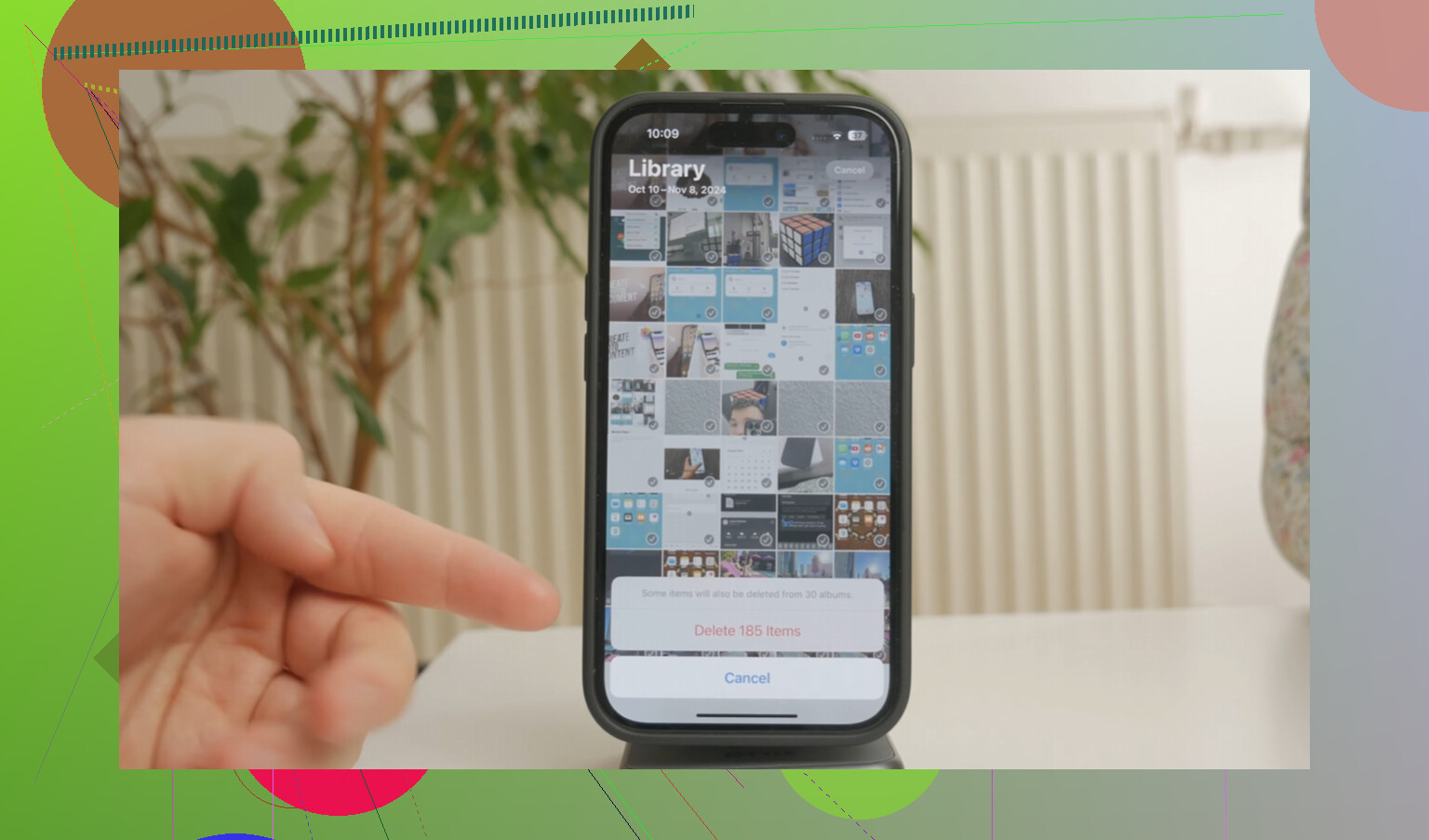
Una cosa che spesso sfugge dopo aver fatto tutto questo: eliminare le foto non libera subito spazio. iOS le mette in Eliminati di recente per 30 giorni, e continuano comunque a occupare spazio mentre restano lì. Vai su Album, scorri fino a Eliminati di recente e usa Elimina tutto se vuoi davvero recuperare subito lo spazio di archiviazione. Se il valore dello spazio di archiviazione continua a sembrare sbagliato anche dopo, riavvia il telefono. Di solito questo forza iOS a ricalcolarlo.
Disattiva Foto di iCloud prima di fare qualsiasi cosa se il tuo obiettivo è solo liberare spazio sul telefono. Se Foto di iCloud sta ancora sincronizzando, eliminare i non preferiti su iPhone li elimina anche da iCloud, non solo dall’archiviazione locale. Per una pulizia più sicura, prima esporta o scarica l’intera libreria da qualche altra parte, oppure assicurati che il backup di iCloud/Foto sia nello stato che ti aspetti davvero. Poi lavora da un album temporaneo Mantieni o dall’album Nascosti come ha detto @mikeappsreviewer. Il contrassegno Preferiti non è un backup, è solo un’etichetta all’interno della stessa libreria, quindi considera il passaggio di eliminazione come permanente a meno che tu non abbia una copia separata fuori da Foto.
Aspettati che siano necessari due passaggi, perché Foto non ha un vero pulsante “mantieni i Preferiti, rimuovi il resto solo da questo iPhone”.
Farei attenzione al consiglio di “disattivare Foto di iCloud”, anche se l’avvertimento dietro è corretto. Se Foto di iCloud è attivo, eliminare dall’iPhone significa eliminare dalla libreria sincronizzata. Ma se disattivi semplicemente Foto di iCloud senza capire le richieste che compaiono, potresti finire per confonderti su cosa è locale, cosa è solo nel cloud e cosa tornerà se riattiverai la sincronizzazione più tardi. Non è un gestore pulito dell’archiviazione solo sul dispositivo.
Se il tuo vero obiettivo è solo rendere di nuovo utilizzabile il telefono, la mossa più sicura approvata da Apple di solito è:
Vai su Impostazioni > App > Foto > Foto di iCloud
Attiva Ottimizza spazio iPhone
Questo mantiene la libreria in iCloud e consente al telefono di ridurre le copie locali quando ha bisogno di spazio. Non ti darà la stessa soddisfazione immediata di eliminare 10.000 foto, ma è molto meno rischioso che distruggere manualmente la libreria. Se usi già Foto di iCloud, questa è l’opzione che proverei prima di qualsiasi eliminazione di massa.
Se vuoi davvero eliminare i non preferiti, non mi fiderei dei soli Preferiti come “unica copia” di qualcosa. Prima crea un archivio separato. Può essere un download da iCloud su un computer, Acquisizione Immagine su un Mac, Foto di Windows/importazione, un’unità esterna o un altro servizio cloud. La parte importante è che l’archivio sia al di fuori della sincronizzazione di Apple Foto. Un backup che dipende dallo stesso comportamento di eliminazione-sincronizzazione non è di grande conforto.
Il mio ordine più sicuro sarebbe:
- Conferma se Foto di iCloud è attivo.
- Crea una copia completa della libreria da qualche parte al di fuori dell’app Foto.
- Crea un album temporaneo chiamato Mantieni o Esportazione Preferiti.
- Inserisci tutti i Preferiti in quell’album.
- Esporta o salva separatamente anche quell’album Mantieni, se quelli sono gli elementi importanti.
- Solo allora elimina i non preferiti.
- Aspetta prima di svuotare Eliminati di recente, a meno che tu non sia sicuro al 100%.
Quest’ultimo passaggio è importante. Eliminati di recente è la tua breve finestra di annullamento. Se elimini tutto e svuoti immediatamente Eliminati di recente, hai rimosso il percorso di recupero più semplice. Lo lascerei lì per qualche giorno, se la pressione sullo spazio di archiviazione lo consente, controllerei iCloud.com/Photos e un altro dispositivo, poi lo svuoterei dopo essermi assicurato che gli elementi da conservare siano sopravvissuti.
Il metodo scorciatoia/album menzionato sopra è utile, ma farei prima un piccolo test. Scegli cinque non preferiti casuali, spostali in un album di test per l’eliminazione, eliminali e controlla cosa succede su iCloud e su eventuali altri dispositivi Apple. Questo ti dice più di qualsiasi risposta su un forum, perché la configurazione di ognuno è leggermente diversa a seconda di Foto di iCloud, librerie condivise, archiviazione ottimizzata, importazioni e vecchi backup.
Le app di pulizia possono essere utili per trovare video grandi e duplicati, e Clever Cleaner è già stato menzionato per questo tipo di ordinamento. La tratterei comunque come un assistente per la pulizia, non come l’autorità su cosa sia sicuro perdere. Per “eliminare tutto tranne i Preferiti”, il pericolo non è trovare cose da eliminare. Il pericolo è sincronizzare quell’eliminazione da qualche parte dove non intendevi farlo.
Quindi la risposta schietta è: la cosa più sicura non è “seleziona tutti i non preferiti ed elimina”. La cosa più sicura è prima archiviare, tenere i Preferiti in un album/esportazione separato, testare il comportamento della sincronizzazione, poi eliminare in batch. Se hai solo bisogno di recuperare spazio sul telefono, usa Ottimizza spazio iPhone invece di eliminare la libreria.
Se Foto di iCloud è attivato, non fare affidamento sul backup del tuo iPhone per salvarti da una cancellazione sbagliata. Le foto già sincronizzate su iCloud di solito non vengono archiviate nel normale backup del dispositivo su iCloud, perché Apple considera Foto di iCloud come la copia. È questa la trappola che molte persone non notano: “Ho un backup su iCloud” non significa necessariamente “Posso ripristinare tutte le mie foto eliminate in seguito.”
Sono d’accordo con l’avvertimento generale sopra, ma io sarei ancora più noioso al riguardo: fai una vera esportazione prima di toccare elimina. Non un album. Non Preferiti. Non Nascosti. Una copia reale dei file delle foto da qualche altra parte. Un’esportazione da Foto su Mac, Acquisizione Immagine, download da iCloud.com, importazione su Windows, SSD esterno, qualsiasi cosa. Poi apri alcuni dei file esportati e assicurati che siano foto o video reali, non piccoli segnaposto o importazioni vuote.
L’altro aspetto scomodo è che Preferiti è un tag, non un contenitore. Quindi il flusso di lavoro sicuro è più simile a questo:
- Esporta prima tutto.
- Esporta separatamente i Preferiti se sono quelli a cui tieni di più.
- Assicurati di aver compreso il comportamento di Foto di iCloud prima di eliminare.
- Elimina i non preferiti a blocchi, non con un’unica enorme eliminazione.
- Lascia stare Eliminati di recente per un po’, a meno che tu non abbia disperatamente bisogno di spazio subito.
Sono un po’ scettico sul metodo nascondi i Preferiti, elimina il resto come piano di sicurezza principale. Può funzionare, ma dipende dal fatto che tu selezioni esattamente l’insieme giusto e non dimentichi che Nascosti fa comunque parte della stessa libreria Foto sincronizzata. È un trucco di selezione, non un trucco di backup. Se fai una selezione sbagliata, iCloud sincronizzerà felicemente quell’errore.
Clever Cleaner o qualsiasi app simile può essere utile se il vero obiettivo è solo trovare più velocemente video enormi, raffiche duplicate, screenshot e file inutili. Ma per questo compito specifico, non lascerei che un’app di pulizia fosse l’arbitro finale. Usala per ridurre il mucchio se vuoi, poi gestisci la parte mantieni tutti i Preferiti tramite Foto dopo aver creato una copia offline.
La risposta più pulita è: puoi eliminare tutti i non preferiti, ma non puoi farlo in sicurezza fidandoti solo di Preferiti. Considera l’eliminazione come estesa all’intera libreria e permanente finché non hai un archivio separato fuori dalla sincronizzazione di Apple Foto.