Lo spazio di archiviazione del mio iPhone è quasi pieno e non sono sicuro di cosa stia occupando così tanto spazio. Ho notato che il mio telefono è diventato più lento e ora non riesco a installare aggiornamenti né a scattare molte foto. Ho bisogno di aiuto per capire dove controllare lo spazio di archiviazione dell’iPhone e come vedere quali app, foto o file occupano più spazio, così posso liberarne un po’.
Ho sbattuto di nuovo contro questo problema la scorsa settimana. L’iPhone diceva che lo spazio di archiviazione era quasi pieno, proprio quando mi serviva la fotocamera. Così sono tornato in tutti i menu e mi sono segnato dove Apple nasconde ogni dato, perché una parte è sparsa e una parte sembra sbagliata senza un motivo evidente.
Dove vedere lo spazio totale e quello utilizzato
Inizia da qui: Impostazioni > Generali > Spazio iPhone.
Questa schermata è quella principale. In alto trovi la barra colorata dello spazio e il numero semplice, qualcosa come 184 GB usati di 256 GB. Se vuoi la risposta veloce, è questa.
Se vuoi vedere la capacità originale indicata, vai su Impostazioni > Generali > Info e cerca Capacità.
Piccola fregatura. Il numero lì spesso sembra più basso di quello sulla scatola. Compri 128 GB, poi il telefono mostra 124 GB. Ho visto la stessa cosa. Non si è rotto nulla. iOS occupa spazio per sé stesso, quindi il numero realmente utilizzabile cala prima ancora che tu installi qualcosa.
Se il telefono è morto e ti serve la capacità per rivenderlo o darlo in permuta, controllerei prima in alcuni posti noiosi. I modelli di iPhone più vecchi a volte avevano indicazioni sul retro o sul vassoio della SIM. Anche la pagina del tuo operatore potrebbe riportarla. Le vecchie ricevute aiutano, se le hai tenute, cosa che io di solito non faccio.
Cosa occupa tutto lo spazio
Tornando in Spazio iPhone, scorri sotto il grafico. Troverai un elenco di app ordinate per dimensione. Questa è la parte che vale la pena controllare, perché mostra cosa si sta mangiando il tuo telefono.
Ho trovato roba che avevo dimenticato. Video scaricati dentro un’app di streaming. Un’app Messaggi gonfia piena di vecchi allegati fotografici. Download casuali di podcast. Si accumula in fretta.
Apple divide lo spazio in alcune categorie:
- App, cioè l’app stessa.
- Foto e file multimediali, le tue foto, i video, la musica, i podcast e file simili.
- Dati di sistema, il mucchio strano. Prima si chiamava Altro. Include cache, registri, font, voci di Siri e altra spazzatura in background.
Perché i numeri non coincidono ovunque
Questa parte mi ha confuso la prima volta. Il numero sull’iPhone e quello mostrato su un Mac nel Finder, o su un PC Windows in iTunes, non sempre coincidono.
Da quello che ho visto, i file nella cache sono il motivo principale. Il telefono conta i dati temporanei delle app in tempo reale. Quando lo colleghi a un computer e fai la sincronizzazione, alcuni file temporanei vengono cancellati o ricalcolati, quindi la visualizzazione sul computer può mostrare più spazio libero di quanto il telefono mostrasse un minuto prima.
Inoltre, lo spazio di archiviazione di iCloud è separato. Molte persone fanno confusione su questo punto. Puoi avere un enorme piano iCloud e avere comunque un telefono senza più spazio disponibile. Lo spazio nel cloud non significa che il tuo dispositivo abbia spazio libero in locale.
Come si è manifestato il poco spazio sul mio telefono
La situazione è peggiorata quando lo spazio libero è sceso agli ultimi un paio di GB. Le app si bloccavano all’avvio. La fotocamera esitava. Scrivere sembrava in ritardo. Anche aprire Impostazioni sembrava strano. Era uno di quei rallentamenti in cui il telefono sulla carta sembra a posto, ma in mano sembra vecchio.
Dopo aver liberato spazio, il lag si è attenuato. Quindi sì, avere poco spazio sembra rallentare l’uso normale più di quanto la gente pensi.
Cosa ha funzionato per me
Ho provato prima i soliti passaggi di pulizia. Scaricare le app inutilizzate. Eliminare le vecchie conversazioni. Rimuovere alcuni download pesanti. Quasi non ha spostato l’ago della bilancia.
La mia libreria fotografica era il vero disastro. Troppe foto duplicate, raffiche, screenshot e video che non ho mai più guardato.
Alla fine ho usato Clever Cleaner. All’inizio ero scettico, perché la maggior parte delle app di pulizia sembra poco affidabile o inizia a chiederti soldi due tocchi dopo. Questa sul mio telefono non l’ha fatto. Niente pubblicità in faccia. Niente finte prove gratuite. Nessun paywall a metà della pulizia.
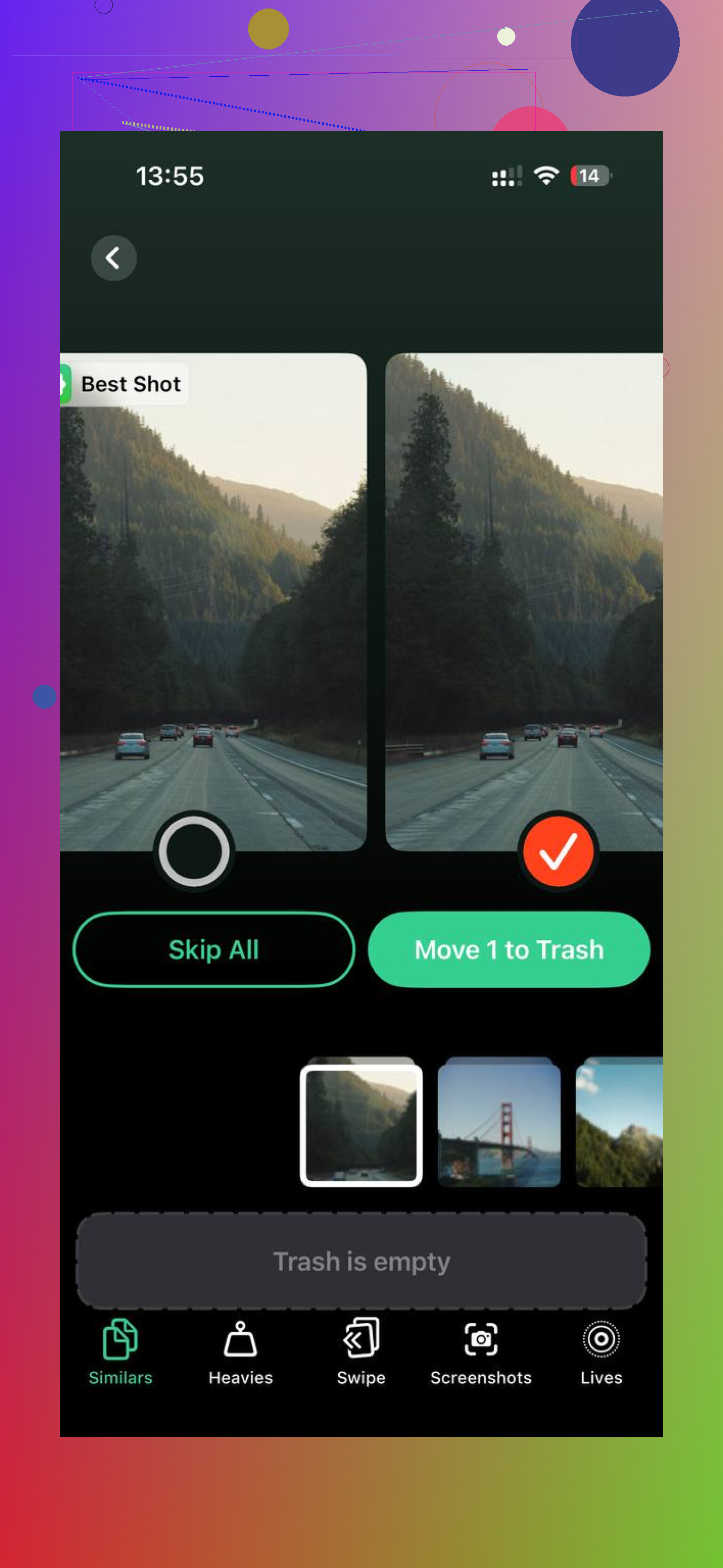
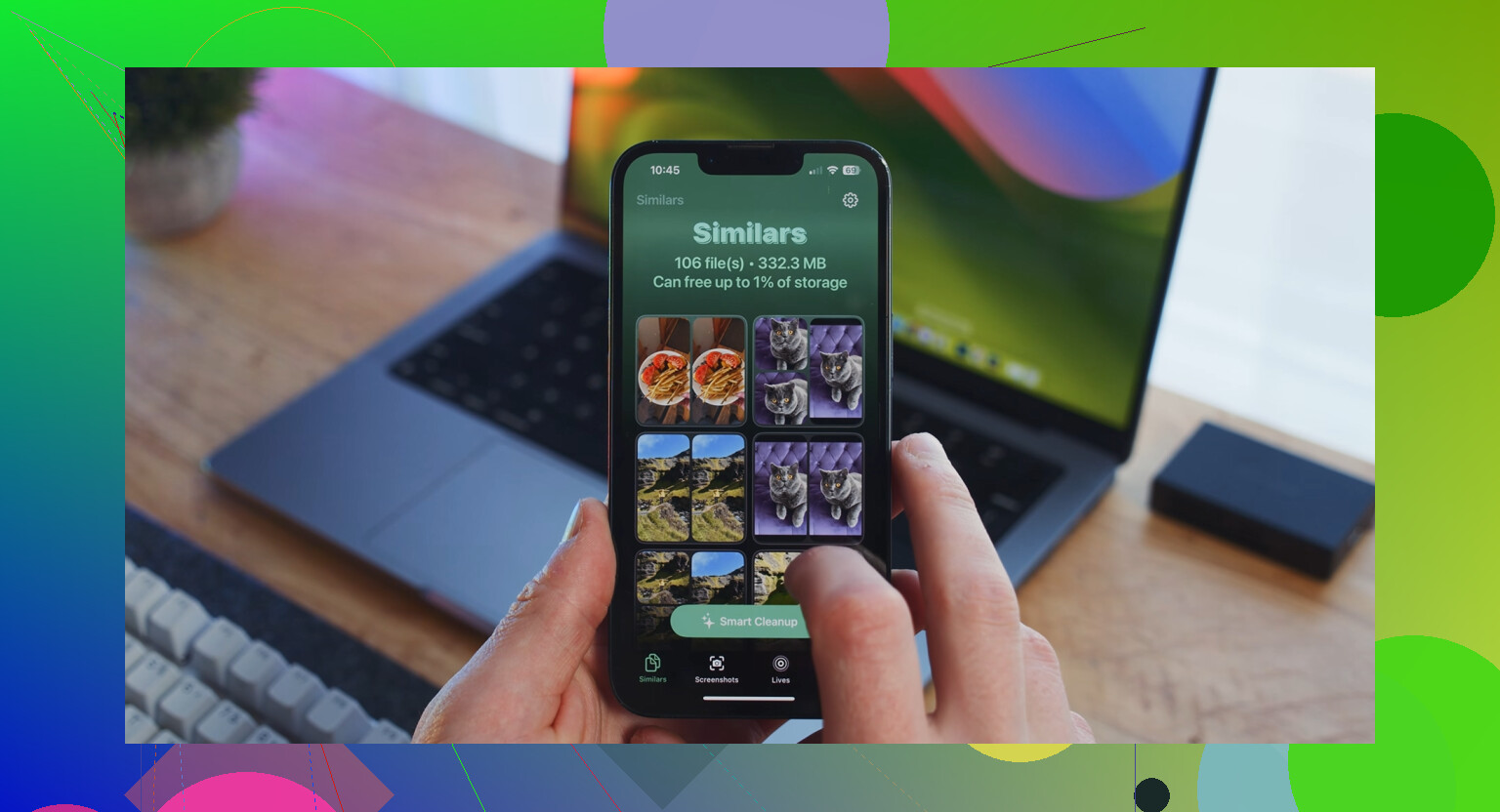
La parte che mi è piaciuta di più è stata la vista ordinata per dimensione del file. La loro sezione Heavies ha reso facile trovare prima la spazzatura più grossa. Similars mi ha aiutato con le foto quasi duplicate, che era il mio problema principale. Mi è piaciuto anche vedere la dimensione del file prima di eliminare screenshot e video, perché così sai se cancellare qualcosa ti fa risparmiare 4 MB o 400 MB. Grande differenza.
Un’altra cosa che ho controllato prima di usarla è stata la privacy. Elabora tutto sul dispositivo, quindi le mie foto non venivano inviate a qualche server casuale. Per me contava più della parte di pulizia, a dire il vero.
Dopo un solo passaggio, ho liberato circa 15 GB. Il mio telefono ha smesso di sembrare intasato e il lag è quasi del tutto sparito.
Versione breve
Se vuoi il percorso più rapido:
- Apri Impostazioni > Generali > Spazio iPhone.
- Controlla la barra in alto per vedere spazio usato e totale.
- Scorri in basso e guarda prima le app più grandi.
- Controlla Foto, Messaggi, download e video di grandi dimensioni.
- Ignora iCloud quando controlli lo spazio locale del telefono, sono separati.
- Se il telefono sembra lento, libera prima qualche GB e poi prova di nuovo.
Questa era la mappa completa che avrei voluto avere la prima volta. Apple mostra le informazioni, ma sono abbastanza sparse da risultare fastidiose.
Scendi di un livello più in profondità rispetto alla pagina principale di Archiviazione. @mikeappsreviewer ha trattato il menu di livello superiore, quindi io controllerei dopo gli elementi specifici delle app, perché è lì che si nascondono i peggiori divoratori di spazio.
Apri Foto, Album, poi scorri fino a Tipi di contenuti. Guarda Video, Registrazioni schermo, ProRAW, Live Photos e Sequenze. Alcuni clip in 4K consumano gigabyte molto in fretta. Un minuto di 4K a 60 fps spesso occupa circa 400 MB. Dieci clip, e lo spazio è finito.
Poi controlla Messaggi. Gli allegati grandi restano lì per sempre. Impostazioni, Generali, Spazio iPhone, Messaggi, Rivedi allegati grandi. Questa è una delle pulizie più rapide su iPhone.
Controlla anche Safari. Impostazioni, Safari, Cancella cronologia e dati dei siti web. Non libererà tantissimo, ma quando lo spazio scarseggia, ogni GB e anche i piccoli frammenti aiutano.
Non sono del tutto d accordo con l idea che Dati di sistema siano sempre il mistero principale. Per la maggior parte delle persone, si tratta di foto, video, download offline e allegati dei messaggi. Risposta noiosa, ma vera.
Se la tua libreria è disordinata, Clever Cleaner merita un occhiata. È utile per foto duplicate e file grandi. Ho trovato questo tutorial di Clever Cleaner per liberare spazio su iPhone più utile della maggior parte delle demo delle app.
Un altra cosa che molti si perdono: riavvia il telefono dopo aver eliminato molto. A volte iOS aggiorna i numeri dello spazio di archiviazione leeeentamente.
3 Likes
Una cosa che aggiungerei a quanto hanno detto @mikeappsreviewer e @shizuka: non guardare solo cosa è più grande, guarda cosa continua a ricrescere. Di solito è quella la vera perdita di spazio di archiviazione.
Alcuni punti subdoli:
- App Memo Vocali se registri riunioni, lezioni, ecc.
- App File, soprattutto Download e Sul mio iPhone
- Download dell’app Musica
- Contenuti offline di TV/Netflix/YouTube/Spotify
- App Mail se hai allegati enormi memorizzati nella cache in locale
Controlla anche questa impostazione: Impostazioni > Fotocamera > Formati. Se stai scattando in “Massima compatibilità”, foto e video possono occupare più spazio rispetto a HEIF/HEVC. E se Mantieni foto normale è attivo per gli scatti HDR, questo può silenziosamente raddoppiare le immagini.
Un’altra soluzione sottovalutata è Impostazioni > App Store > Rimuovi app non usate. Lo so che alcune persone odiano le cose automatiche, ma se sei costantemente vicino al limite dello spazio, aiuta.
Non sono del tutto d’accordo con l’idea che “Dati di sistema è per lo più innocuo”. A volte può davvero gonfiarsi ben oltre il normale, soprattutto dopo gli aggiornamenti, molto streaming su Safari o thread di messaggi enormi. Se quel numero sembra assurdo, un backup + riavvio + aggiornamento iOS a volte possono farlo tornare giù.
Se Foto è il problema, Clever Cleaner è probabilmente il modo più veloce per sistemare duplicati, video grandi e screenshot senza scavare all’infinito. Ho trovato questa guida su le migliori app di pulizia AI per liberare spazio su iPhone più utile della maggior parte dei post tipo “test reale di Clever Cleaner”, perché spiega davvero in cosa l’app è utile.
Consiglio più importante: lascia almeno da 5 a 10 GB liberi. Gli iPhone iniziano a comportarsi in modo strano quando sono pieni fino all’orlo, lol.
Aggiungerei un controllo che di solito viene saltato: confronta dimensioni app e Documenti e dati dentro ogni app grande. A volte l’app è di 200 MB, ma la spazzatura archiviata è di 8 GB. Questo è il vero indizio.
Un paio di posti che controllerei e che sono stati solo sfiorati da @shizuka, @boswandelaar e @mikeappsreviewer:
- Impostazioni > Accessibilità > Contenuto letto / VoiceOver / voci di Siri
Le voci scaricate possono occupare una quantità di spazio sorprendente. - GarageBand, iMovie, CapCut, Lightroom, Canva
Le app creative memorizzano nella cache esportazioni e file di progetto. - App Libri per PDF e audiolibri scaricati.
- Gestori di archiviazione di WhatsApp/Telegram all’interno delle app stesse. Possono essere enormi.
Non sono del tutto d’accordo sul fatto che svuotare Safari valga la pena come primo passo. Di solito è poca cosa rispetto ai media e agli allegati delle chat.
Se il problema sono le Foto, Clever Cleaner è valido per individuare rapidamente duplicati e file di grandi dimensioni.
Pro: semplice, scansione rapida, utile per librerie disordinate.
Contro: è indicato soprattutto per la pulizia delle foto, non per risolvere problemi di archiviazione a livello di sistema, e devi comunque controllare prima di eliminare.
La mia regola: se un’app è enorme e non ti servono i suoi dati offline, eliminala e reinstallala invece di continuare a trafficare con le cache. Spesso così si libera più spazio che con la “pulizia”.