Il mio disco rigido esterno Seagate ha improvvisamente smesso di mostrare i miei file su Windows, e temo di poter perdere foto e documenti importanti. L’unità viene rilevata a volte, ma non riesco ad aprirla in modo affidabile. Qual è il modo più sicuro per eseguire il recupero di un disco rigido esterno Seagate su Windows senza peggiorare la perdita di dati?
Smetti per ora di usare l’unità Seagate. Questa è la cosa più importante. Se Windows chiede di formattarla, i file sono spariti o l’unità all’improvviso sembra vuota, non continuare a collegarla e a controllare. I file eliminati o “mancanti” spesso esistono ancora finché qualcosa di nuovo non viene scritto sopra quello spazio.
Per prima cosa verifica se l’unità sembra in buone condizioni dal punto di vista dei rumori. Un normale suono di rotazione è una cosa. Clic, rumori di sfregamento, ripetuti tentativi di avvio del disco, o qualsiasi rumore forte e strano sono un’altra. Se fa questi rumori, io non eseguirei scansioni di recupero su di essa. Controlla invece i Rescue Data Recovery Services di Seagate, soprattutto perché alcune unità Seagate includono la copertura Rescue per un periodo limitato. Vale la pena controllare il numero di serie prima di dare per scontato che dovrai pagare il prezzo pieno.
Se l’unità sembra a posto ma non compare in Esplora file, risulta come RAW, o Windows dice che deve essere formattata, questo non significa sempre che i dati siano persi. Potrebbe semplicemente voler dire che Windows non riesce più a leggere correttamente il file system.
Per un tentativo di recupero fai da te, installa il software di recupero da un’altra parte, non sull’unità Seagate. Va bene il disco interno, oppure un’altra unità esterna. Per le unità esterne Seagate, Disk Drill è un’opzione ragionevole, soprattutto se l’unità è stata scollegata in modo errato, mostra il formato sbagliato o sembra danneggiata ma viene ancora rilevata.
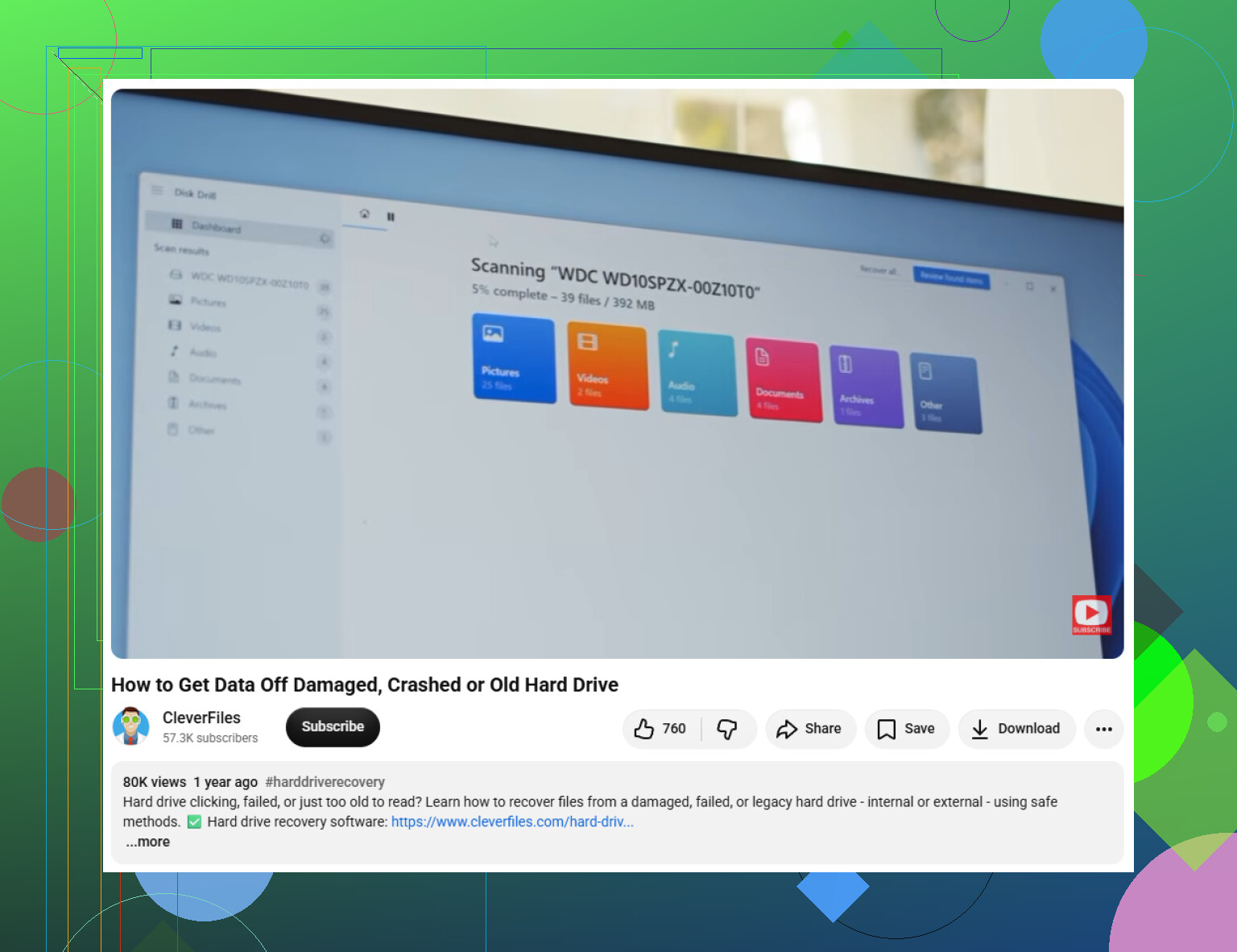
Il metodo più sicuro è creare prima un backup byte per byte se l’unità sembra instabile. Disk Drill può creare un’immagine completa del disco dell’unità Seagate, poi puoi scollegare l’originale ed eseguire la scansione dell’immagine invece di quella. In questo modo si evita di sottoporre l’unità a ulteriore usura mentre il software di recupero cerca tra i dati.
Alcune cose pratiche:
- Usa un cavo USB sicuramente funzionante. Prova anche un’altra porta, dato che le unità portatili possono essere esigenti e i cavi si guastano continuamente.
- Se Disk Drill vede l’unità Seagate o l’immagine del disco, esegui la scansione di quella per cercare i dati persi.
- Anteprima i file prima di recuperarli. Se foto, video o documenti si visualizzano correttamente in anteprima, è un buon segno che siano davvero recuperabili.
- Recupera i file su un’unità diversa. Non salvare mai i file recuperati sulla stessa unità Seagate che stai analizzando.
Se il software non mostra l’unità, controlla Gestione disco di Windows. Se compare lì con la dimensione corretta, per esempio 2TB o 5TB, il software di recupero potrebbe comunque riuscire a leggerla anche se Esplora file non ci riesce.
Una volta recuperati i file importanti, non dare per scontato che l’unità sia a posto. Esegui Seagate SeaTools e usa il Long Generic Test. Se fallisce, sostituisci l’unità. Se lo supera, puoi formattarla e riutilizzarla, ma da ora in poi terrei comunque un secondo backup.
Queste scansioni possono richiedere un po’ di tempo sulle unità più grandi. Ma se l’unità si accende, ha un suono normale e viene ancora rilevata con la capacità corretta, hai buone possibilità di recuperare i file.
Un’unità che mostra la dimensione corretta in Gestione disco è un caso molto diverso da una che si collega e scollega continuamente o segnala 0 byte. Se il problema è intermittente, sospetterei prima il cavo, la porta USB, l’alimentazione o il box esterno prima di dare la colpa ai file, quindi verifica prima questi aspetti ed esegui Disk Drill o qualsiasi scansione di recupero solo quando la connessione è stabile. Se continua a disconnettersi a metà scansione, fermati e scegli invece la strada dell’immagine/pro.
Potresti recuperare tutto, ma non dare per scontato che la riparazione di Windows sia innocua. Se compare con scan and fix, you need to format o qualsiasi cosa che coinvolga CHKDSK, annullala per ora. Quegli strumenti servono a rendere di nuovo utilizzabile il file system, non a preservare il miglior percorso di recupero, e possono spostare record danneggiati o lasciarti con un pasticcio di file found.000.
Se l’unità rimane collegata abbastanza a lungo da poterla esplorare, non sprecare quel tempo a organizzare le cartelle. Copia prima le cose più importanti, iniziando da foto/documenti che non puoi sostituire, e copiale su un disco diverso. Salta tutto ciò che è enorme o sostituibile finché i file critici non sono al sicuro. Se si disconnette durante la copia, questo ti dice che non si tratta più di un normale caso di file mancanti.
Dopodiché, tratterei il Seagate come hardware sospetto, non solo come un problema software. Disk Drill va bene da provare se l’unità è stabile o se puoi analizzarne un’immagine, ma non punterei alcun programma di recupero su un’unità che continua a sparire ogni pochi minuti. E sicuramente non inizializzare, formattare o creare una nuova partizione solo perché Gestione disco suggerisce qualcosa. Quei pulsanti sono facili da cliccare e fastidiosi da annullare.
Non “testare” il recupero sull’unica copia dei tuoi file.
Se l’unità continua ancora ad apparire a intermittenza, considera ogni montaggio riuscito come un’occasione a tempo limitato. Creerei una semplice cartella di salvataggio su un’altra unità e copierei prima le cartelle insostituibili. Se Esplora file si blocca, non continuare a fare doppio clic sulla stessa cartella più e più volte. Questo può far sì che Windows resti lì a ritentare letture danneggiate all’infinito. A volte una copia da riga di comando è meno fastidiosa perché può saltare gli errori e continuare ad andare avanti, per esempio usando robocopy con pochi tentativi di ripetizione, ma solo se l’unità rimane collegata abbastanza a lungo da poter leggere.
Qualcosa del genere può funzionare quando l’unità ha una lettera ed è per lo più leggibile:
robocopy E:\Photos D:\Recovered_Seagate\Photos /E /R:1 /W:1
Cambia le lettere e i nomi delle cartelle, ovviamente. Il punto non è che robocopy sia magico. Semplicemente evita che Esplora risorse di Windows si blocchi su un singolo file danneggiato per dieci minuti. Non lo userei per copiare subito l’intera unità, a meno che tu non abbia già recuperato le cartelle più importanti.
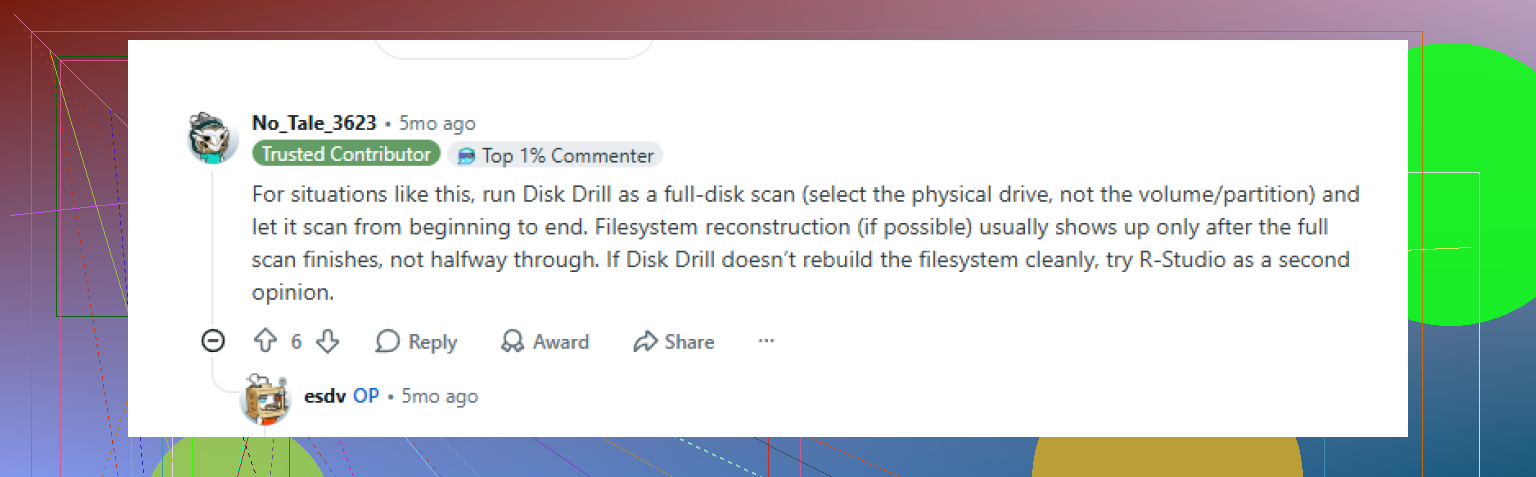
Per un vero software di recupero, Disk Drill o strumenti simili hanno più senso dopo che interrompi il ciclo casuale di collegamenti e scollegamenti. Se il file system è danneggiato, una scansione potrebbe trovare file che Esplora risorse non mostra. Ma se l’unità si disconnette durante una scansione, i risultati della scansione non sono qualcosa di cui mi fiderei molto. In quel caso, creare prima un’immagine o un clone è la strada migliore, anche se è più lenta e richiede un altro disco almeno grande quanto il Seagate.
Un dettaglio che la gente dimentica: non aprire il box del Seagate a meno che tu non sia disposto a perdere eventualmente la garanzia o la copertura Rescue. Alcune unità esterne hanno anche schede USB o particolarità di crittografia, quindi estrarre il disco nudo e inserirlo in una docking station non è sempre una scorciatoia pulita. Controlla la situazione di seriale e garanzia prima di smontarlo.
Dopo aver recuperato i file, metti da parte l’unità a meno che non superi i test senza problemi e si comporti normalmente per un po’. Un’unità che funziona “a volte” è già un posto sbagliato dove tenere le tue uniche foto e documenti. Anche se riesci a recuperare tutto, considera che ti abbia dato un avvertimento piuttosto che un problema risolto.