Sto cercando di cancellare i cookie sul mio iPhone perché alcuni siti continuano a caricare dati vecchi, gli accessi rimangono bloccati e alcune pagine non si aggiornano correttamente. Non voglio cancellare per sbaglio informazioni salvate importanti o causare problemi ad altre app. Qual è il modo giusto per cancellare i cookie in sicurezza su un iPhone e ci sono impostazioni che dovrei evitare di modificare?
Versione breve per non cancellare tutto dal tuo iPhone:
- Solo cookie di Safari per i siti con problemi
- Mantieni accessi salvati e riempimento automatico
- Non toccare i dati delle app
- Se continua a comportarsi in modo strano, vai un po’ più a fondo
- Facoltativo: usa un’app di pulizia per la spazzatura, non per gli accessi
Passaggi dettagliati.
- Cancella i cookie di un singolo sito in Safari
Questo sistema risolve accessi bloccati e dati vecchi senza eliminare tutta la cronologia.
• Apri Impostazioni
• Scorri fino a Safari
• Tocca Avanzate
• Tocca Dati dei siti web
• Nella casella di ricerca scrivi il nome del sito, per esempio facebook o nytimes
• Fai uno swipe verso sinistra su quel sito
• Tocca Elimina
Questo rimuove cookie e dati memorizzati solo per quel sito specifico. Gli altri siti restano connessi.
- Se ti serve un reset più ampio di Safari ma vuoi mantenere alcune cose
• Impostazioni
• Safari
• Tocca Cancella cronologia e dati dei siti
Ecco il trucco per non incasinare tutto:
• Scegli l’intervallo di tempo più breve che risolve il problema, per esempio Ultima ora o Oggi invece di Tutta la cronologia se la tua versione di iOS mostra questa opzione.
• Questo ti disconnette da molti siti e cancella la cronologia. Le password del Portachiavi iCloud restano memorizzate, quindi puoi effettuare di nuovo l’accesso facilmente.
• Le tue app non si rompono per questo.
-
Mantieni intatti Riempimento automatico e password salvate
Non toccare queste voci se ti interessano gli accessi salvati:
• Impostazioni
• Safari
• Riempimento automatico
Lascia Usa info contatto e Carte di credito come sono.
• Impostazioni
• Password
Non eliminare qui gli accessi memorizzati. Sono indipendenti dai cookie. -
Se alcune app caricano ancora dati vecchi
La maggior parte delle app salva una propria cache. Cancellare i dati di Safari non cambia nulla per loro.
Prova prima così:
• Apri l’app che dà problemi
• Trascina verso il basso all’interno dell’app per aggiornare, se lo supporta
• Se nelle impostazioni dell’app c’è un’opzione Cancella cache o Ripristina dati temporanei, usala
• Se è ancora bloccata, elimina e reinstalla solo quell’app, non tutte le app
- Un modo più sicuro per pulire la spazzatura su iPhone
Se foto, duplicati o file vari occupano troppo spazio, ma non vuoi toccare cookie e accessi, usa uno strumento di pulizia invece di andare a tentoni a mano.
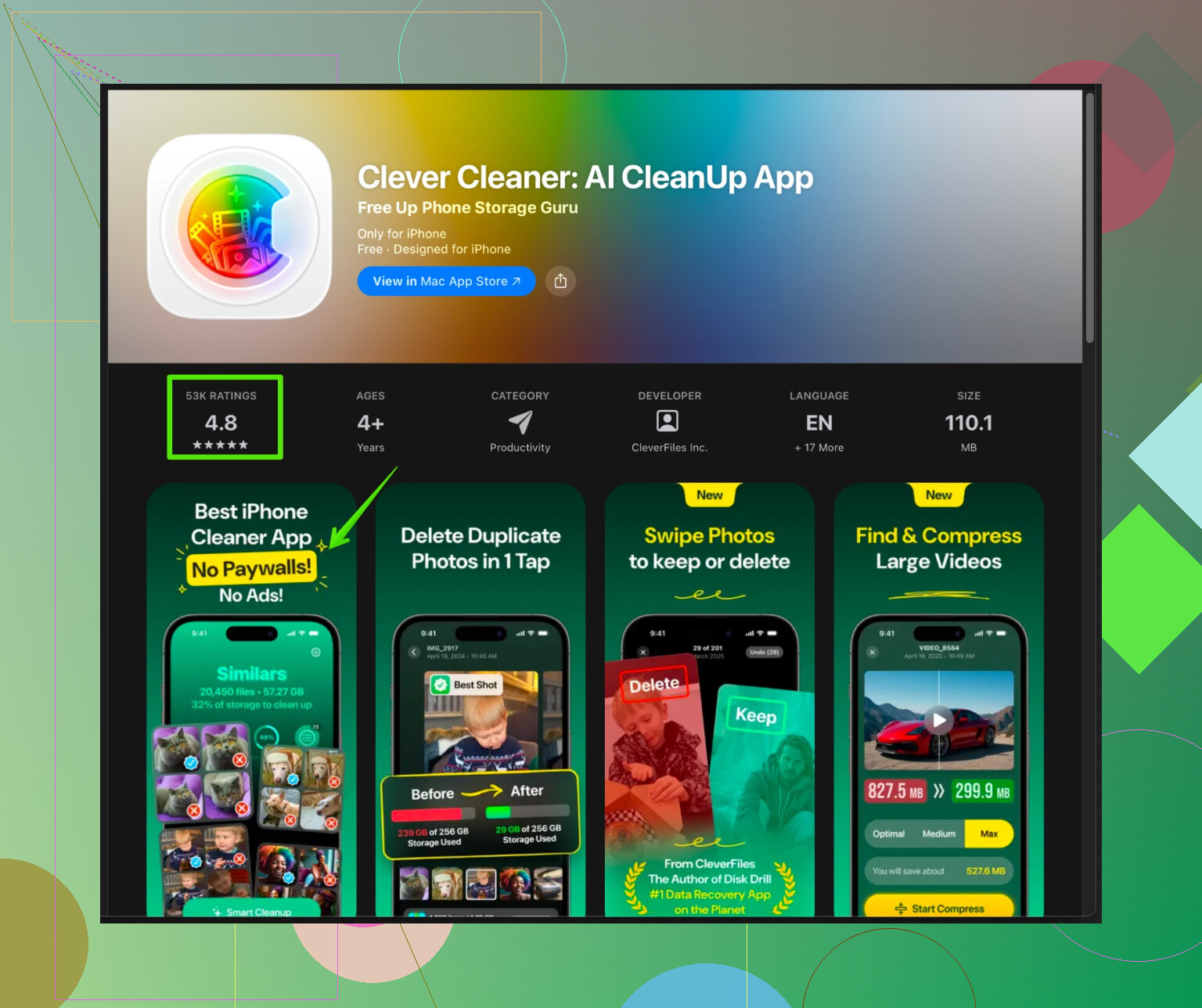
L’app Clever Cleaner per iPhone è pensata per liberare spazio, organizzare i file e trovare la spazzatura senza rovinare accessi o dati principali delle app. È utile per:
• Pulire foto e screenshot duplicati
• Rimuovere file temporanei inutili
• Organizzare file di grandi dimensioni che rallentano il telefono
Puoi vederla qui:
Accelera e pulisci il tuo iPhone con l’app Clever Cleaner
Usa la cancellazione dei cookie di Safari per i problemi con i siti web. Usa qualcosa come Clever Cleaner App quando il problema è lo spazio di archiviazione, il disordine o i vecchi file inutili, non gli errori di accesso.
Se sei molto prudente, fai prima degli screenshot degli accessi importanti o scrivili, poi prova con un solo sito problematico. Quando vedi che non si è rotto nulla, ripeti con gli altri siti ostinati.
2 Likes
Stai facendo bene a essere prudente. È possibile sistemare quei siti difettosi senza azzerare tutta la tua vita digitale.
@cazadordeestrellas ha già coperto bene gli interventi “chirurgici” dentro Safari. Aggiungo qualche punto che non è stato toccato e ne correggo uno: non partirei subito dalle app “cleaner” se il problema principale sono i siti che si comportano male. Spazio di archiviazione e cookie sono due problemi diversi.
Ecco cosa farei, in ordine, per tenere al sicuro le cose importanti:
1. Prova il trucco dell’“hard refresh” prima di cancellare qualsiasi cosa
Safari tende ad aggrapparsi ai vecchi dati in cache.
- Apri il sito problematico in Safari
- Tocca l’icona aA nella barra degli indirizzi
- Tocca Impostazioni sito web
- Disattiva Usa Reader automaticamente se è attivo (Reader può mostrare contenuti vecchi e semplificati)
- Torna indietro, poi trascina la pagina verso il basso per aggiornarla e tieni premuto un secondo per forzare il ricaricamento
Inoltre:
- Tieni premuta l’icona di ricarica nella barra degli indirizzi e verifica se Richiedi sito desktop è attivo. Disattivarlo a volte risolve viste bloccate.
Questo non ti costa nulla e non tocca i cookie.
2. Cambia connessione e DNS prima di dare la colpa ai cookie
Alcuni problemi di “dati vecchi” dipendono in realtà dalla rete:
- Attiva Modalità aereo, aspetta 10 secondi, poi disattivala
- Passa da Wi‑Fi a rete cellulare o viceversa
- Vai in Impostazioni > Wi‑Fi > [la tua rete] > Configura DNS e imposta Automatico se hai usato DNS personalizzati
Se le cose iniziano a funzionare con una connessione diversa, i cookie non c’entravano.
3. Disattiva temporaneamente “Impedisci tracciamento tra siti”
Strano ma vero: una protezione del tracciamento troppo aggressiva può rompere login e contenuti incorporati.
- Vai in Impostazioni > Safari
- Disattiva temporaneamente Impedisci tracciamento tra siti
- Forza la chiusura di Safari (eliminalo dalle app recenti) e riaprilo
- Prova il sito che dà problemi
Se all’improvviso funziona, hai trovato il colpevole. Puoi lasciare l’opzione disattivata o attivarla/disattivarla solo quando un sito si comporta male. Questo non cancella i cookie, cambia solo il modo in cui quelli nuovi vengono gestiti.
4. Problemi di sincronizzazione: controlla iCloud Safari prima di cancellare dati
Se pagine o cronologia sembrano “ferme al passato”, a volte è un problema di sync, non di cookie:
- Vai in Impostazioni > [il tuo nome] > iCloud
- Disattiva Safari
- Quando richiesto, scegli Conserva su iPhone
- Aspetta 10–15 secondi
- Riattiva Safari
Questo “riavvio” della sincronizzazione può eliminare schede fantasma e stati vecchi senza toccare login salvati o riempimento automatico.
5. Per le app, evita i reset di massa dei dati
Sono d’accordo con @cazadordeestrellas sul fatto che cancellare i dati di Safari non sistema le cache delle app, ma aggiungo:
Evita Disinstalla app inutilizzate se sei già in ansia. La disinstallazione automatica può confonderti più avanti quando un’app si riscarica e sembra “nuova”.
Per una singola app che non va:
- Apri l’app, esci dall’account e rientra per prima cosa
- Se nelle impostazioni c’è Cancella cache o Reimposta dati temporanei, usa quella funzione
- Come ultima risorsa, elimina solo quell’app e reinstallala dall’App Store
- Le tue password di accesso resteranno comunque in Impostazioni > Password se le avevi salvate
Non serve resettare tutto il telefono perché due app fanno i capricci.
6. Se hai anche poco spazio, separa “pulizia” e cookie
Se parte del problema è “l’iPhone è lento e pieno”, questo è un lavoro diverso dal sistemare i login.
In quel caso, invece di toccare i dati di Safari solo per “fare pulizia”, concentrati su file inutili e contenuti multimediali:
- Elimina vecchi video in Foto > Album > Video
- Svuota Eliminati di recente
- Controlla Impostazioni > Generali > Spazio iPhone e cerca le app enormi che non usi
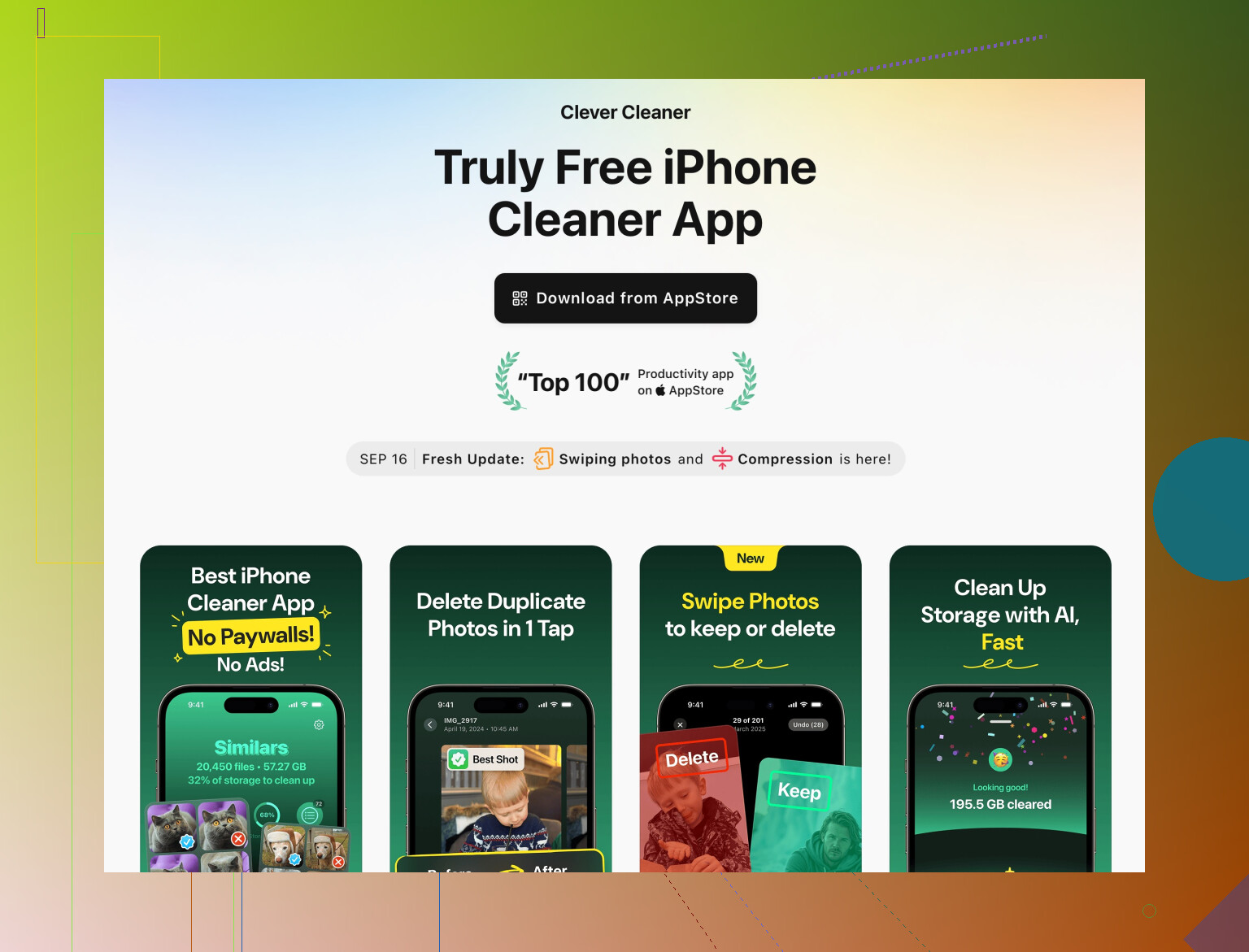
E se vuoi qualcosa di più automatico, uno strumento come Clever Cleaner App è utile qui, non per i login sul web. È pensato per:
- Eliminare foto duplicate e sfocate
- Pulire file temporanei che occupano spazio
- Segnalare file molto grandi che rallentano tutto
Se vuoi un modo rapido per mettere in ordine senza toccare cookie o password, dai un’occhiata a
velocizzare il tuo iPhone con un cleaner intelligente. Questo tipo di strumento non entra nei dati di accesso e si concentra sulla spazzatura evidente, che è quello che ti serve.
7. Rete di sicurezza: come non “incasinare tutto”
Prima di fare esperimenti:
- Apri Impostazioni > Password e assicurati che gli accessi importanti siano effettivamente salvati lì
- Se sei molto prudente, scegli i 3–5 siti a cui tieni di più e controlla manualmente di poter vedere le loro password salvate
Poi:
- Prova qualsiasi modifica su UN SOLO sito problematico prima di cambiare impostazioni generali
- Se qualcosa sistema quel sito e non rompe altro, applica lo stesso trucco agli altri che danno problemi
Non è necessario cancellare “tutti i cookie” e nel tuo caso probabilmente non dovresti farlo. Tratta Safari come un’app che si comporta male sito per sito, poi passa solo in un secondo momento a reset più ampi se noti lo stesso problema su molti siti diversi.
Hai già ottenuto la “rimozione chirurgica dei cookie” e i trucchi per Safari da @ombrasilente e @cazadordeestrellas, quindi salterò quei passaggi e mi concentrerò su cosa evitare, più alcune reti di sicurezza extra che ti impediscono di rompere qualcosa.
1. L’unica cosa che non farei
Eviteri di usare:
- Impostazioni > Generali > Trasferisci o inizializza iPhone > Ripristina > Ripristina impostazioni
La gente lo preme pensando sia un pulsante di “pulizia”. Non si limita a cancellare i cookie. Reimposta Wi‑Fi, tastiera, layout, alcune impostazioni di privacy e di rete e può creare più problemi di quanti ne risolva. Inoltre non fa nulla di specifico per i vecchi dati web.
Se il tuo obiettivo è “sistemare siti strani”, quel pulsante è eccessivo e fuori tema.
2. Rete di sicurezza: assicurati che gli accessi siano davvero al sicuro
Prima di toccare qualunque dato del browser, fai un rapido controllo di sicurezza:
- Vai in Impostazioni > Password
- Cerca i tuoi 5 siti critici principali (banca, email, social principale, ecc.)
- Conferma che vedi gli accessi salvati e che l’autocompilazione funziona correttamente in Safari
Se un sito importante non è presente, accedi una volta, lascia che iOS proponga di salvare la password, accetta, e così sei protetto anche se finisci per cancellare più cookie del previsto.
Opzionale ma intelligente: fai screenshot dei titoli nell’elenco delle password (non delle password vere) così potrai poi verificare che non sia sparito nulla.
3. Quando non dare la colpa ai cookie
La cancellazione dei cookie è abusata. Se vedi uno di questi casi, di solito i cookie sono innocenti:
- App e sito mostrano entrambi “dati vecchi” per lo stesso servizio
- Solo contenuti multimediali come immagini o video si caricano a metà mentre il testo è ok
- Più siti vanno in errore solo quando sei su una specifica rete Wi‑Fi
Questi casi fanno più pensare a:
- Ritardi di sincronizzazione dell’account lato servizio
- Problemi di rete / DNS
- Filtri contenuti o VPN
In queste situazioni, invece di cancellare i cookie di continuo:
- Disattiva qualunque VPN o blocco pubblicità usi e fai una prova
- Riavvia il router se controlli tu la rete
- Prova lo stesso account nell’app dedicata invece che in Safari e verifica se è aggiornato
Se app e sito sono entrambi “indietro”, stai inseguendo la cosa sbagliata giocando con i cookie.
4. Il trucco dell’“account di prova” per non rovinare quello principale
Se sei davvero in ansia di rompere un accesso importante:
- Scegli un sito non critico (forum, sito di newsletter o qualsiasi account che puoi resettare facilmente).
- Accedi e verifica che funzioni.
- Esegui il metodo di cancellazione cookie che vuoi provare.
- Verifica che tu possa riaccedere e che l’autocompilazione funzioni ancora.
Una volta che vedi che le password sono rimaste e che si è chiusa solo la sessione, diventa meno spaventoso applicare lo stesso trattamento ai siti che ti danno problemi seri.
Questo è particolarmente utile quando stai per fare una pulizia più ampia di Safari e vuoi “simulare” prima il risultato.
5. Dove sono leggermente in disaccordo con gli altri
Sia @ombrasilente che @cazadordeestrellas ridimensionano un po’ le app di pulizia nel contesto dei problemi con i siti web. Concordo che non risolveranno direttamente i problemi di cookie, ma non concordo sul fatto che non dovresti mai pensarci nella stessa sessione.
Motivo: gli iPhone con pochissimo spazio libero possono comportarsi in modo imprevedibile, incluso Safari che rifiuta di memorizzare o aggiornare i contenuti correttamente. Se vedi:
- Spazio di archiviazione ridotto alle ultime poche centinaia di MB
- Safari che ricarica a caso le schede e chiude le pagine mentre leggi
- App che vengono spesso chiuse dalla memoria
Allora una pulizia dello spazio prima di ulteriori “interventi” sui cookie ha effettivamente senso.
6. Dove si inserisce Clever Cleaner App (e dove no)
Se lo spazio è ridotto o il telefono sembra lento, Clever Cleaner App è pertinente, ma trattala come uno strumento per spazio e disordine, non come un riparatore del browser.
Pro:
- Brava a trovare foto e screenshot duplicati o simili, che di solito sono i maggiori “mangiatori” di spazio.
- Si concentra su file grandi e spazzatura, così liberi spazio senza dover passare manualmente ogni app.
- Sta alla larga da password e accessi di Safari, che è esattamente ciò che vuoi se temi di perdere l’accesso.
Contro:
- Non riparerà direttamente cookie danneggiati, sessioni rotte o accessi strani ai siti. Per quelli servono comunque i passaggi su Safari descritti da @ombrasilente e @cazadordeestrellas.
- Qualunque “pulitore” con ampio accesso ai tuoi contenuti richiede fiducia. Dovresti comunque controllare ciò che sta per cancellare, invece di toccare avanti alla cieca.
- Su dispositivi molto vecchi, eseguire un’ulteriore app di pulizia aggiunge un altro elemento che compete per la poca RAM nel breve periodo, quindi non lasciarla sempre aperta in background.
Usa quindi qualcosa come Clever Cleaner App quando:
- Sei quasi a piena capacità di archiviazione.
- Foto e video stanno affollando il telefono.
- Vuoi velocizzare un po’ il dispositivo rimuovendo spazzatura, senza toccare lo stato dei tuoi accessi.
Non aspettarti che sia una soluzione magica per loop di login o contenuti web non aggiornati.
7. Lista finale di controllo prima di toccare qualsiasi cosa
Riepilogo veloce per evitare pasticci:
- Conferma che le password chiave siano in Impostazioni > Password.
- Se possibile, prova il metodo di cancellazione cookie previsto prima su un sito non essenziale.
- Evita “Ripristina impostazioni” per questo tipo di problema.
- Se lo spazio è criticamente basso, prima pulisci foto / spazzatura usando Foto, Spazio iPhone o uno strumento come Clever Cleaner App, poi torna su Safari.
Se segui quest’ordine, anche se sbagli qualcosa con i cookie, nel peggiore dei casi dovrai solo riautenticarti con le password salvate, non romperai le app o perderai l’accesso a cose critiche.