Ho accidentalmente lasciato attive le Live Photos e ora un enorme gruppo di foto sul mio iPhone è stato scattato in quel modo. Sto cercando il modo più veloce per disattivare le Live Photos in blocco così che le foto future vengano salvate normalmente e io possa liberare spazio senza modificare ciascuna foto manualmente. Qual è il metodo più semplice?
Le Live Photos occupavano molto più spazio sul mio telefono di quanto mi aspettassi. Me ne sono accorto quando lo spazio di archiviazione continuava a riempirsi anche se non giravo molti video. Una Live Photo è un’immagine fissa più una breve clip in movimento con audio, quindi uno scatto spesso occupa da due a tre volte lo spazio di una foto normale. Se nella tua libreria ce ne sono alcune migliaia, lo spreco diventa brutto in fretta.
Se vuoi trasformare le Live Photos esistenti in normali immagini fisse, ci sono alcuni modi per farlo. Quello più adatto dipende da quante ne devi sistemare e da quanto sbattimento vuoi affrontare.
Il metodo integrato di Foto
Va bene se nella tua libreria c’è solo un piccolo gruppo.
- Apri l’album Live Photos.
- Tocca Seleziona.
- Scegli le foto.
- Tocca il menu con i tre puntini.
- Scegli Duplica.
- Tocca Duplica come foto fissa.
La parte fastidiosa è lo spazio di archiviazione. iPhone crea una nuova copia fissa e lascia lì la Live Photo originale. Quindi finché non elimini l’originale, stai usando più spazio, non meno. Poi devi comunque svuotare Eliminati di recente, altrimenti i file restano lì per 30 giorni.
La strada di Comandi Rapidi
L’ho provata una volta. Funziona, più o meno. Crei un’automazione in Comandi Rapidi per trovare le Live Photos, convertirle in HEIF o JPEG, salvarle e poi rimuovere gli originali.
È meglio per grandi gruppi che passare da Foto toccandole una per una. Però la configurazione è macchinosa. Basta un filtro sbagliato e la tua libreria diventa un caos in fretta. Se usi già spesso Comandi Rapidi, potresti trovarti bene. Altrimenti, sembra troppo lavoro per una semplice pulizia.
Le app di pulizia, che a me sono sembrate più semplici
Per una libreria fotografica enorme, la pulizia manuale stanca in fretta. Lo stesso vale per le automazioni personalizzate, a meno che tu non ti diverta a smanettarci. Io mi sono trovato meglio usando un’app pensata apposta per questo lavoro.
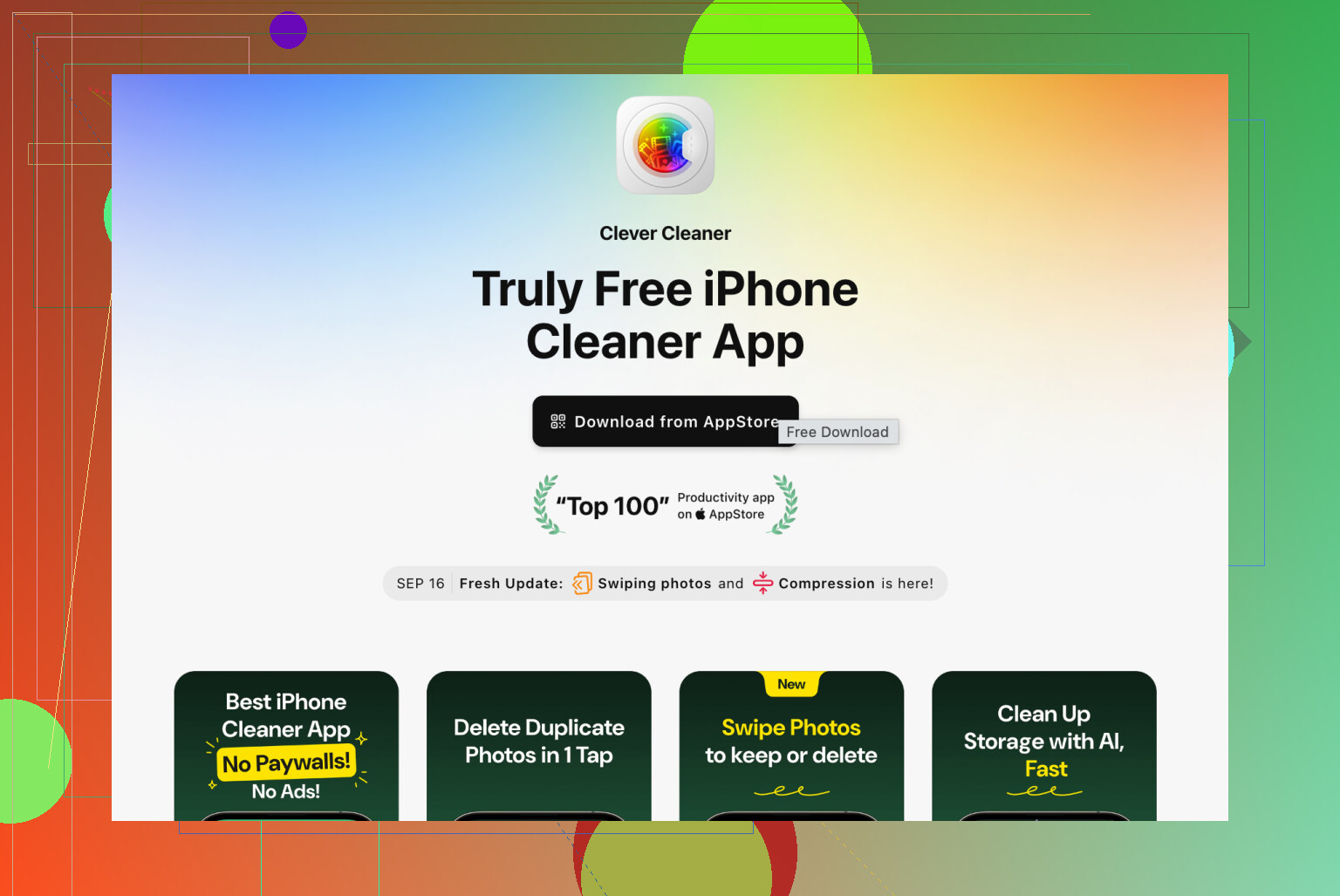
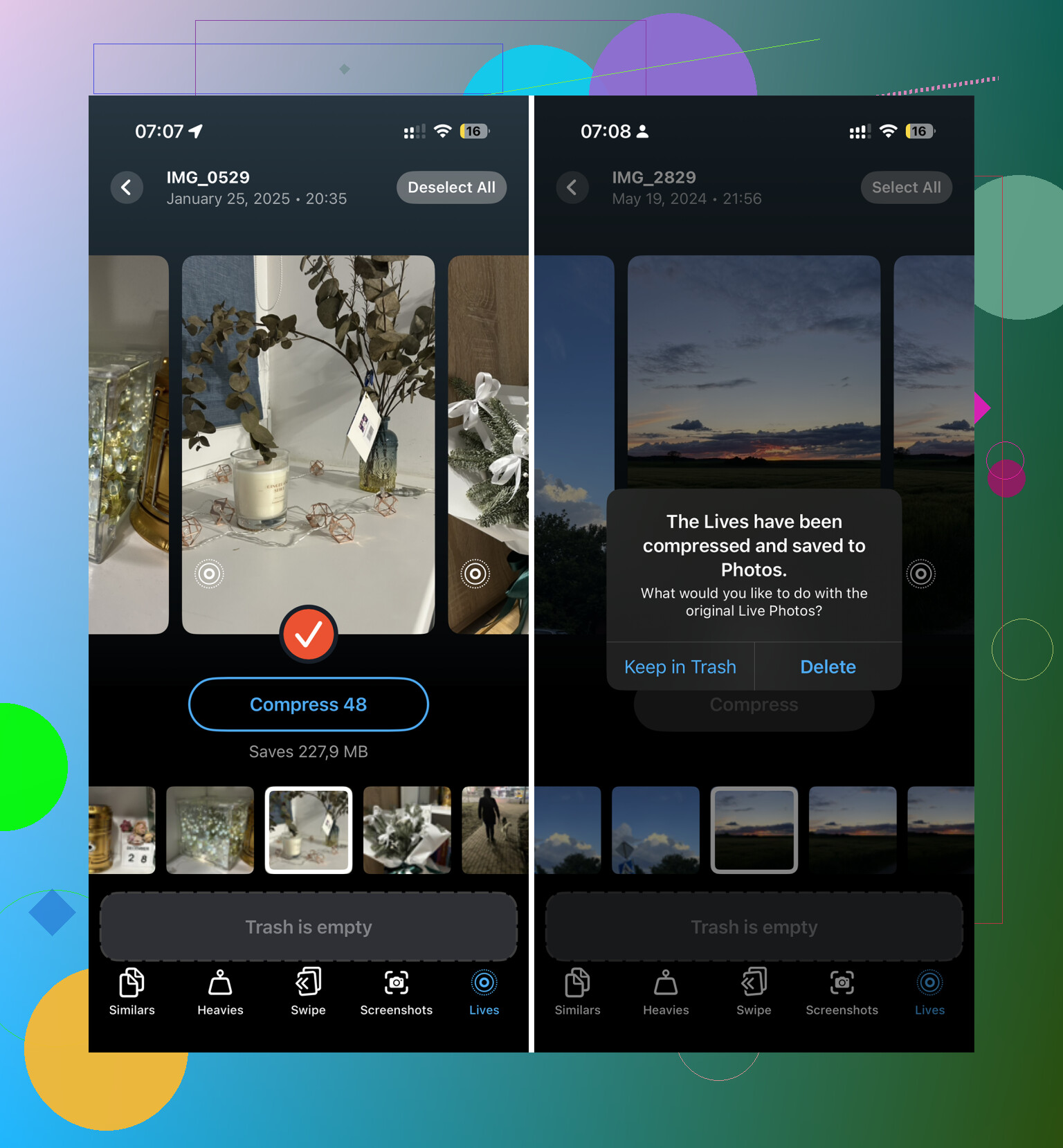
Ne ho provate alcune. Clever Cleaner si è distinta per un motivo semplice: faceva il lavoro senza trasformare ogni tocco in un paywall o in una pausa pubblicitaria. Ha una sezione Lives, e puoi ordinare per data o dimensione del file.
Cosa ho fatto:
- Ho toccato Seleziona tutto.
- Ho toccato Comprimi.
- L’app le converte in immagini fisse.
- Ti chiede se eliminare le versioni Live originali o spostarle nel suo cestino.
- Prima di eliminare, mostra quanto spazio di archiviazione recuperi.
Per una libreria grande, questo mi è sembrato molto più rapido che duplicare le immagini fisse in Foto e poi ripulire a mano quello che resta.
Impedisci al tuo iPhone di scattare di nuovo Live Photos
Questa parte conta. In passato avevo disattivato Live Photos in Fotocamera, poi più tardi ho notato che si era riattivata. Per evitare che l’impostazione si ripristini:
- Apri Impostazioni, poi Fotocamera, poi Mantieni impostazioni.
- Attiva lì l’impostazione Live Photo.
- Apri Fotocamera e tocca l’icona Live Photo, i cerchi, in modo che sia disattivata.
Dopo averlo fatto, la fotocamera ha smesso di riattivare da sola le Live Photos.
Una cosa che la gente dimentica
Dopo aver eliminato le Live Photos originali, vai a svuotare Eliminati di recente. Se salti questo passaggio, lo spazio non torna subito disponibile. Quei file restano lì per 30 giorni. Io controllo sempre la cartella una volta prima di svuotarla, perché è facile cancellare qualcosa che volevi tenere.
Non ottieni una vera opzione Apple con un solo tocco per convertire tutte le Live Photos esistenti in foto normali sul posto. Apple ha reso questa cosa stranamente macchinosa.
Per gli scatti futuri, fai prima così.
Impostazioni > Fotocamera > Mantieni impostazioni > attiva Live Photo.
Poi apri Fotocamera e tocca l’icona Live per disattivarla.
Se salti Mantieni impostazioni, all’iPhone piace dimenticare la tua scelta. Fastidioso, ma vero.
Per il gruppo che hai già scattato, dividerei il lavoro in 2 parti.
-
Filtra la libreria per Live Photos.
App Foto, Album, Live Photos.
Così puoi vedere subito l’entità del problema. -
Decidi se ti serve il movimento in qualcuna di esse.
Se no, convertili in blocco con uno strumento di pulizia invece di duplicarle una per una.
Non sono del tutto d’accordo con @mikeappsreviewer sul fatto che Comandi rapidi valga lo sforzo per la maggior parte delle persone. Se sbagli anche solo un passaggio, la tua libreria foto si trasforma in un progetto di pulizia a sé. Per un gruppo enorme, un’app come Clever Cleaner è più veloce. È pensata proprio per questo caos, e mostra il risparmio di spazio prima che tu elimini la roba. Questo conta se lo spazio sul telefono è già limitato.
Se vuoi una spiegazione più chiara sulla pulizia dello spazio su iPhone e sulla gestione in blocco delle foto, questa discussione è utile:
migliore app gratuita per pulire iPhone e rimuovere il disordine risparmiando spazio
Un’altra cosa che molti si perdono. Dopo aver eliminato le Live Photos, svuota Eliminati di recente. Se non lo fai, il numero dello spazio di archiviazione non cambierà subito.
Puoi interrompere tutte in una volta le future Live Photos, ma Apple ancora non ti offre un vero modo con un solo tocco per convertire tutte quelle esistenti direttamente sul posto. Questa è la parte fastidiosa.
Per gli scatti futuri, la soluzione più veloce è:
Impostazioni > Fotocamera > Mantieni impostazioni > attiva Live Photo
Poi apri Fotocamera e tocca l’icona Live Photos in modo che resti disattivata. Se non attivi Mantieni impostazioni, a volte iPhone la riattiva più tardi. Assurdo.
Dove non sono del tutto d’accordo con @mikeappsreviewer e @cacadordeestrelas è questo: non perderei molto tempo a cercare di “sistemare” un enorme lotto direttamente dentro Foto, a meno che non sia solo un numero ridotto. Duplicare immagini fisse crea prima copie extra, quindi lo spazio occupato può effettivamente peggiorare prima di migliorare. Non è il massimo se il tuo telefono sta già urlando per la mancanza di spazio.
Se il tuo obiettivo è fare pulizia in massa velocemente, le opzioni realistiche sono:
- lasciare le Live Photos così come sono
- esportare quelle selezionate come immagini fisse
- usare uno strumento batch per comprimerle/convertirle e poi rimuovere gli originali
Ecco perché app come Clever Cleaner di solito sono la strada meno dolorosa per un enorme arretrato. È più facile per ordinare le Live Photos per dimensione/data e cancellarle in batch senza cinquanta milioni di tocchi. Non è magia, ma è molto meno noioso.
Inoltre, controlla se le tue foto si stanno sincronizzando con Foto di iCloud prima di eliminare in massa qualsiasi cosa. Se lo stanno facendo, le modifiche arrivano su tutti i dispositivi. Chiedimi come lo so lol.
E sì, dopo aver eliminato qualcosa, svuota Eliminati di recente oppure il risparmio di spazio non apparirà subito.
Se vuoi una guida valida sugli strumenti dell’app, questo è utile:
vedi tutte le funzionalità di Clever Cleaner per liberare spazio su iPhone
Piccola correzione a quanto hanno spiegato @cacadordeestrelas, @reveurdenuit e @mikeappsreviewer: se il tuo obiettivo è principalmente fermare il fastidio, non recuperare spazio di archiviazione, non devi convertire subito nulla. Disattiva semplicemente Live Photo nella Fotocamera e vai avanti. Le vecchie possono aspettare.
Per recuperare spazio, eviterei il trucco integrato di duplicare come foto fissa per un lotto enorme. È sicuro, ma terribilmente inefficiente.
Quello che Apple ti permette di fare bene è identificarle in blocco:
Foto > Cerca oppure Album > Tipi di file multimediali > Live Photos
Da lì, controlla per mese ed elimina prima la roba chiaramente inutile. In molti casi, eliminare le Live Photos scadenti è più veloce che convertire quelle buone.
Se vuoi davvero una conversione in blocco, Clever Cleaner è la strada più pratica.
Pro
- gestione rapida in blocco
- mostra il probabile risparmio di spazio
- più semplice di Comandi Rapidi
- utile anche per altro disordine nelle foto
Contro
- è comunque un’app di terze parti
- dovresti ricontrollare cosa seleziona
- qualsiasi strumento di massa comporta il rischio di eliminazioni accidentali
Un’altra cosa che molti saltano: se Ottimizza spazio iPhone è attivato, i numeri dello spazio di archiviazione locale possono subire ritardi e sembrare strani per un po’ dopo la pulizia. Quindi non farti prendere dal panico se lo spazio non torna immediatamente.