La memoria del mio iPhone è quasi piena perché ho migliaia di screenshot in Foto, e cancellarli uno per uno richiede un’eternità. Sto usando iOS 18 e ho bisogno di un modo veloce per rimuovere tutti gli screenshot in una volta sola senza eliminare le altre immagini. Cerco il metodo più semplice per eliminare il disordine degli screenshot e liberare spazio di archiviazione.
Sì, è successo anche a me. Ho aperto Foto per trovare una foto di un viaggio, poi ho passato dieci minuti a scavare tra vecchie carte d imbarco, schermate OTP, accessi Wi Fi, meme casuali e scontrini della spesa di chissà quando. La mia libreria era piena di spazzatura. Trovare le foto vere era terribile.
Ci sono un paio di modi semplici per rimuovere gli screenshot senza eliminare le tue foto normali. Alcune parti sono facili. Alcune sono fastidiose se te le perdi.
Usa l album Screenshot se vuoi la strada meno rischiosa
Non iniziare da Tutte le foto. Quella vista mescola tutto insieme, quindi è il posto peggiore per fare una pulizia di massa se sei stanco o di fretta.
Apri Foto, vai su Album o Raccolte, scorri fino a Tipi di contenuto, poi apri Screenshot. Questo album isola i file degli screenshot, quindi qualsiasi cosa rimuovi lì resta limitata agli screenshot.
Se ne hai solo una piccola quantità, tocca Seleziona e trascina sulle miniature. iPhone se la cava bene con la selezione multipla quando azzecchi il movimento. Se il tuo telefono è pieno di migliaia di elementi, tocca Seleziona e cerca Seleziona tutto vicino in alto a sinistra. A me ha fatto risparmiare un sacco di tempo.
Sulle versioni più recenti di iOS, funziona anche il filtro
Apple ha cambiato un po la disposizione nelle versioni più recenti come iOS 18 e successive. Nella vista principale della libreria, tocca il pulsante con le due frecce vicino in basso, apri Filtro, poi scegli Screenshot. Dopo di che, la vista della libreria mostrerà solo gli screenshot.
Da lì, tocca Seleziona. Di solito inizio vicino in basso a destra e scorro verso l alto tra le righe per prendere in fretta un grosso blocco. Poi tocca l icona del cestino.
Fai le eliminazioni di massa a blocchi o Foto potrebbe bloccarsi
L ho imparato nel modo più stupido. Ho provato a rimuoverne qualche migliaio in una volta sola e Foto si è bloccato abbastanza a lungo da farmi pensare che il telefono fosse andato. Poi si è ripreso, ma da allora ho smesso di fare eliminazioni enormi.
Per me ha funzionato meglio procedere in gruppi da circa 500 a 1.000. Meno drammatico. Anche più veloce nel complesso, perché non stai aspettando che l app soffochi mentre aggiorna la libreria.
Se continua a succedere, imposta una Comando Rapido
L ho fatto dopo che la mia abitudine di fare screenshot mi era sfuggita di mano. Apri l app Comandi Rapidi e crea un nuovo comando rapido. Aggiungi l azione Trova foto. Imposta il filtro su 'È uno screenshot.' Poi aggiungi Elimina foto sotto.
Qui conta un impostazione. Vai su Impostazioni di iPhone, poi App, poi Comandi Rapidi, poi Avanzate. Attiva Consenti l eliminazione di grandi quantità di dati. Se la salti, il comando rapido tende a fallire quando prova a rimuovere un grosso blocco.
Dopo la configurazione, puoi dire a Siri di eseguire il tuo comando rapido e chiuderla lì.
Le app di terze parti aiutano quando ti serve più controllo
Gli strumenti integrati di Foto vanno bene per una pulizia di base. Dove sono carenti è quando hai poco spazio di archiviazione e devi vedere prima cosa occupa più spazio.
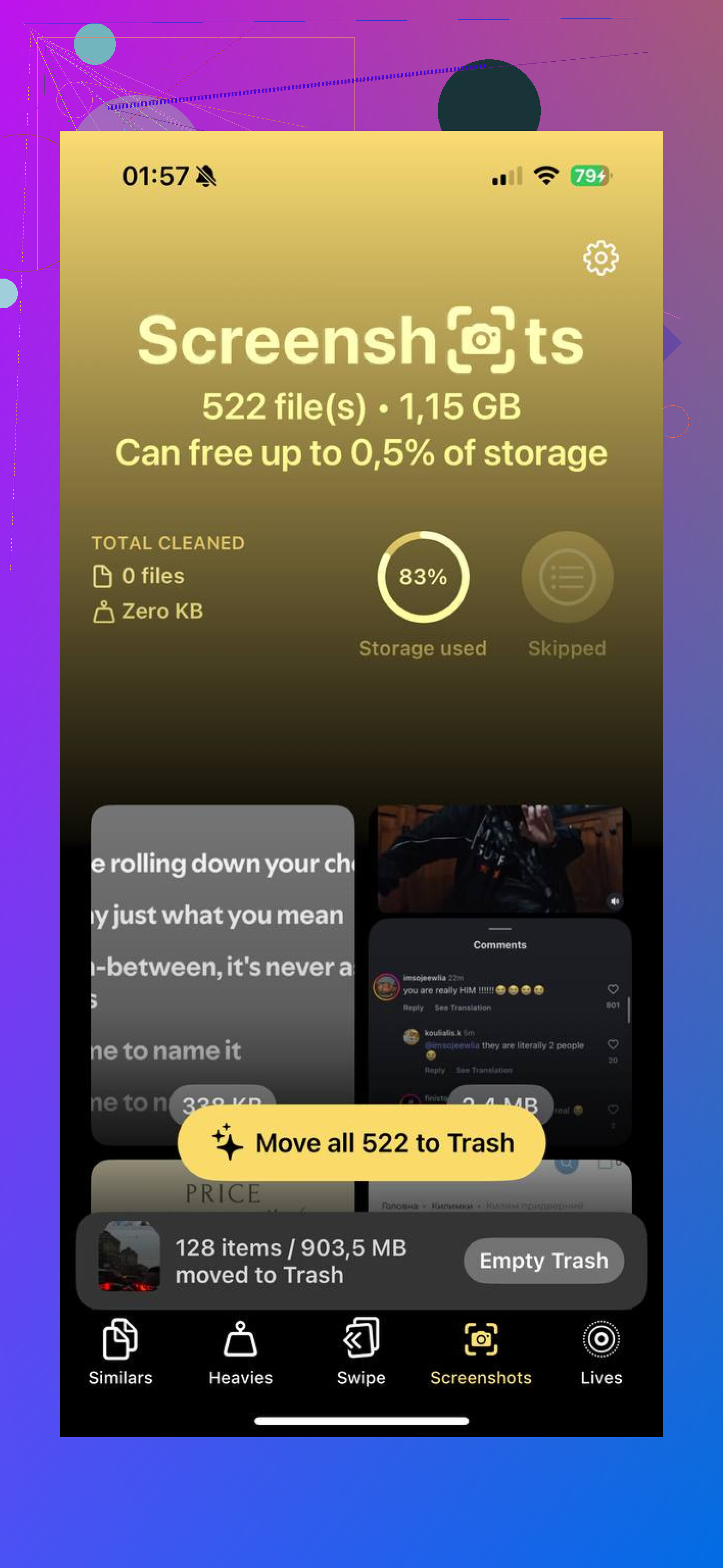
Ho provato alcune app di pulizia, e Clever Cleaner alla fine è stata quella che ho tenuto. Alcuni motivi:
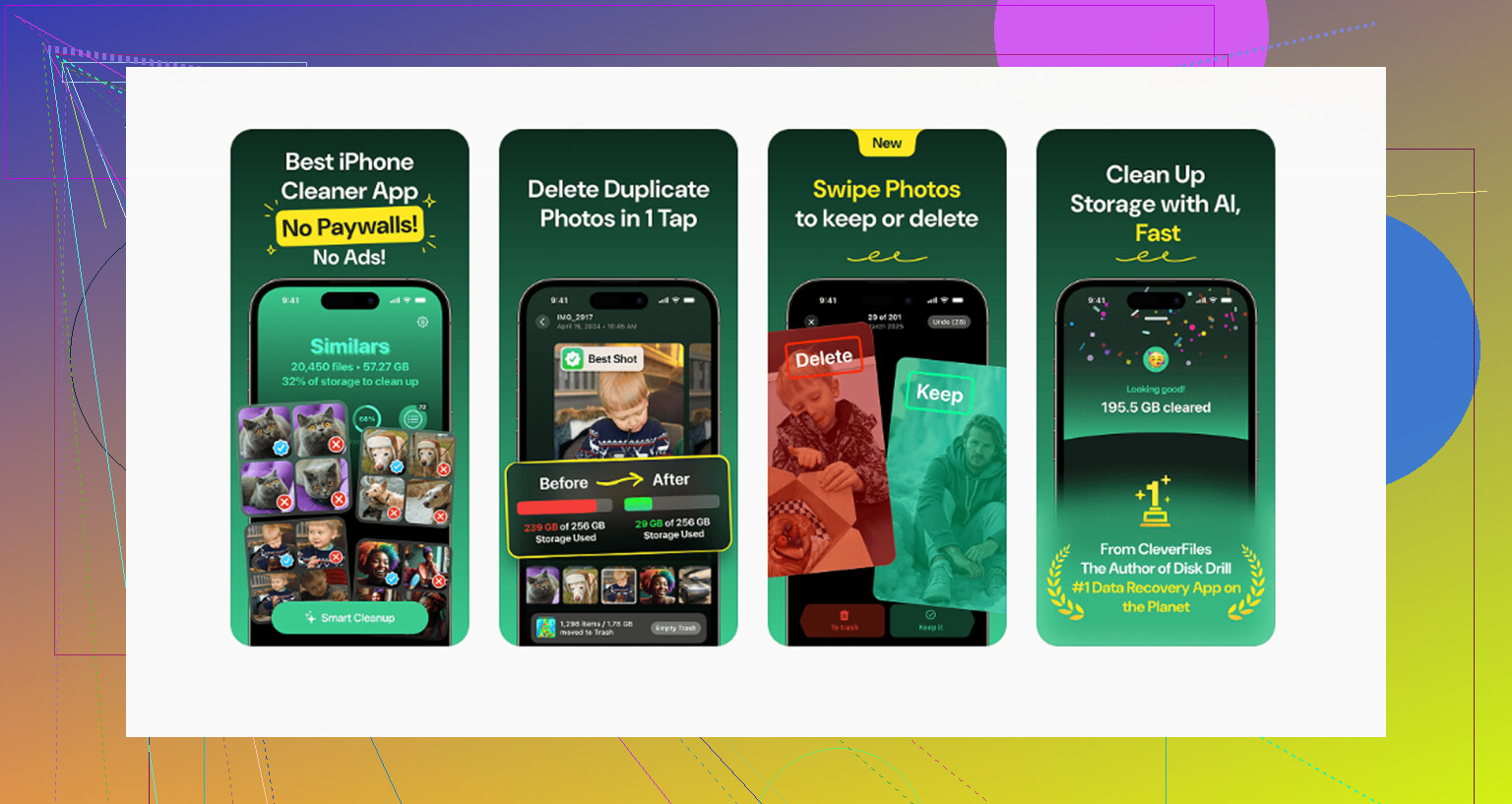
- È gratis. Niente pubblicità in faccia, nessun muro di abbonamento, nessuna scansione finta seguita da una schermata di pagamento.
- La sezione Pesanti ordina per dimensione del file, così puoi rimuovere prima le cose più grandi invece di andare a tentoni.
- Lo strumento Simili mi ha aiutato con gli screenshot duplicati in cui facevo la stessa cattura due o tre volte perché al primo tentativo avevo perso una parte dello schermo.
- Funziona sul dispositivo, quindi la tua libreria fotografica resta sul telefono invece di essere inviata a qualche server esterno.
Se il tuo spazio di archiviazione è quasi pieno, questo tipo di vista è più semplice che rovistare alla cieca dentro Foto.
Fai attenzione a Foto di iCloud
Se Foto di iCloud è attivo, eliminare uno screenshot dal tuo iPhone lo rimuove anche dagli altri tuoi dispositivi Apple e da iCloud. Nel mio caso si sincronizzava rapidamente, di solito in pochi secondi.
Se l icona del cestino è grigia e non viene eliminato nulla, è molto probabile che quelle immagini siano state sincronizzate da un vecchio computer tramite cavo. A me è successo una volta con vecchi album. La soluzione non era sul telefono. Ho dovuto ricollegarmi al computer originale e rimuoverle lì dalla fonte di sincronizzazione.
L ultimo passaggio è quello che la gente salta
Eliminare gli screenshot non libera subito spazio. Vengono spostati in Eliminati di recente per 30 giorni. Quindi se il tuo obiettivo è lo spazio di archiviazione, apri Eliminati di recente sotto Utility, tocca Seleziona, poi Elimina tutto.
Questa è anche la rete di sicurezza. Se rimuovi lo screenshot sbagliato, hai ancora tempo per recuperarlo prima che sparisca per sempre. Dopo quella finestra, o dopo un brutto pasticcio di sincronizzazione, il software di recupero di solito è l unica strada rimasta.
Una volta che ho ripulito tutto, Foto è tornato di nuovo utilizzabile. Passare da migliaia di screenshot a zero è stato un sollievo più grande di quanto mi aspettassi.
Se vuoi il percorso più rapido su iOS 18, usa la ricerca invece di scorrere gli album all’infinito.
Apri Foto, tocca Cerca, digita “screenshot”, poi tocca il risultato Screenshot. Premi Seleziona, poi tocca Seleziona tutto se il telefono lo mostra. Eliminali. Per alcune persone è più veloce che cercare di orientarsi tra le modifiche al layout di Foto in iOS 18. So che @mikeappsreviewer propendeva per l’album Screenshot, ma su una libreria piena la ricerca mi sembra più veloce.
Una seconda opzione, ed è quella che uso quando lo spazio di archiviazione scarseggia, è un’app di pulizia. Clever Cleaner è valida per questo perché raggruppa rapidamente i file inutili e mostra prima quelli più grandi. Gli screenshot si accumulano parecchio. Se vuoi una pulizia più ampia dopo aver eliminato gli screenshot, questa lista aiuta: migliori app per pulire iPhone e liberare spazio rapidamente.
Una cosa che molti non considerano. Dopo aver eliminato i file, riavvia Foto oppure riavvia l’iPhone. I numeri dello spazio di archiviazione a volte hanno un ritardo e per un po’ possono sembrare errati. Controlla anche Impostazioni, Generali, Spazio iPhone dopo 5 o 10 minuti. Se lo spazio libero continua a non aumentare, il cestino non ha ancora finito di elaborare.
Se il telefono è quasi completamente pieno, non proverei a eliminarne 5.000 in una volta. Fanne circa 1.000 per volta. C’è meno rischio che l’app inizi a bloccarsi.
3 Likes
Una cosa che aggiungerei a quanto hanno detto @mikeappsreviewer e @boswandelaar: se il tuo obiettivo è la velocità, il metodo più semplice per eliminare tutti gli screenshot su iOS 18 a volte non è affatto dentro Foto. Usa l’app File solo se i tuoi screenshot sono stati salvati lì manualmente, perché molte persone presumono che ogni immagine che intasa lo spazio di archiviazione sia in Foto, quando in realtà una parte potrebbe trovarsi anche in Download o nelle cartelle delle app. Vale la pena controllare prima di passare 20 minuti a cancellare la roba sbagliata.
Inoltre, non sono del tutto d’accordo sull’usare prima Cerca come percorso principale. Funziona, certo, ma su iOS 18 la ricerca può essere un po’ instabile con librerie enormi e ritardi di indicizzazione. La sezione Tipi di media > Screenshot di solito è più affidabile una volta che Foto ha finito di caricarsi.
Quello che farei io:
- Collega l’iPhone e disattiva per un po’ la Modalità risparmio energetico
- Apri Impostazioni > Generali > Spazio iPhone
- Aspetta che le categorie di archiviazione vengano calcolate completamente
- Elimina gli screenshot in Foto
- Poi resta su Wi-Fi e con l’alimentazione collegata per 10-15 minuti così iOS può ricalcolare lo spazio libero effettivo
Se Foto è lenta o mezzo bloccata, questo è uno dei pochi casi in cui un’app di pulizia è davvero utile. Clever Cleaner è valida per la pulizia di massa delle foto perché aiuta a individuare rapidamente i file inutili invece di costringerti a sorvegliare Foto per sempre.
La parte importante che la gente salta: dopo l’eliminazione, controlla se Foto sta ancora sincronizzando con iCloud. Se la sincronizzazione è in pausa, lo spazio di archiviazione potrebbe non aggiornarsi subito e sembra che non sia successo nulla.
Se vuoi una lettura correlata sulle app di pulizia sicure e sulla privacy, questa discussione è valida:
quale app di pulizia per iPhone è più sicura per liberare spazio di archiviazione
E sì, se ne hai migliaia, non cercare di fare l’eroe e cancellarne 8.000 con un solo tocco. Gli iPhone diventano strani quando sono quasi pieni.
Un altro aspetto che quasi nessuno sta davvero sottolineando: usa una vista di importazione di Foto su Mac o Windows se è l’iPhone stesso ad andare in difficoltà. In realtà non sono del tutto d’accordo con l’idea di fare tutto direttamente sul dispositivo quando lo spazio di archiviazione è criticamente basso. A volte Foto diventa così lento che il vero problema è la selezione in blocco.
Se colleghi l’iPhone a un computer, gli screenshot di solito saltano all’occhio per il rapporto d’aspetto e per gruppi di date simili, e cancellarli in batch più grandi può risultare meno frustrante. Non è l’ideale, ma a volte è più fluido.
Inoltre, prima di una cancellazione di massa, controlla Impostazioni > Fotocamera e disattiva tutto ciò che continua a creare ulteriore disordine di immagini in futuro, come il salvataggio duplicato di certe acquisizioni tramite app. Questo evita che lo stesso caos si ricrei.
Dal lato delle app, Clever Cleaner è utile se Foto è troppo lento.
Pro
- rapido nell’individuare la spazzatura
- panoramica più semplice rispetto a Foto
- utile quando lo spazio di archiviazione è quasi pieno
Contro
- è comunque un’altra app che gestisce i permessi della tua libreria
- può essere eccessivo se vuoi solo una cancellazione una tantum degli screenshot
- l’app Foto di Apple è più sicura se non ti piace dare accesso a terze parti
Quindi unirei ciò che hanno detto @boswandelaar, @espritlibre e @mikeappsreviewer con questa regola: se l’iPhone risponde bene, elimina dentro Foto. Se invece arranca, sposta il lavoro su un computer oppure usa Clever Cleaner per uno smistamento più rapido. Inoltre non dimenticare di svuotare Eliminati di recente, altrimenti in pratica non hai liberato quasi nulla.