La memoria del mio iPhone è quasi piena e sta rallentando tutto. Ho già eliminato alcune app e foto, ma è servito a poco. Quali sono i modi o le impostazioni migliori per liberare spazio in modo sicuro senza perdere foto, video e messaggi importanti, e come posso evitare che questo succeda così spesso?
La memoria di archiviazione di iOS è un disastro, ma puoi liberare molto spazio senza perdere nulla di importante. Ecco cosa di solito funziona meglio.
-
Controlla cosa occupa spazio
Impostazioni > Generali > Spazio iPhone.
Guarda le sezioni più grandi: App, Foto, Contenuti multimediali, Dati di sistema. Affrontale in questo ordine. -
Rimuovi le app non utilizzate
In Spazio iPhone, tocca qualsiasi app pesante che usi di rado.
Tocca Rimuovi app, non Elimina app.
Questo rimuove l’app ma mantiene documenti e dati. L’icona resta con una piccola nuvola. La reinstalli con un tocco.
Puoi anche abilitare la rimozione automatica in Impostazioni > App Store > Rimuovi app inutilizzate. -
Pulisci Foto in sicurezza
a) Attiva Foto di iCloud se hai spazio iCloud
Impostazioni > [il tuo nome] > iCloud > Foto > Sincronizza questo iPhone.
Poi attiva Ottimizza spazio iPhone.
Il telefono conserva versioni più piccole, la risoluzione completa resta in iCloud. Libera molti GB se la tua libreria è grande.
b) Svuota “Eliminati di recente”
App Foto > Album > Eliminati di recente.
Svuota questa sezione, quei file occupano ancora spazio per 30 giorni.
c) Elimina spazzatura nascosta
Cancella foto in sequenza, screenshot lunghi e video lunghi.
Ordina per dimensione: Foto > Libreria > tre puntini > Ordina > Più grandi.
Taglia o elimina alcuni video enormi, spesso così liberi gigabyte.
-
Spazio occupato da Messaggi
Messaggi può gonfiarsi fino a decine di GB.
Impostazioni > Messaggi > Conserva i messaggi > imposta su 1 anno o 30 giorni.
In Impostazioni > Generali > Spazio iPhone > Messaggi, pulisci:
• Allegati grandi
• Foto
• Video
• GIF e adesivi
Ordina per dimensione ed elimina prima i vecchi contenuti dalle chat di gruppo. -
File e download
Apri l’app File. Controlla le cartelle Sul mio iPhone e Download.
Elimina vecchi PDF, ZIP e video offline.
Poi vai in Safari > Impostazioni > Cancella dati siti web e cronologia.
In Safari > Download, imposta iCloud Drive così i download futuri non si accumulano in locale. -
App social e di streaming
TikTok, Instagram, WhatsApp, Telegram, Spotify, Netflix, YouTube e app simili accumulano enormi cache.
Per la maggior parte, il metodo più efficace è eliminare e reinstallare l’app. Questo cancella i contenuti memorizzati in cache ma mantiene i dati del tuo account nel cloud.
Per WhatsApp: Impostazioni dentro WhatsApp > Spazio e dati > Gestisci spazio. Rimuovi video pesanti e materiale inoltrato dai gruppi. -
Alleggerisci Mail e mappe offline
Mail: Nelle impostazioni di Mail, riduci i giorni di posta sincronizzata se usi IMAP o Exchange.
Anche le aree offline di Google Maps e Mappe Apple occupano spazio. Elimina le vecchie mappe offline. -
Usa un’app di pulizia per le cose noiose
Se non vuoi ordinare manualmente foto duplicate, screenshot simili e immagini di bassa qualità, prova un’app di pulizia.
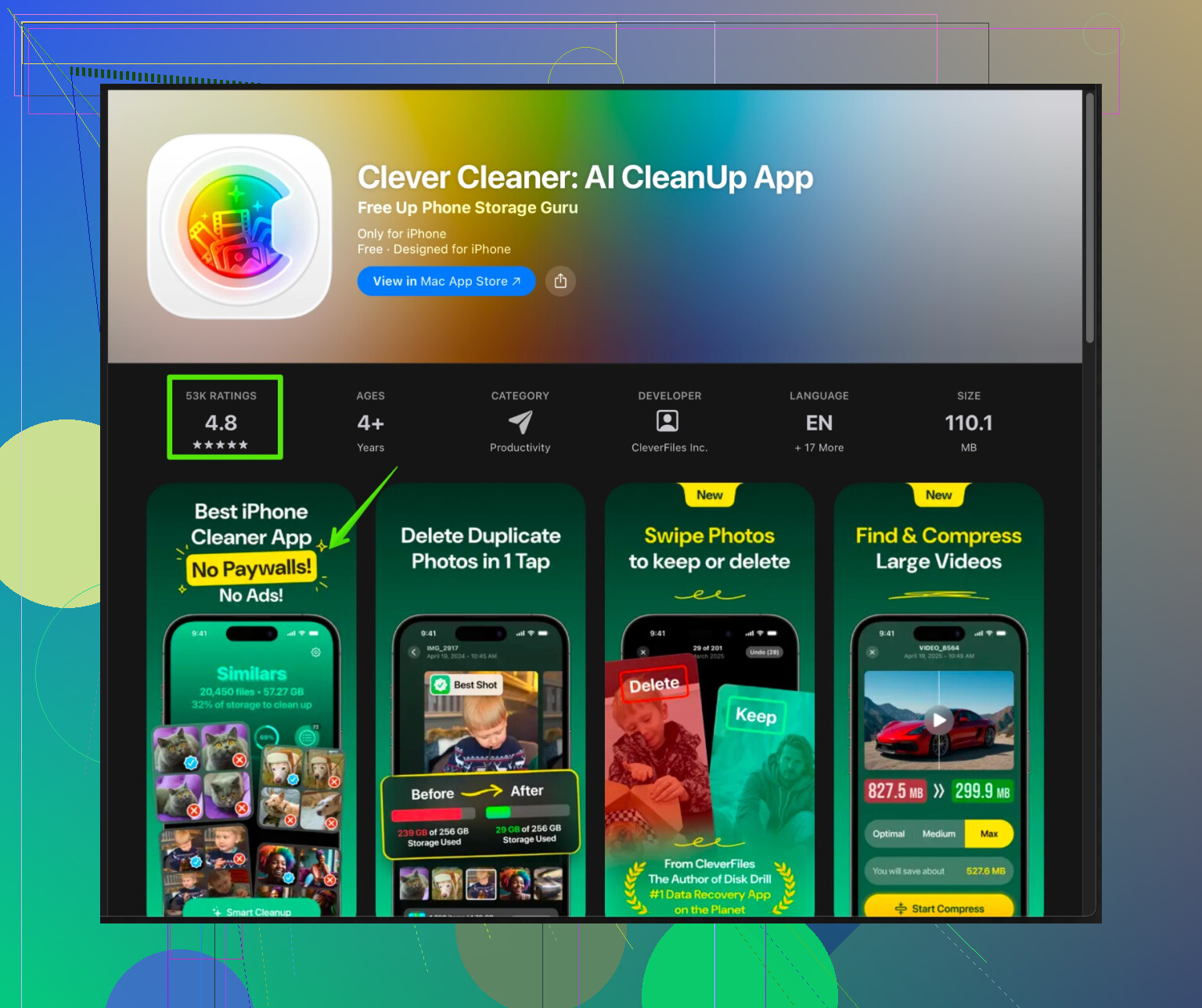
The Clever Cleaner App for iPhone aiuta a rimuovere foto duplicate, selfie simili e video grandi e organizza anche contatti e file inutili.
La installi da qui:
Clever Cleaner ottimizzatore intelligente dello spazio per iPhone
Esegui una scansione, controlla i suggerimenti, poi conferma. Controlla sempre due volte prima di eliminare, ma ti fa risparmiare molto tempo se la tua galleria è un caos. -
Ultimi trucchi di emergenza
• Riavvia l’iPhone dopo grandi pulizie, a volte iOS ricalcola lo spazio dopo un riavvio.
• Se Dati di sistema sembra enorme, esegui un backup su iCloud o su computer, poi vai in Impostazioni > Generali > Trasferisci o inizializza iPhone > Inizializza contenuto e impostazioni, quindi ripristina dal backup. Spesso così i Dati di sistema si riducono di diversi GB.
Fai una combinazione di ottimizzazione Foto di iCloud, pulizia di Messaggi, rimozione app inutilizzate e una passata con Clever Cleaner. Per la maggior parte delle persone questo libera 10–30 GB senza perdere nulla di importante.
1 Like
Salta per un attimo l’eliminazione casuale delle app. Di solito è soddisfacente e libera tipo… 300 MB. I veri guadagni sono nelle cose che accumulano dati in silenzio.
Cercherò di non ripetere quello che @ombrasilente ha già scritto (ha coperto bene le basi) e mi concentrerò su trucchi extra e su alcuni punti su cui non sono del tutto d’accordo.
1. Metti sotto controllo iCloud così non ti mangia spazio locale di nascosto
Stranamente, iCloud può aumentare l’uso di spazio locale se è configurato male.
- Vai in Impostazioni > [il tuo nome] > iCloud > iCloud Drive
- Disattiva le app che non hanno bisogno di sincronizzare continuamente (i peggiori: app di design, scanner, app note che archiviano PDF, ecc.).
- In Impostazioni > [il tuo nome] > iCloud > Backup iCloud
- Tocca il nome del tuo iPhone e guarda cosa è incluso.
- Disattiva il backup per le app enormi che hanno già tutto nel cloud (come i servizi di streaming o i giochi che sincronizzano i progressi).
Questo non libera spazio direttamente sul telefono, ma impedisce a “Altro” / “Dati di sistema” di gonfiarsi dopo ogni combinazione backup/ripristino.
Non sono del tutto d’accordo sul trattare con leggerezza il suggerimento di “cancella e ripristina”. Può aiutare, ma lo considero l’opzione nucleare solo dopo aver provato tutto il resto, perché richiede tempo ed è facile sbagliare se i tuoi backup non sono perfetti.
2. Modifica il comportamento delle app così smettono di riempirti di nuovo la memoria
Non solo eliminare i dati una volta, ma evitare che tornino a gonfiarsi:
- Download automatici di WhatsApp / Telegram / Messenger
Dentro queste app, disattiva il download automatico di foto/video o almeno limitato solo al Wi‑Fi. Se pulisci una volta ma lasci il download automatico attivo, in un mese sarai di nuovo pieno. - Podcast / Musica
- Apple Podcast: Impostazioni dentro l’app Podcast > disattiva i download automatici per i programmi che ascolti di rado.
- Spotify / Apple Music: Nelle impostazioni dell’app, disabilita “scarica tramite rete cellulare” e controlla manualmente le playlist offline. Alcune playlist enormi offline possono occupare da 5 a 10 GB da sole.
- App di lettura / manga / fumetti
Possono nascondere librerie offline gigantesche. Cerca una sezione “offline” o “numeri scaricati” ed elimina le cose vecchie che hai già finito.
3. Attacca “Dati di sistema” e gli strani accumuli di cache
iOS nasconde parecchia spazzatura sotto “Dati di sistema” in Impostazioni > Generali > Spazio iPhone. Alcuni modi realistici per ridurli senza un ripristino completo:
- Grandi aggiornamenti di iOS
Se hai aggiornato da poco, il file di installazione a volte rimane lì per un po’.
Impostazioni > Generali > Spazio iPhone > cerca un file di aggiornamento iOS in alto nell’elenco ed eliminalo se risulta scaricato. - Mail e Calendario
Se usi Exchange/IMAP, cambiare il limite di sincronizzazione può ridurre i dati in cache:- Impostazioni > Mail > Account > [il tuo account] > Giorni di posta da sincronizzare, imposta su qualcosa di più breve, tipo 1 mese o 3 mesi.
In pratica riduci l’indice e la cache degli allegati.
- Impostazioni > Mail > Account > [il tuo account] > Giorni di posta da sincronizzare, imposta su qualcosa di più breve, tipo 1 mese o 3 mesi.
- Chiudi forzatamente le app che consumano spazio e riavvia
Non è magia, ma alcune app eliminano i file temporanei extra solo quando vengono chiuse del tutto. Dopo un grosso lavoro di pulizia, fai un riavvio così iOS ricalcola lo spazio. A volte “ricompaiono” all’improvviso 1–2 GB liberi.
4. Sposta fuori dal telefono le cose importanti ma che non ti servono ogni giorno
Se vuoi non perdere i dati ma anche non tenerli tutti sul dispositivo:
- Sposta foto e video in alta risoluzione su computer o disco esterno
- Collega il telefono a un Mac/PC, copia i video e le foto in alta risoluzione che vuoi davvero conservare a lungo termine.
- Dopo aver ricontrollato il backup, elimina le copie locali dall’iPhone e svuota “Eliminati di recente”.
- Usa il cloud ma con criterio
Se lo spazio iCloud è stretto, usa Google Foto / OneDrive / Dropbox come archivio per foto e video vecchi.
Carica tramite la loro app, conferma che i file siano online, poi elimina gli originali da Foto. È più manuale rispetto a “Ottimizza spazio” ma ti dà molto più controllo.
Questo fa sì che “i miei dati vivono in più posti”, cosa che ad alcuni non piace, ma è uno dei modi più efficaci per recuperare decine di GB mantenendo comunque tutto al sicuro.
5. Fai una pulizia profonda della libreria foto senza scorrere per ore
Qui mi piace usare una buona app di supporto. Se il rullino è un caos di duplicati, scatti simili, vecchie registrazioni schermo, ecc., puoi passare un weekend a sistemare tutto a mano oppure usare uno strumento progettato apposta.
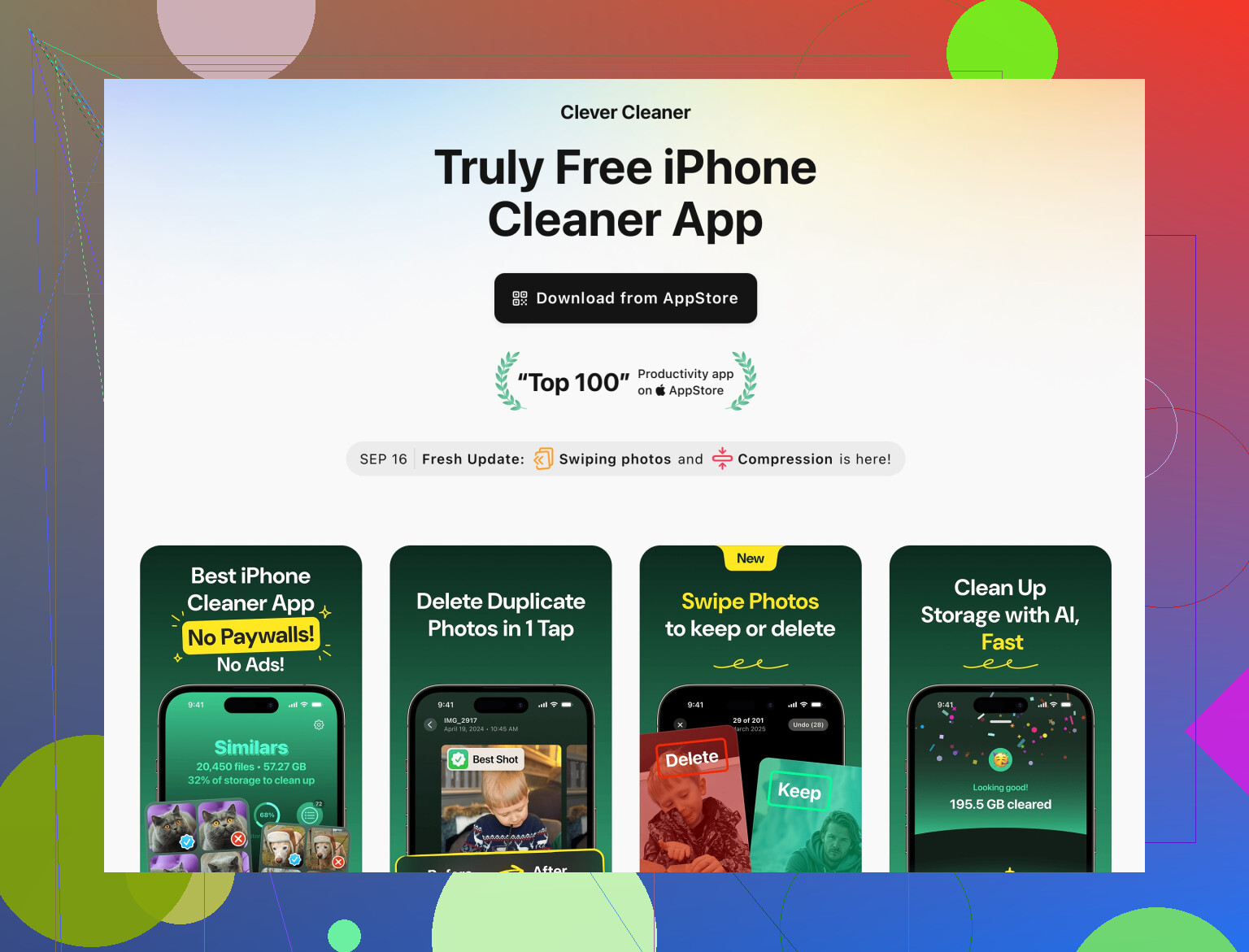
Una soluzione valida è Clever Cleaner App. Si concentra su:
- individuare foto duplicate e simili
- trovare i video giganteschi che sprecano gigabyte
- raggruppare screenshot, foto mosse e altra roba inutile
- sistemare la rubrica (duplicati e contatti quasi uguali)
Puoi eseguire la scansione, rivedere e confermare solo ciò che ti senti di eliminare. È molto più veloce che cercare album per album nell’app Foto. Se vuoi leggere di più o installarla, qui trovi una panoramica piuttosto chiara:
ottimizzatore intelligente dello spazio iPhone e pulitore foto
A differenza di @ombrasilente, non mi affiderei solo agli strumenti di Foto di iOS se la tua libreria è un disastro. iOS è discreto, ma ancora piuttosto basilare nel trovare duplicati e quasi-duplicati.
6. Controlla il contenuto offline “nascosto” nelle app varie
Alcune cose che la gente dimentica spesso:
- App per imparare le lingue: I pacchetti di lezioni offline possono essere grandi.
- App di Bibbia / dizionari / enciclopedie: A volte scaricano interi set di dati offline.
- App di viaggio: Guide e contenuti di viaggio offline.
Apri ciascuna app, cerca “contenuti scaricati”, “contenuti offline”, “dati locali” e poi elimina ciò che non ti serve più.
7. Dai priorità in base all’impatto rispetto allo sforzo
Se vuoi essere efficiente e non passarci la giornata:
- Foto e video (il guadagno più grande per singola azione)
- App di messaggistica (WhatsApp, Messaggi, Telegram)
- App multimediali (Spotify, Netflix, YouTube, Podcast)
- Download vari in File / Safari
- Poi, se serve ancora, le app piene di cache: elimina e reinstalla
Combina una pulizia profonda fatta una volta (magari con qualcosa come Clever Cleaner) con 2 o 3 modifiche alle abitudini così le cose smettono di gonfiarsi di nuovo, e dovresti notare una differenza concreta sia nello spazio libero che nella reattività del telefono.
Salta per un attimo ciò che è già stato trattato da @cacadordeestrelas e @ombrasilente: hanno centrato in pieno le impostazioni integrate. Mi concentro su cosa fare quando quei trucchi “ufficiali” non bastano.
1. Libera spazio senza toccare i tuoi dati “reali”
Queste sono cose che puoi eliminare in modo aggressivo perché sono ricreabili al 100%:
-
Dizionari tastiera e pacchetti lingua
Vai in Impostazioni > Generali > Tastiera > Tastiere.
Rimuovi le lingue in cui non scrivi mai. Conservano dati offline e suggerimenti.
Non è moltissimo, ma è sicuro. -
Dati inutili di Siri e dettatura
Impostazioni > Siri e Cerca > Cronologia di Siri e Dettatura > Elimina cronologia di Siri e Dettatura.
Questo può sfoltire dati vocali nascosti senza alcun rischio per i tuoi contenuti. -
Dati in background per news / feed
App come aggregatori di notizie, RSS e alcune app di shopping memorizzano una quantità enorme di immagini.
All’interno di ciascuna app, disabilita la lettura offline o il “precaricamento immagini” quando possibile.
Poi elimina e reinstalla quell’app una volta per azzerarne la cache vecchia.
Di solito recuperi qualche centinaio di MB alla volta, ma messi insieme fanno la differenza.
2. Colpisci i “semi‑importanti” che occupano tanto, non mille app piccole
Sono un po’ in disaccordo con l’eliminare e reinstallare ogni app grande come prima mossa. Funziona, ma è un approccio un po’ a caso. Preferisco individuare blocchi specifici semi‑importanti:
-
Giochi con contenuti offline opzionali
Apri ogni gioco pesante, entra nelle sue impostazioni e verifica se ha pacchetti di risorse o pacchetti lingua scaricati che non ti servono. Rimuovere solo i pacchetti inutilizzati ti permette di tenere i progressi liberando comunque spazio. -
App scanner di documenti
Molte mantengono scansioni in alta risoluzione in locale per sempre. Esporta le vecchie scansioni in un unico PDF su un cloud o su un computer, poi elimina gli originali nell’app.
Spesso così recuperi gigabyte se scansioni molto.
3. Strategia archivio: “Cold storage” contro “uso quotidiano”
Pensa al tuo iPhone solo come a uno spazio “caldo”:
-
Cold storage su unità esterne
Usa un computer o una memoria esterna Lightning/USB‑C per spostare:- Vecchi video 4K
- Lunghe registrazioni schermo
- File di progetto da app di montaggio
Verifica che siano leggibili sul dispositivo esterno, poi rimuovili dal telefono.
-
Archivio cloud secondario
Se iCloud è pieno o costoso, archivia in un secondo cloud come Google Drive o simili, dedicato in particolare a vecchi video e progetti.
Non sono del tutto d’accordo nell’affidarsi solo a Foto di iCloud per tutto. È comodo, ma avere un secondo archivio indipendente per le cose molto vecchie ti dà più libertà nel pulire in modo aggressivo il telefono.
4. Quando un’app di pulizia è davvero utile
Puoi fare tutto a mano, ma se il caos di foto e file è serio, la pulizia manuale è un tormento. È lì che uno strumento come Clever Cleaner App può avere senso, soprattutto se lo combini con le impostazioni che gli altri hanno suggerito.
Pro di Clever Cleaner App:
- Trova foto duplicate e simili molto più velocemente di quanto faresti scorrendo a mano.
- Mette in evidenza i video molto grandi così puoi eliminarne pochi e liberare subito gigabyte.
- Raggruppa screenshot, foto mosse e altre immagini di “bassa qualità” per una revisione rapida.
- Aiuta a ripulire i contatti (duplicati, schede incomplete), cosa noiosissima a mano.
Contro di Clever Cleaner App:
- Devi comunque controllare i risultati con attenzione. Gli errori fatti con un tocco sono responsabilità tua.
- Non può sapere il tuo valore emotivo per una foto, solo somiglianze tecniche o dimensioni.
- Alcune funzioni sono davvero utili solo se la galleria è molto disordinata; se sei già organizzato, il beneficio è minore.
Rispetto all’uso della sola app Foto, ti dà una “lista di priorità” di ciò che pesa di più sulla memoria, che è il valore reale.
@cacadordeestrelas ha insistito più sui cambiamenti di comportamento a lungo termine dentro le app, cosa che condivido.
@ombrasilente si è concentrato molto sugli strumenti integrati Apple e su una pulizia una tantum. Sono ottime basi. Sovrapporre Clever Cleaner App è utile quando la tua galleria è già un disastro e vuoi evitarti un intero weekend di riordino manuale.
5. Cosa farei io al tuo posto
Se la memoria è già “quasi piena” e le prestazioni ne risentono:
- Fai i passaggi standard che hanno indicato: revisione Spazio iPhone, Messaggi, ottimizzazione Foto.
- Usa qualcosa come Clever Cleaner App per colpire in un colpo solo foto duplicate/simili e video pesanti, ma rivedi le proposte con calma.
- Identifica due o tre app che memorizzano grandi quantità di contenuti offline (giochi, scanner o editor multimediali) e sposta i progetti vecchi in cold storage.
- Cambia le abitudini dentro le app di messaggistica e media in modo che la stessa spazzatura non si ricrei in un mese.
Questa combinazione di solito libera una quantità significativa di spazio senza sacrificare nulla di importante, e devi fare una pulizia profonda di questo tipo solo poche volte l’anno.