La memoria del mio telefono è quasi completamente piena e sta rallentando tutto. Ho eliminato un sacco di foto, app e file, ma continuo a ricevere avvisi di spazio di archiviazione insufficiente. Ho paura di eliminare per sbaglio qualcosa di importante. Quali sono i modi, gli strumenti o le impostazioni più sicuri per liberare spazio sul telefono senza perdere dati importanti e cosa dovrei salvare per primo come backup?
Sì, i telefoni adorano mostrare “memoria piena” anche dopo che hai cancellato un sacco di cose. Ecco cosa di solito la sistema in fretta senza perdere dati.
-
Controlla cosa sta davvero usando spazio
• Su iPhone: Impostazioni > Generali > Spazio iPhone
• Su Android: Impostazioni > Archiviazione
Guarda “Dati di sistema”, “App”, “Media” e “Altro”. La maggior parte delle persone si sorprende di quanta cache e quanti file offline inutili ci siano lì. -
Pulisci file inutili e cache delle app
Concentrati su:
• Social: Instagram, TikTok, Facebook, Snapchat, Reddit
• Streaming: Spotify, Netflix, YouTube, Podcast
Passi:
• Dentro ogni app cerca “Download”, “Contenuti offline”, “Cache”, “Archiviazione” ed elimina i contenuti vecchi.
• Pulisci la cache delle app dove il sistema operativo lo permette. Su Android lo fai nelle Info app. Su iPhone alcune app hanno “Rimuovi app” in Impostazioni > Generali > Spazio iPhone. -
Rimuovi le app, non i dati
Su iPhone, Impostazioni > Generali > Spazio iPhone:
• Tocca “Rimuovi app” per le app pesanti che usi di rado.
I tuoi dati restano, le icone restano, l’app si reinstalla quando ti serve.
Prendi di mira giochi, social usati raramente, vecchi editor video, ecc. -
Sposta fuori foto e video
Sono quelli che occupano più spazio.
Fai questo prima di cancellare:
• Usa iCloud, Google Foto, OneDrive o un portatile.
• Collega il telefono a un PC o Mac e copia DCIM / Foto.
Dopo il backup puoi cancellare in sicurezza le copie locali.
Su iPhone con Foto di iCloud attivo, abilita “Ottimizza spazio iPhone” così i file in piena risoluzione restano online. -
Svuota “Eliminati di recente”
• L’app Foto ha un album “Eliminati di recente”. Svuotalo.
• Alcuni file manager e gallerie hanno un cestino. Svuotalo.
Finché non svuoti il cestino, i file occupano ancora spazio. -
Pulisci le chat più pesanti
• iMessage, WhatsApp, Telegram, Messenger salvano foto, video, audio.
• Apri le tue 5 chat principali, elimina i media pesanti o intere conversazioni vecchie che non ti servono.
• Su iPhone: Impostazioni > Messaggi, imposta Conserva messaggi su 1 anno o 30 giorni così il vecchio si cancella in automatico. -
Rimuovi i file offline
• Playlist offline di Spotify / Apple Music / YouTube Music.
• Episodi scaricati da Netflix / Prime / Disney+.
Cancella i contenuti che hai già visto. Alcune persone liberano diversi GB solo da qui. -
Usa un’app di pulizia per velocizzare
Se non vuoi scavare in ogni menu, un cleaner può aiutare.
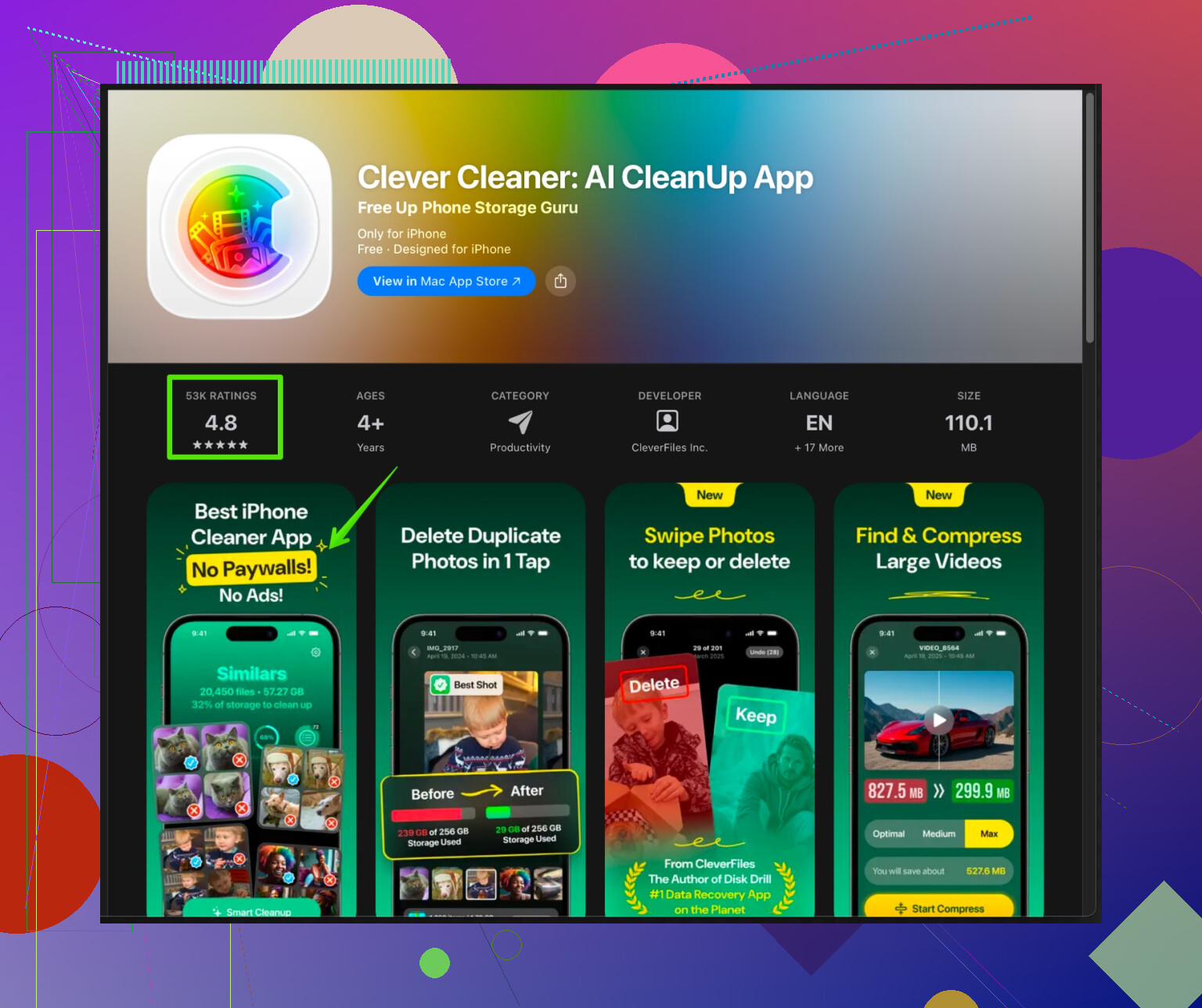
Per iPhone, un’app come Clever Cleaner è pensata per questo tipo di problema.
Ti aiuta a:
• Trovare foto duplicate e simili.
• Eliminare vecchi screenshot e foto sfocate.
• Pulire video pesanti e file di grandi dimensioni.
• Ordinare per dimensione così affronti prima ciò che occupa più spazio.Guarda questo link per l’app Clever Cleaner, è ottimizzata per una pulizia rapida dell’iPhone:
pulisci e velocizza lo spazio sul tuo iPhoneFai una scansione completa, rivedi cosa vuole eliminare, poi conferma. Non saltare il passaggio di revisione.
-
Metti in ordine “File” e download
• Apri File (o il file manager di Android).
• Pulisci la cartella “Download”, vecchi PDF, zip, installer.
• Ordina per dimensione ed elimina prima i file inutili più grandi. -
Aggiornamenti di sistema e spazio libero
A volte il sistema ha bisogno di “respiro”.
• Installa gli aggiornamenti di sistema in sospeso dopo aver liberato 5–8 GB.
• Riavvia il telefono dopo una grande pulizia così si eliminano i file temporanei.
Se hai paura di perdere qualcosa di importante, procedi in quest’ordine:
- Fai il backup di foto e video.
- Fai il backup delle chat importanti.
- Poi inizia a cancellare grandi file multimediali, download e cache delle app, non documenti o file di lavoro.
La maggior parte delle persone recupera 5–15 GB concentrandosi in un colpo solo su foto, video, cache delle app social e download delle piattaforme di streaming.
Se hai già cancellato furiosamente foto e app e ti urla ancora “spazio di archiviazione quasi esaurito”, probabilmente sei bloccato più da spazzatura nascosta e file di sistema che da contenuti evidenti. @himmelsjager ha già coperto molte basi, quindi eviterò di ripetere la stessa lista e mi concentrerò su cose che di solito la gente salta (e non sarò d’accordo su un punto).
1. Controlla lo spazio “fantasma” e i dati di sistema buggati
A volte il sistema operativo riporta male lo spazio o lo trattiene:
-
Su iPhone
- Vai in: Impostazioni > Generali > Spazio iPhone
- Aspetta 1–2 minuti che ricalcoli. Se “Dati di sistema” o “Altro” è enorme (tipo 20+ GB), spesso sono file di log, aggiornamenti falliti o cache corrotta.
- In quel caso fai un backup completo su iCloud o computer, poi:
- Impostazioni > Generali > Trasferisci o inizializza iPhone > Inizializza contenuto e impostazioni
- Ripristina dal backup.
È una misura drastica ma può liberare subito un sacco di spazzatura invisibile se nient’altro funziona.
-
Su Android
- Impostazioni > Archiviazione > tocca i dettagli dell’archiviazione interna.
- Se “Sistema” / “Altro” è anormalmente grande, stessa cosa: backup, ripristino ai dati di fabbrica, ripristino del backup.
- Controlla anche se il produttore ha una funzione “Pulizia archiviazione” o “Manutenzione dispositivo”. Alcuni di questi strumenti puliscono davvero cache a livello di sistema che le singole app non possono toccare.
Sembra esagerato, ma quando resti fisso a 0,5 GB liberi qualunque cosa cancelli, una formattazione pulita è spesso l’unica vera soluzione.
2. Impedisci al telefono di riempirsi di nuovo da solo
Qui è dove la maggior parte delle persone si ferma: puliscono una volta, e poi si riempie di nuovo.
-
Disattiva i download automatici nelle app di messaggistica
- WhatsApp: Impostazioni > Spazio e dati > Download automatico media. Disattiva “quando utilizzi la rete mobile” e “quando connesso al Wi‑Fi” o limita solo alle foto.
- Telegram, Messenger, ecc.: stesso concetto.
Altrimenti lo spazio si riempie subito con ogni meme e video che i tuoi amici ti mandano.
-
App di posta
- Alcune app email memorizzano offline allegati enormi.
- In Gmail o Outlook, cerca le impostazioni “Sincronizzazione” o “Download allegati” e limita il periodo (es. 30 giorni) o disattiva il download automatico degli allegati.
-
Download del browser
- Apri l’elenco dei download del browser e cancella vecchi PDF, APK, zip.
- Cancella anche la cache del browser dalle sue impostazioni interne invece di affidarti solo agli strumenti di archiviazione del sistema.
3. Vai oltre il “cancella solo la cache”
Sono in parte in disaccordo con l’idea di puntare tutto sulla pulizia della cache come soluzione principale. Sì, falla se sei disperato, ma:
- Svuotare la cache delle app su Android libera spazio, ma molte app la ricostruiscono in fretta. È un sollievo a breve termine, non una soluzione stabile.
- Meglio:
- Rimuovi i grandi dati offline (mappe scaricate, video, playlist) dall’interno delle app.
- Esci da vecchi account in app che non usi mai, poi disinstallale o “scaricale”. Così elimini sia la cache che i loro dati utente.
Pensa più a “fermare la perdita” che a “asciugare il pavimento”.
4. Trucchi con archiviazione esterna o semi‑esterna
Se il tuo telefono supporta una di queste opzioni, aiutano molto:
-
Android con supporto scheda SD
- Sposta dove possibile le cartelle multimediali (Fotocamera, WhatsApp, Screenshot) sulla SD.
- Alcuni telefoni permettono di formattare la SD come memoria “interna”, ma può rallentare: io la userei soprattutto per i media, non per le app.
-
Usa una chiavetta USB con OTG
- Puoi collegare una chiavetta USB (con connettore USB‑C o micro USB o un adattatore economico).
- Sposta lì grossi file video, film, vecchie clip della fotocamera.
- Perfetto per ciò che non vuoi eliminare ma non ti serve ogni giorno.
-
iPhone + pendrive Lightning/USB‑C
- Esistono unità che si collegano direttamente all’iPhone. Usale per spostare i video pesanti e mantenere snella la memoria interna.
5. Vai a caccia dei “pesi nascosti” che quasi tutti ignorano
Alcuni punti meno ovvi:
-
Mappe offline
- Google Maps: icona del tuo profilo > Mappe offline. Cancella vecchi viaggi / città che non ti servono più.
- Waze / altri navigatori possono memorizzare grossi pacchetti di mappe.
-
Vecchi progetti di montaggio video
- CapCut, InShot, VN, ecc. spesso tengono:
- Clip originali importate
- Esportazioni renderizzate
- Apri ogni app, entra in Progetti / Bozze / Esportazioni ed elimina quelli vecchi. Puoi liberare diversi GB in fretta.
- CapCut, InShot, VN, ecc. spesso tengono:
-
App scanner e PDF
- Le app scanner conservano ogni PDF nella loro memoria interna. Controlla la loro lista “Documenti” ed esporta + cancella le vecchie scansioni.
-
Memo vocali e registrazioni schermo
- Sono insospettabilmente grandi.
- Su iPhone: app Memo Vocali, e Foto > Album > Registrazioni schermo.
6. Usa un’app di pulizia dedicata, ma non fidarti ciecamente
Qui sono d’accordo con @himmelsjager, con una sfumatura: i cleaner sono utili, ma solo se controlli bene cosa fanno.
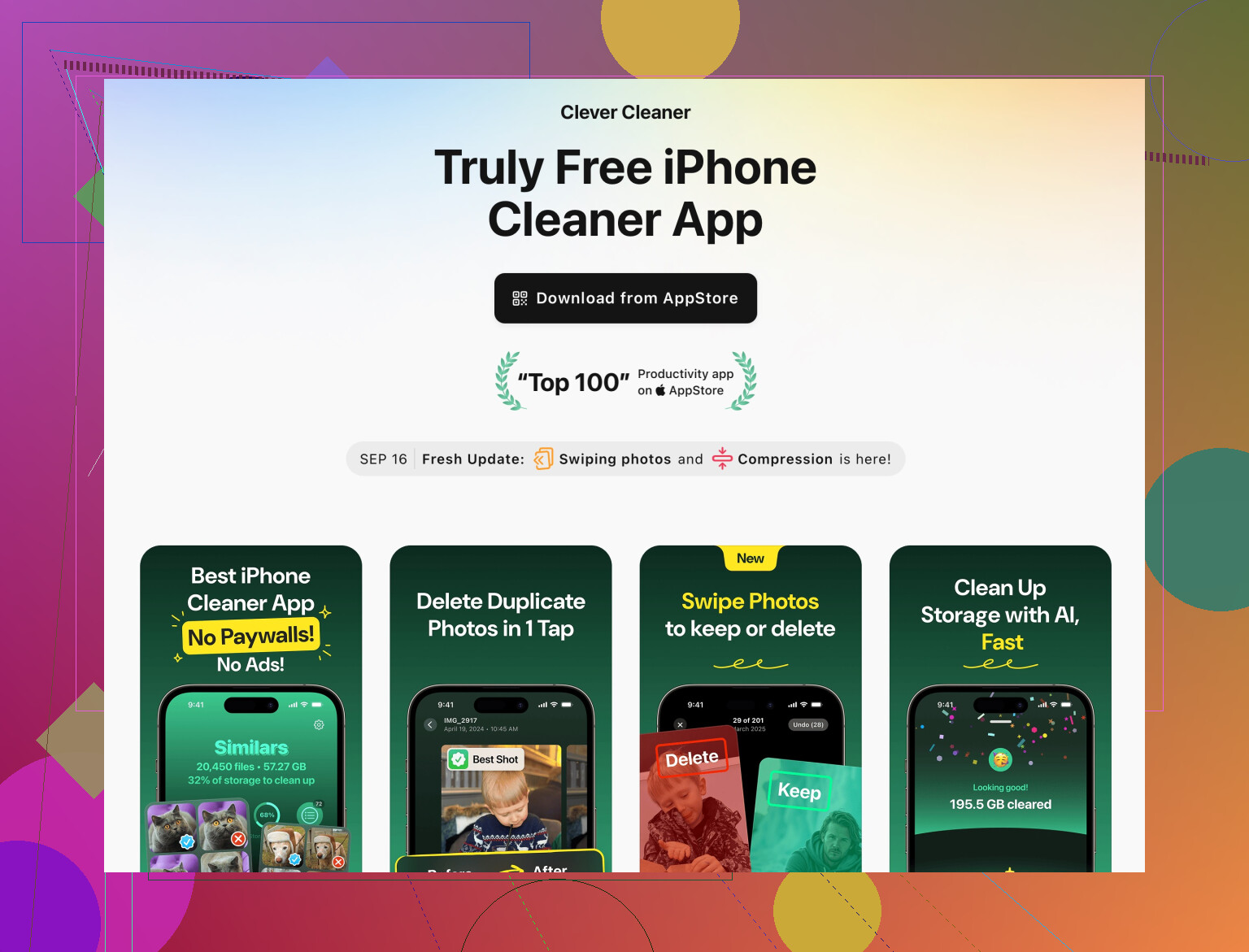
Su iPhone in particolare, un’app come Clever Cleaner può rendere tutto molto più semplice. Invece di rovistare tra mille album e cartelle, analizza:
- Foto duplicate o quasi duplicate
- Vecchi screenshot e contenuti simili inutili
- Video extra‑grandi e file inutilizzati
- Media ordinati per dimensione così puoi eliminare subito ciò che occupa più spazio
Se vuoi una versione ottimizzata per i motori di ricerca per dargli un’occhiata, questa pagina spiega come funziona l’app Clever Cleaner per fare ordine e velocizzare la memoria del tuo iPhone e cosa prende di mira esattamente. Avvia una scansione, controlla tutto, poi elimina. Non toccare “pulisci tutto” a caso sperando nel miracolo.
7. Fai in modo che la prossima pulizia non sia più un’emergenza
Per non ritrovarti di nuovo in questa situazione:
- Cerca di mantenere sempre almeno il 10–15% della memoria totale libera. I telefoni vanno in crisi quando sono quasi pieni.
- Imposta l’eliminazione automatica dei messaggi (30 giorni o 1 anno).
- Disinstalla o scarica i giochi pesanti o le app che non usi spesso invece di cancellare continuamente le foto.
- Ogni mese fai una rapida pulizia di:
- Download
- Media delle chat
- Video e playlist offline
Fai ora una pulizia seria (dopo il backup), poi metti in pratica queste abitudini e gli avvisi di “memoria quasi piena” dovrebbero ridursi parecchio.
Hai già sistemato le cose ovvie, e @caminantenocturno / @himmelsjager hanno coperto la maggior parte dei trucchi “standard”. Io mi concentrerei su ciò che hanno mancato o solo accennato, puntando sull’archiviazione ostinata che sopravvive alle pulizie normali.
1. Caccia ai dati “orfani” delle app
A volte le app lasciano dati anche dopo che le elimini o le scarichi.
iPhone
- Vai in Impostazioni > Generali > Spazio iPhone.
- Scorri fino in fondo: se vedi app con 0 KB o che sei sicuro di aver disinstallato, toccale ed elimina gli eventuali dati residui.
- Cerca anche le app in cui “Documenti e dati” è molto più grande dell’app stessa. Elimina e reinstalla quelle. Spesso così fai fuori gigabyte di avanzi.
Android
- Impostazioni > Archiviazione > App. Ordina per dimensione.
- Disinstalla le app con enormi “dati utente”, poi reinstalla solo ciò che ti serve davvero.
- Su alcuni telefoni, un file manager come “Files di Google” mostra le cartelle rimaste da app disinstallate. Elimina manualmente quelle cartelle.
In realtà preferisco il metodo elimina e reinstalla rispetto al continuo “svuota cache” su Android. La cache ritorna; le cartelle zombie no.
2. Sistema backup e sincronizzazioni ingrossati
Tutti parlano di foto, ma backup e sync sono killer silenziosi.
iPhone
- Impostazioni > [il tuo nome] > iCloud > Gestisci spazio account > Backup.
- Controlla i vecchi backup dei dispositivi. Elimina quelli di telefoni che non usi più.
- In iCloud Drive, disattiva il backup per le app di cui non ti importa, così i backup futuri resteranno più piccoli.
Android / account Google
- Vai in Google Drive > Archiviazione.
- Pulisci grandi backup di app o backup WhatsApp di dispositivi che non usi più.
- In WhatsApp: Impostazioni > Chat > Backup delle chat. Riduci il backup dei video se è enorme, o mettilo su manuale. Altrimenti il telefono continua a macinare spazio preparando i backup.
Questo non sempre libera subito spazio locale, ma evita che si accumuli robaccia da backup a metà riusciti o falliti.
3. Cerca “media invisibili” dentro le app
Le foto che non compaiono in galleria possono comunque occupare spazio.
-
Cartelle “salvati” dei social:
- Instagram / TikTok / Facebook spesso tengono video “salvati” o “bozze” in locale.
- Apri in ogni app l’area profilo / bozze e cancella le vecchie bozze e reel che non pubblicherai mai.
-
Cache delle app di messaggistica che la pagina di sistema non mostra bene:
- In WhatsApp: Impostazioni > Spazio e dati > Gestisci spazio. Ordina per dimensione ed elimina le chat piene di media pesanti.
- Stessa idea in Telegram: Impostazioni > Dati e archiviazione > Utilizzo archiviazione.
Non sono del tutto d’accordo con l’idea che i cleaner bastino da soli qui. Molte cache specifiche delle app sono visibili completamente solo dall’interno dell’app stessa.
4. Usa un cleaner, ma trattalo come un utensile potente
Hai citato la paura di cancellare qualcosa di importante, ed è sensata. Qui un cleaner specializzato aiuta se lo usi con metodo.
Clever Cleaner App è valido in particolare per la gestione dello spazio su iPhone perché:
Pro
- Raggruppa foto simili e duplicati così puoi tenere al volo lo scatto migliore ed eliminare il resto.
- Segnala screenshot, foto sfocate e scatti accidentali che sono chiaramente spazzatura.
- Mostra prima i video e i file più grandi così ottieni risultati importanti in fretta invece di perdere tempo con file minuscoli.
- Ti offre una fase di revisione strutturata prima di confermare le eliminazioni, più sicura se temi di perdere dati.
Contro
- Non può pulire magicamente i dati che Apple limita, come certi file di sistema o dati privati delle app che iOS non espone.
- Se ti affretti e accetti tutti i suggerimenti, potresti cancellare foto che magari volevi tenere, soprattutto tra le “simili”.
- È pur sempre un’altra app che occupa spazio, quindi usala, fai una pulizia aggressiva, poi decidi se tenerla o disinstallarla temporaneamente.
Rispetto a quanto suggerito da @caminantenocturno e @himmelsjager, Clever Cleaner App è ideale come intervento chirurgico su foto e video, non come soluzione completa del sistema. Usala per ripulire prima i media, poi occupati manualmente di spazio di sistema e backup.
I concorrenti in questo ambito tendono a essere o troppo aggressivi e rischiosi o troppo superficiali. Il motivo principale per cui sceglierei Clever Cleaner rispetto a un qualsiasi “phone cleaner” a caso è che si concentra sul disordine visivo invece di promettere di “aumentare la RAM” o altre fantasie.
5. Se niente funziona, valuta l’opzione nucleare nel modo corretto
Se ti ritrovi con un enorme blocco “Sistema / Altro / Dati di sistema” che non si riduce:
-
Fai il backup di tutto:
- Foto e video su un servizio cloud o su computer.
- Chat usando gli strumenti di backup integrati.
- File importanti tramite File / Google Drive / simili.
-
Ripristino ai dati di fabbrica o “Inizializza contenuto e impostazioni”.
-
Al ripristino, sii selettivo:
- Su iPhone, invece di ripristinare da un backup molto vecchio, puoi configurarlo come nuovo e solo riattivare Foto di iCloud, Messaggi su iCloud, ecc. Così eviti di portarti dietro il vecchio gonfiore di sistema.
- Su Android, reinstalla solo le app essenziali dal Play Store e lascia che i servizi cloud riscarichino i dati, invece di clonare l’intero vecchio sistema.
È il passo che tutti evitano, ma se il telefono è sempre a corto di spazio, spesso è l’unico modo per eliminare log corrotti e resti di aggiornamenti.
Se vuoi il percorso col rischio minimo:
- Fai il backup di media e chat.
- Usa Clever Cleaner App per sfoltire foto, scatti simili, video enormi.
- Pulisci manualmente i media specifici delle app (WhatsApp, Telegram, social) dall’interno di ogni app.
- Rimuovi dati orfani delle app e backup ingrossati.
- Solo dopo valuta se il ripristino ai dati di fabbrica vale la pena.
Questa sequenza di solito libera una quantità sorprendente di spazio senza farti rinunciare a nulla di davvero importante.