Il mio disco rigido ha iniziato a fare strani rumori e ora ha dei settori danneggiati, quindi non riesco ad accedere a file importanti come foto, documenti di lavoro e backup. Sto cercando consigli sicuri per il recupero dei dati, raccomandazioni su software o suggerimenti su se dovrei smettere di usare l’unità e tentare un recupero professionale del disco rigido prima che il danno peggiori.
Disco rigido con settori danneggiati. Cosa farei per prima cosa
Ci sono passato una volta con un vecchio HDD da 2 TB pieno di foto e file di progetto e sì, il primo errore di solito è lasciarlo acceso troppo a lungo. Se il tuo disco segnala avvisi di settori danneggiati, blocca Explorer o rallenta tutto il PC, smetti di usarlo subito. Niente avvii extra. Niente scansioni casuali. Niente copia di file in giro per vedere cosa funziona ancora.
Se è esterno, scollegalo.
Se è interno, lascialo stare e usa un altro computer per download e ricerche.
Cosa significano di solito i settori danneggiati
Qui ci sono due categorie.
Settori danneggiati soft:
Si tratta di errori logici. I dati in un settore non corrispondono più a ciò che il controllo degli errori si aspetta. Fastidioso, ma a volte recuperabile con il software.
Settori danneggiati hard:
Si tratta di danni fisici sulla superficie del disco o di hardware in guasto. Età, urti, calore, testine usurate, qualsiasi cosa. Se senti clic, sfregamenti, cinguettii o beep, io mi fermerei subito. Le soluzioni fai da te tendono a peggiorare la situazione. A quel punto, la strada giusta è un laboratorio di recupero dati.
Se il disco compare ancora nel BIOS, in Gestione disco o nel software di recupero, e è solo instabile, hai ancora una possibilità.
Non scansionare prima il disco che sta cedendo
Questa parte conta più di quanto la gente pensi.
Una normale scansione di recupero file stressa il disco. Su un disco sano va bene. Su uno che sta morendo, pessima idea. Io l ho imparato nel modo peggiore. Una lunga scansione ha portato uno dei miei vecchi dischi da con problemi a non rilevato.
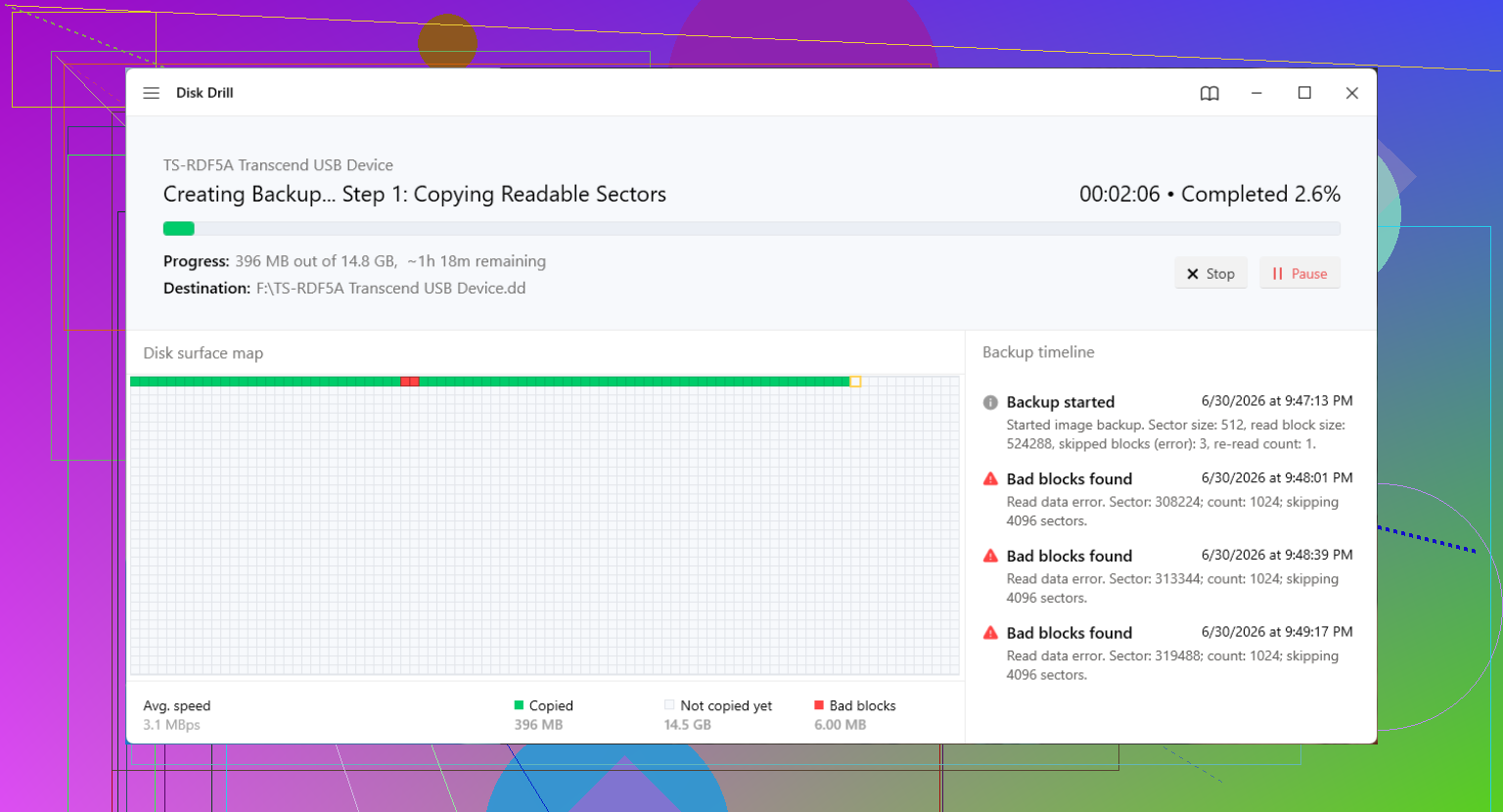
Quello che ha funzionato meglio è stato creare prima un immagine completa byte per byte. Settore per settore. Copia raw. Poi ho scollegato il disco originale e ho fatto il resto sul file immagine.
Questo ti dà un grande vantaggio. Stressi il disco danneggiato una sola volta, o almeno meno.
Strumento che di solito vedo usare
Se vuoi la strada più semplice, darei un occhiata a Disk Drill. La parte utile qui non è la solita scansione file. È la funzione di backup byte per byte. Sui dischi danneggiati questo conta, perché prova ad aggirare le aree illeggibili invece di bloccarsi al primo blocco danneggiato. I nuovi tentativi su blocchi più piccoli mi hanno aiutato con un unità USB in guasto. Lento, ma è arrivato più lontano di altra roba che avevo provato.
Inoltre legge file system comuni come NTFS e FAT32, quindi per i normali dischi Windows di solito sei coperto.
Cosa farei, passo dopo passo
-
Installa il software di recupero su un computer sano.
Non installare nulla sul disco che sta cedendo. -
Collega il disco danneggiato e un secondo disco sano con abbastanza spazio libero.
Ti serve spazio per l immagine completa. -
Usa la funzione Backup disco o immagine byte per byte.
Lasciala terminare. Non toccare il disco mentre è in esecuzione. -
Una volta creata l immagine, scollega il disco che sta cedendo.
A questo punto io lo metterei da parte e smetterei di toccarlo. -
Monta o collega l immagine nel software.
Esegui le scansioni sull immagine, non sull hardware originale.
Se recuperi i file, salvali su un altro disco sano. Non di nuovo sul disco problematico. Lo so, è ovvio, ma la gente lo fa.
Provare a riutilizzare il disco dopo il recupero
Puoi testarlo, certo. Io non mi fiderei.
Su Windows, chkdsk /r in PowerShell o nel Prompt dei comandi cercherà i settori danneggiati e li contrassegnerà in modo che il sistema operativo li eviti in seguito. Anche una formattazione completa, non rapida, forza un controllo dei settori.
Detto questo, una volta che un disco inizia ad accumulare settori danneggiati, io lo tratto come una ruota di scorta su cui hai già guidato troppo a lungo. Forse va bene per dati senza importanza. Forse come spazio temporaneo. Niente di importante. Niente che ti dispiacerebbe perdere due volte.
Quando il software smette di aiutare
Se il disco non viene rilevato affatto, o l immagine è troppo danneggiata per estrarre i file, ti resta solo il recupero in laboratorio.
La fascia di prezzo indicativa che ho visto è di circa 500 a 3.000 dollari, a volte di più se servono sostituzioni di parti o interventi sui piatti. Conto salato, ma se i dati contano, non resta molto altro.
Cosa cambierei dopo questo disastro
Imposta backup 3-2-1.
3 copie dei tuoi dati.
2 tipi di archiviazione diversi.
1 copia fuori sede.
Una volta pensavo che fosse esagerato. Poi ho sentito i clic delle testine all 1:30 di notte e ho cambiato idea in fretta.
I rumori strani cambiano la situazione per me. Sono un po meno ottimista di @mikeappsreviewer sul lato fai da te. Se senti clic, sfregamenti o cicli di avvio e arresto della rotazione, evita lunghi tentativi di recupero a casa. Questi suoni spesso indicano problemi alla testina o al motore, non un semplice problema di settori danneggiati.
Quello che farei.
-
Controlla SMART da un altro sistema, in sola lettura se possibile.
Usa CrystalDiskInfo su Windows. Guarda Settori riallocati, Settori pendenti, Settori non correggibili. Se questi valori aumentano, l’unità si sta degradando rapidamente. -
Evita CHKDSK all’inizio.
Non sono d’accordo con chi esegue subito le riparazioni. CHKDSK scrive sul disco e sposta i dati. Su un’unità debole, questo può costarti file che avevi ancora. La riparazione viene dopo il recupero, non prima. -
Prova una connessione hardware stabile.
Usa una porta SATA diretta se questo è un HDD interno. Se è esterno, prova prima a sostituire il cavo USB e l’alimentatore. Mi è già capitato di vedere dei settori danneggiati che in realtà dipendevano da un box difettoso. Succede più spesso di quanto la gente pensi. -
Clona con uno strumento progettato per gli errori.
Disk Drill va bene per la creazione di immagini e il recupero dei file, soprattutto se vuoi un’interfaccia più semplice. Se continua a bloccarsi, molti esperti di recupero passano a ddrescue su Linux perché registra gli errori di lettura e riprende in modo pulito. È spartano, ma efficace. -
Raffredda normalmente l’unità.
Mantieni un buon flusso d’aria. Non congelarla. Quel vecchio trucco è spazzatura da internet. -
Dai priorità ai tipi di file se la clonazione fallisce.
Inizia con i dati insostituibili. Foto, documenti, file dei clienti. Salta i contenuti multimediali che hai scaricato altrove.
Se l’unità scompare dal BIOS, o il rumore peggiora, fermati. È il momento del laboratorio. Ogni ciclo di accensione in più riduce le tue possibilità.
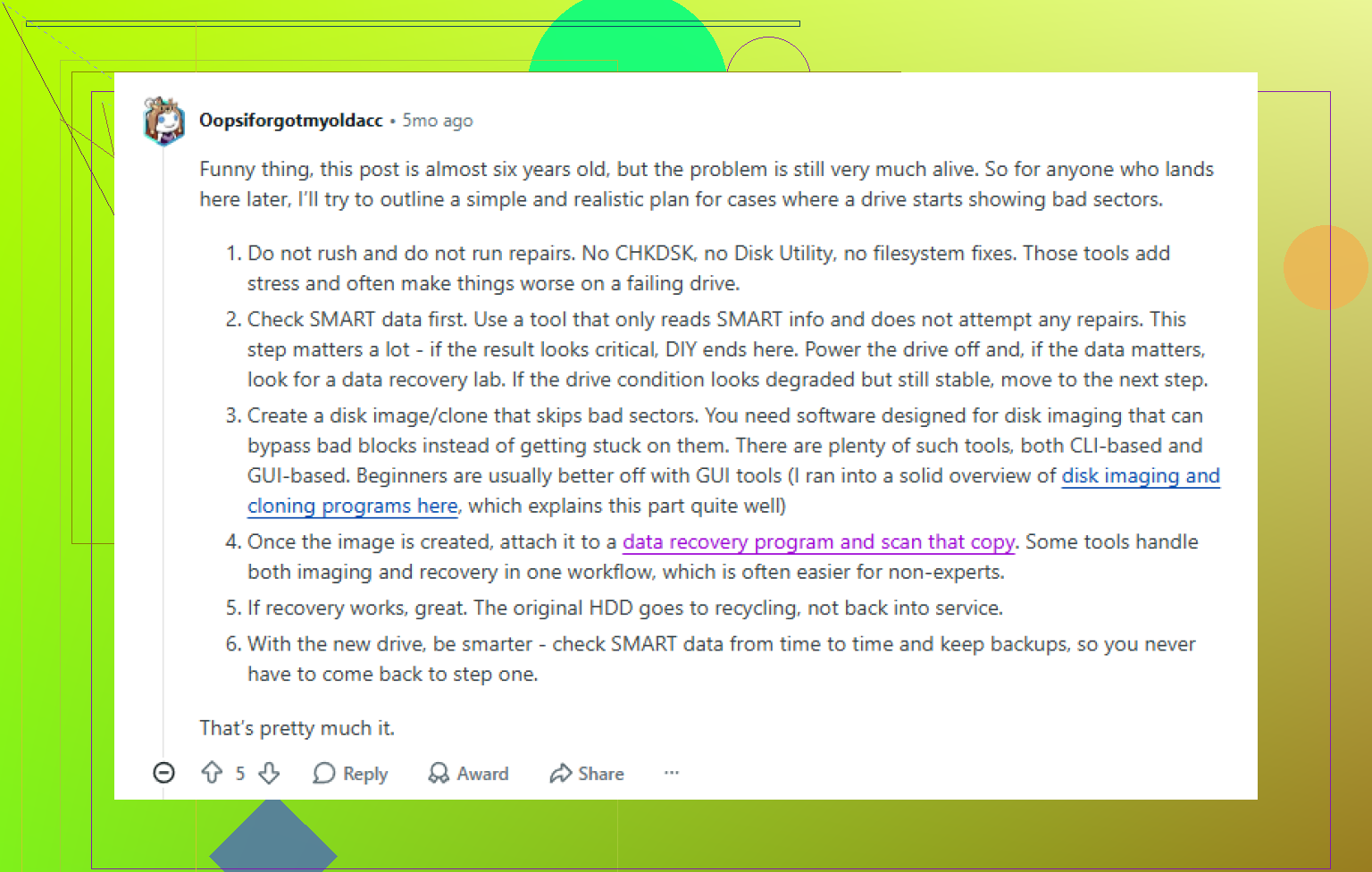
Per una discussione più concreta sul recupero da blocchi danneggiati, vedi consigli pratici da Reddit sul recupero dati da settori danneggiati.
I rumori strani sono la parte che per me fa uscire la situazione dal normale territorio dei “settori danneggiati”. Sono per lo più d’accordo con @mikeappsreviewer e @chasseurdetoiles sul fatto di evitare prima le scansioni pesanti, ma aggiungerei una cosa che molti saltano: controllare se il guasto riguarda davvero la scheda bridge o il box esterno prima di presumere che i piatti siano andati.
Se è un HDD esterno, tiralo fuori dal box solo se sai cosa stai facendo e non è qualche strano modello con crittografia hardware. Una scheda USB-SATA difettosa può causare errori di lettura, disconnessioni e sintomi di falsa corruzione. L’ho visto succedere più di una volta. Lo stesso vale per alimentatori deboli.
Inoltre, non continuare a riavviare per vedere se torna a funzionare. Questa abitudine distrugge i dischi più velocemente di quanto la gente si renda conto.
Un’altra opinione impopolare: se i file sono davvero inestimabili, non fare una maratona di fai da te solo perché il disco gira ancora più o meno. Fissa un limite. Per esempio un solo tentativo di clonazione fatto con attenzione, poi fermati. Ogni nuovo tentativo è un azzardo con le testine.
Per il software, Disk Drill ha senso se vuoi un modo più pulito per creare un’immagine del disco e poi recuperare i file da quell’immagine invece di massacrare l’unità originale. Questo flusso di lavoro è la parte fondamentale. Se vuoi una spiegazione rapida, questa guida al recupero dati con Disk Drill per hard disk danneggiati copre le basi in un modo più chiaro della maggior parte dei post nei forum.
La cosa importante: recupera su un’unità diversa, non sulla stessa. E se inizia a fare clic più forti, scompare dal BIOS o odora di caldo, smetti di smanettarci. Non è una situazione forse risolvibile, è una situazione da conto del laboratorio in arrivo.
Non sarò del tutto d’accordo con @mikeappsreviewer su un punto: se l’unità sta facendo nuovi rumori meccanici, non passerei molto tempo nemmeno a controllare la struttura del file system o a sfogliare le cartelle. Ogni clic su una directory può forzare ulteriori spostamenti delle testine.
Quello che aggiungerei a @chasseurdetoiles e @sonhadordobosque è questo: osserva il comportamento dell’unità, non solo il conteggio dei settori danneggiati. Se le letture iniziano velocemente e poi scendono a zero, oppure l’unità si disconnette sotto carico, spesso significa un’instabilità che va oltre il semplice danno al supporto. In quel caso, abbassa l’obiettivo da recuperare tutto a recuperare prima ciò che è insostituibile.
Un trucco pratico è recuperare in base alla dimensione e all’importanza dei file. Di solito piccoli documenti, fogli di calcolo, file di progetto e foto di famiglia si recuperano con meno tentativi rispetto a enormi archivi video o immagini di macchine virtuali. Non iniziare con il file di backup da 200 GB se puoi evitarlo.
Se provi un software, Disk Drill è una scelta ragionevole soprattutto perché ti permette di lavorare da un’immagine invece di sollecitare il disco guasto più e più volte.
Pro di Disk Drill:
- interfaccia più semplice rispetto agli strumenti a riga di comando
- può creare prima un’immagine del disco
- utile per ordinare i file recuperati per tipo
- meno intimidatorio se sei stressato e di fretta
Contro:
- non fa miracoli in caso di guasto meccanico serio
- può essere lento su unità instabili
- danni più profondi a volte richiedono strumenti di livello più basso o un laboratorio
- il costo della licenza può pesare se l’unità è già mezzo andata
Un’altra cosa che le persone dimenticano: controlla anche lo stato della destinazione. Recuperare su un’unità USB inaffidabile o su un SSD quasi pieno è un modo stupido per perdere anche il secondo round.
Quindi il mio limite sarebbe:
- rilevata, abbastanza stabile, nessun peggioramento dei rumori = un tentativo di imaging
- clic, scomparsa, ripetuti reset di rotazione = fermati e affidala a un professionista
E qualunque cosa accada, manda in pensione quell’HDD dopo questa operazione. Settori danneggiati più rumori non sono una situazione da forse posso continuare a usarlo.