Ho eliminato accidentalmente file importanti sul mio PC Windows 11 e ho svuotato il Cestino prima di rendermi conto che non c’erano più. Ho bisogno di aiuto per trovare il modo migliore per recuperare i file eliminati in Windows 11 perché alcuni di questi documenti e foto sono davvero importanti per il lavoro e per uso personale. Ci sono procedure di recupero sicure o strumenti che funzionano davvero?
Non dare ancora il file per perso. Mi è capitato di eliminare cose in Windows, pensare che fossero sparite, e poi scoprire che i dati erano ancora lì. La prima mossa è semplice. Smetti di usare l’unità il più possibile.
Quello che Windows di solito fa dopo l’eliminazione è rimuovere il record del file dal file system e contrassegnare lo spazio come libero. Spesso i bit restano al loro posto finché nuovi dati non si sovrascrivono. Quindi, se continui a scaricare file, installare aggiornamenti o salvare screenshot casuali, riduci le tue probabilità.
Gli SSD peggiorano questa situazione. La maggior parte dei computer Windows 11 usa unità SSD, e molti SSD utilizzano TRIM. Quando TRIM entra in azione, i dati eliminati vengono cancellati in background. Io non aspetterei.
Cose che controllerei per prime
- Cestino
- Cestino di OneDrive, se il desktop o i documenti sono sincronizzati lì
- Backup di Cronologia file
- Versioni precedenti nella cartella in cui si trovava il file
- Qualsiasi servizio di backup cloud collegato al tuo PC
Mi è capitato più di una volta di vedere file eliminati permanentemente saltare fuori in uno di questi posti. Succede.
Se nessuno di questi ce l’ha, passerei subito a un software di recupero. Quando non c’è un backup, di solito questa è la tua occasione migliore.
Ho avuto ottimi risultati con Disk Drill. Esegue la scansione dei file eliminati, recupera dati da volumi formattati o danneggiati e, in alcuni casi, mantiene i nomi originali dei file e la struttura delle cartelle se le informazioni del file system sono ancora presenti. La parte che mi è piaciuta di più è stata la possibilità di creare prima un backup byte per byte dell’unità, per poi analizzare la copia invece di stressare il disco originale. Se l’unità sembra instabile, questo conta.

Su Windows, la versione gratuita offre scansioni illimitate, anteprima dei file e fino a 100 MB di recupero. Certo, questo limite è piccolo, ma basta per capire se il tuo file è ancora recuperabile prima di pagare qualcosa.
C’è anche lo strumento di Microsoft, Windows File Recovery. È gratuito. L’ho provato una volta e ha funzionato, ma si usa tramite il Prompt dei comandi. Nessuna interfaccia grafica, meno guida passo passo, più possibilità di digitare qualcosa in modo errato se sei di fretta.
Cosa farei, in ordine
- Smetti di usare l'unità.
- Controlla il Cestino, OneDrive e tutti i backup.
- Se il file non è ancora lì, esegui rapidamente un software di recupero.
- Salva tutto ciò che recuperi su un'unità diversa, non su quella che stai analizzando.
Qui il tempo è importante. Prima inizi, migliori sono le probabilità.

Se i file erano documenti, immagini o PDF, controllerei prima l’indicizzazione di Ricerca di Windows prima di entrare in modalità recupero totale. Sembra stupido, ma ho visto persone perdere file dopo aver spostato cartelle, conflitti di sincronizzazione di OneDrive o salvataggi in un profilo account diverso. Cerca il nome del file, il tipo di file e la data di modifica. Controlla anche C:\Users\YourName\AppData\Local\Temp se il file era aperto in Word o Excel prima dell’eliminazione.
Sono parzialmente d’accordo con @mikeappsreviewer, ma metterei la cronologia versioni di OneDrive prima di alcuni controlli locali se sono coinvolti file di Office. I file Word ed Excel spesso lasciano più possibilità di recupero lì di quanto la gente si aspetti.
Se la ricerca non trova nulla, usa prima Windows File Recovery se ti trovi bene con i comandi da terminale. È gratis e, per i file eliminati di recente su NTFS, funziona abbastanza bene. Esempio:
winfr C: D: /regular /n \Users\YourName\Documents*.docx
Invia i file recuperati su un’altra unità, USB, SSD esterno, qualsiasi cosa tranne C:. Se Windows File Recovery ti sembra una seccatura, Disk Drill è più facile da usare e più veloce per ordinare i risultati per tipo di file e vedere in anteprima ciò che esiste ancora. Questo fa risparmiare tempo quando ti servono file specifici in fretta.
Vale anche la pena provare:
attrib -h -r -s /s /d C:*.*
A volte questo rende visibili file che pensavi fossero spariti ma che invece erano solo nascosti. Vecchio trucco, funziona ancora su alcune cartelle incasinate.
Per una guida passo passo, questo è stato utile:
Tutorial per recuperare file eliminati definitivamente in Windows 11
Un’altra cosa, se l’unità è un SSD e TRIM è già stato eseguito, le probabilità di recupero calano molto. Quindi muoviti in fretta, non continuare a usare il PC.
Svuotare il Cestino è una brutta cosa, ma non significa sempre game over. Sono d’accordo con alcune parti di ciò che hanno detto @mikeappsreviewer e @yozora, ma aggiungerei una cosa che non hanno davvero sottolineato abbastanza: controlla se i file sono stati copiati da qualche parte dalle app stesse, non solo da Windows.
Per i documenti Office, guarda in:
%AppData%\Microsoft\Word%LocalAppData%\Microsoft\Office\UnsavedFiles- la cartella in cui si trovava originariamente il file per i file temporanei che iniziano con
~ - i file recenti all’interno di Word/Excel stesso
Molte persone presumono che eliminato significhi che esisteva una sola copia. No. A volte c’è un salvataggio automatico, una cache temporanea o una bozza sincronizzata ancora presente.
Inoltre, non continuare a riavviare il PC più e più volte. Le persone lo fanno nel panico e può peggiorare il recupero sull’unità di sistema. Se i file eliminati erano su C:, la mossa migliore è usare un altro PC per preparare gli strumenti di recupero su una USB.
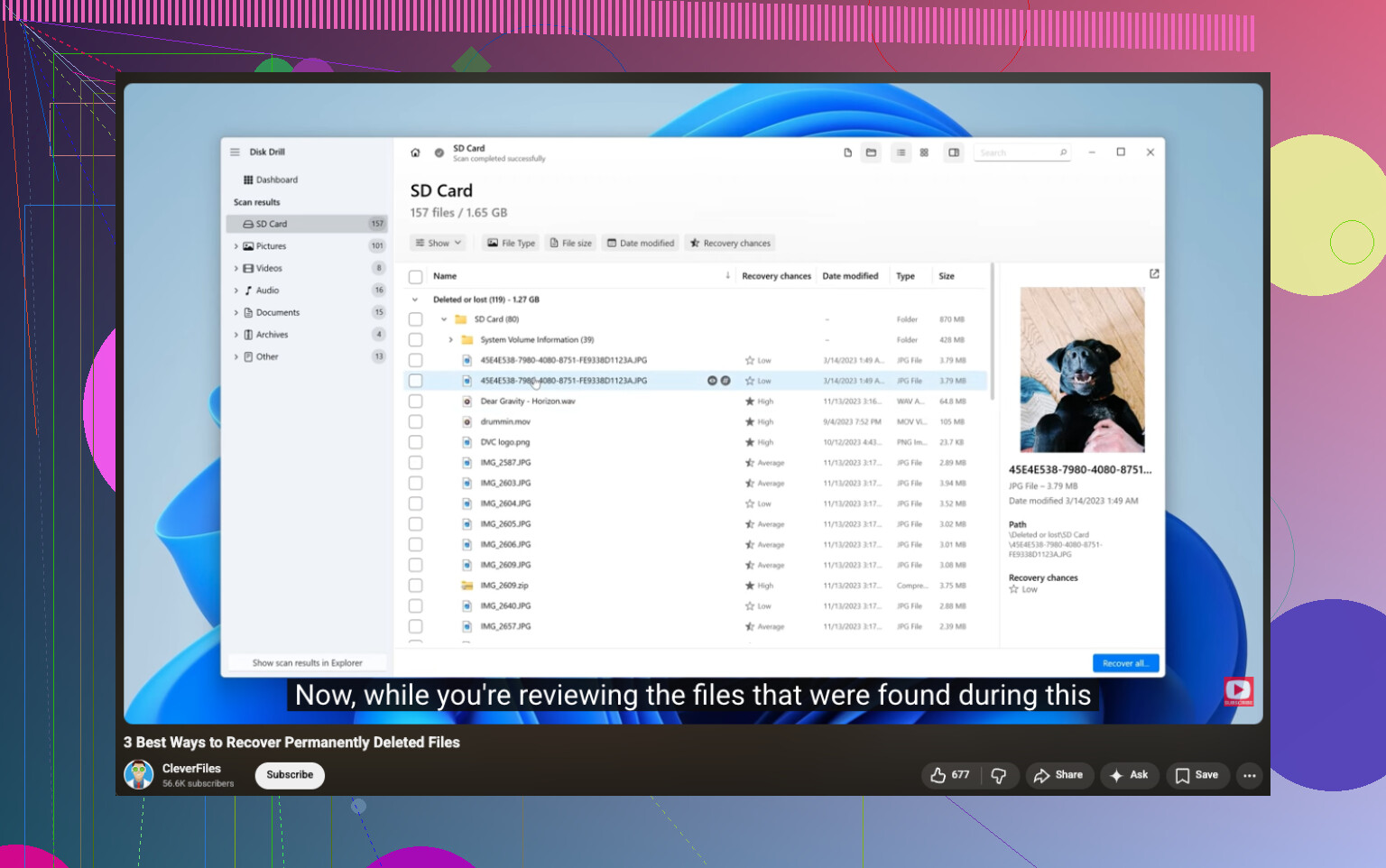
Se hai bisogno di un vero recupero file, Disk Drill è probabilmente la strada più semplice su Windows 11 perché puoi eseguire la scansione per tipo di file, vedere in anteprima cosa è ancora integro e recuperare su un’altra unità. Questa parte conta più di quanto la gente pensi. Recuperare di nuovo sulla stessa unità è il modo in cui le persone finiscono per distruggere proprio i file che stanno cercando di salvare.
Un posto che vale la pena leggere se vuoi anche passaggi più pratici per i file eliminati dal disco rigido è i modi migliori per recuperare i file eliminati da un disco rigido.
Il mio ordine sarebbe:
- Smetti di usare il PC.
- Controlla le posizioni di salvataggio automatico/file temporanei dell’app.
- Controlla il cestino web/la cronologia versioni dell’account cloud.
- Esegui una scansione con Disk Drill o un altro strumento di recupero.
- Ripristina i file solo su archiviazione esterna.
Se era un SSD, muoviti in fretta. Se era un normale HDD, le probabilità sono un po’ migliori. Non incredibili, ma migliori.