La memoria del mio iPhone è piena e credo che i video di grandi dimensioni occupino la maggior parte dello spazio. Ho registrato molte clip nel tempo, ma non riesco a capire come trovare rapidamente i file video più grandi per poterli eliminare o spostare. Qual è il modo più semplice per individuare i video più grandi su un iPhone e liberare spazio di archiviazione?
iOS 26 e Foto continua a non avere un ordinamento semplice per dimensione del file. Ho continuato a cercarlo come se mi fossi perso un menu nascosto da qualche parte. Niente. Dentro l’app Foto di Apple hai data, tipo di media, qualche filtro per categoria, e più o meno finisce lì. Se il tuo problema sono i video grandi che occupano spazio, l’app di serie non ti offre una vista pulita dal più grande al più piccolo.
Se la tua libreria è piccola, c’è la strada manuale e lenta. L’ho fatto per un po’ e mi sono stancato in fretta. Apri un clip, scorri verso l’alto oppure tocca la piccola icona informazioni, poi controlla lì la dimensione. Va bene per dieci video. Pessimo per trecento. Alcuni usano la durata come scorciatoia e, certo, aiuta un po’. Però resta confuso. Un breve clip in 4K a 60 fps spesso occupa più spazio di un clip in 1080p molto più lungo, quindi la durata è una stima approssimativa, non una risposta vera.
Quello che per me ha funzionato meglio è stato usare un’app più pulita, soprattutto perché le opzioni di Apple per questo lavoro sembrano lasciate a metà.
Mi sono imbattuto in Clever Cleaner e, tra le cose che ho provato, questa mi è sembrata utilizzabile. Inoltre è gratuita, cosa che non mi aspettavo. Molte di queste app ti piazzano un paywall prima ancora che la scansione finisca. Questa no.
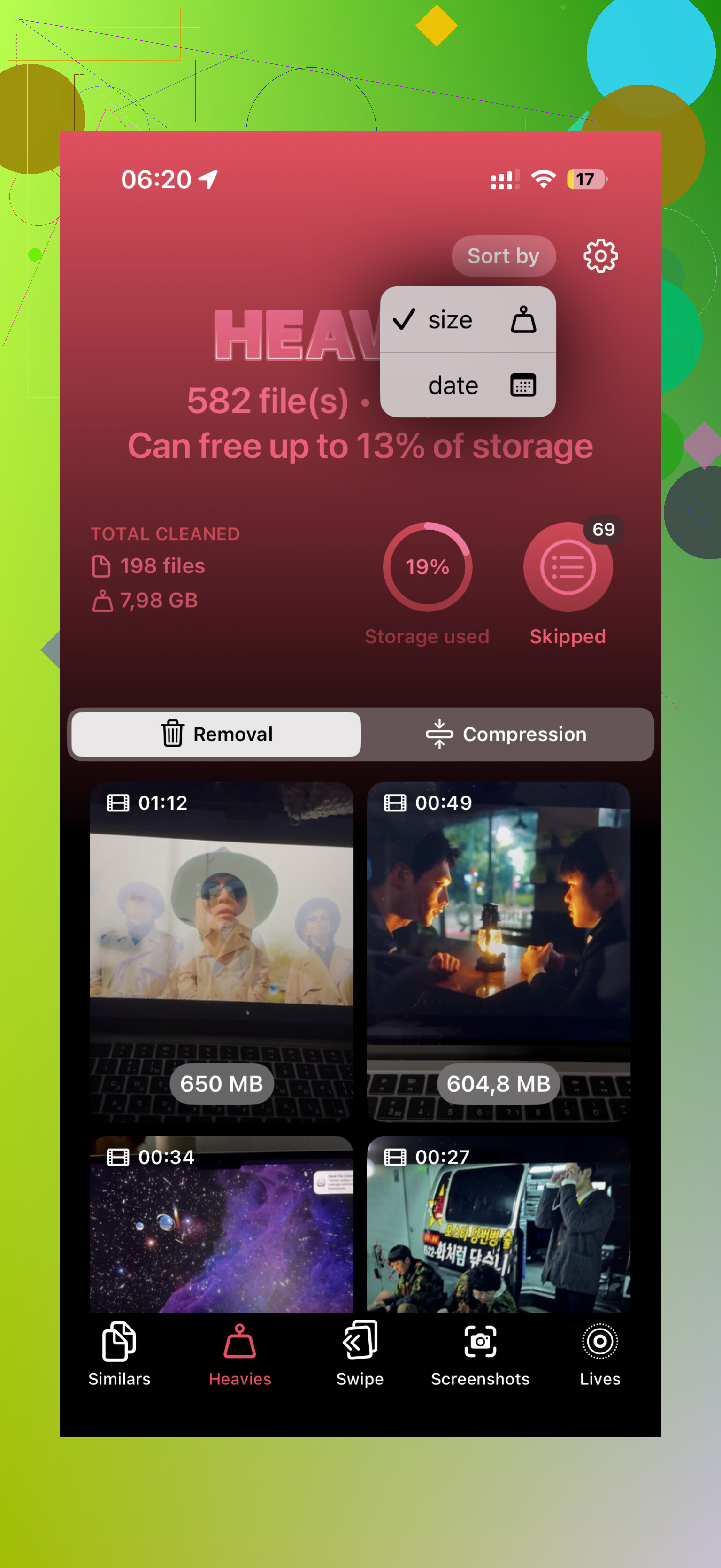
La parte utile è la sezione Heavies. La apri, lasci fare la scansione e ti mostra i tuoi video dal più grande al più piccolo. Niente supposizioni. Niente tocchi su ogni file uno per uno. Mostra la dimensione accanto a ogni elemento in MB o GB, così sai cosa sta occupando spazio. Ho passato in rassegna i miei, scelto i peggiori responsabili e liberato un sacco di spazio in una sola volta. C’è anche un’opzione Select All se stai facendo una pulizia completa. Prima di eliminare, mostra quanto spazio di archiviazione stai per recuperare, e questo mi ha aiutato a evitare di cancellare roba con quasi nessun vantaggio.
Se ti rifiuti di installare altro, ci sono un paio di soluzioni parziali. Le ho provate entrambe.
- App File
Questo aiuta solo con i video archiviati in File, tipo quelli in Sul mio iPhone o in iCloud Drive. Apri File, vai dove si trovano i video, tocca il menu con i tre puntini e ordina per dimensione. Lì funziona bene. Inutile per il tuo rullino principale, che comunque è dove la maggior parte delle persone tiene i propri video.
- App Comandi
Questa è l’opzione più macchinosa. Crei un comando con Trova foto, poi filtri per Tipo di media uguale a Video. Dopo aggiungi un altro filtro, ad esempio durata superiore a cinque minuti. Richiede configurazione e comunque non ordina per dimensione del file. Aiuta solo a far emergere i clip lunghi, che a volte coincidono con i clip grandi, a volte no. Io ho ottenuto risultati alterni.
Quindi sì, se vuoi la strada più veloce, sceglierei un’app di pulizia dedicata. Meno tocchi, meno supposizioni, meno tempo sprecato. Come vantaggio collaterale, di solito queste app aiutano anche a ripulire duplicati e foto in sequenza. Ho iniziato a controllare la mia ogni pochi mesi perché mi ero stancato di vedere l’avviso di archiviazione comparire proprio quando volevo registrare qualcosa.
Sono per lo più d’accordo con @mikeappsreviewer su un punto: Foto qui è debole. Ma non penso affatto che i filtri per durata valgano il tuo tempo. Conta la dimensione del file, non la lunghezza della clip. Una clip 4K/60 di 2 minuti spesso occupa più spazio di un vecchio video 1080p di 10 minuti.
Se vuoi un modo rapido integrato, vai su Impostazioni, Generali, Spazio su iPhone, poi Foto. iOS spesso mostra consigli di archiviazione e l’utilizzo totale di Foto. Non classificherà comunque ogni video per dimensione, ma ti dice se Foto è il problema prima che inizi a eliminare cose a caso.
Il percorso pratico migliore per i video nel rullino è Clever Cleaner. La sua vista Heavies ordina i video grandi per dimensione, così vedi prima i file peggiori. Per questo lavoro, sembra una delle migliori app per pulire iPhone per cancellare video grandi e liberare spazio rapidamente. Molti meno tocchi inutili.
Se prevedi di spostare i file invece di eliminarli, esporta le clip grandi su File, un SSD o un Mac. Poi verifica che la copia si apra correttamente prima di rimuovere l’originale. L’ho imparato nel modo più fastidioso.
Se vuoi una guida passo passo, questo video su come trovare e cancellare i video grandi su iPhone spiega bene il processo.

Quello che hanno detto @mikeappsreviewer e @hoshikuzu è per lo più corretto: Apple rende questa cosa molto più difficile di quanto dovrebbe essere. Ma aggiungerei un altro aspetto che mi ha aiutato più che rovistare direttamente in Foto.
Controlla prima Impostazioni > Fotocamera > Registra video e Registra slo-mo. Se il tuo telefono registra da tempo in 4K o ad alti FPS, probabilmente è per questo che lo spazio di archiviazione è sparito così in fretta. A volte la vera soluzione non è solo trovare i video più grandi, ma anche evitare che i prossimi siano enormi. Lo stesso vale per Impostazioni > Foto > Ottimizza spazio iPhone se usi Foto di iCloud. Non è una soluzione miracolosa, ma può farti guadagnare spazio.
Per trovare davvero i file peggiori, sono d’accordo che l’app Foto standard sia piuttosto limitata. Non mi piace nemmeno basarmi sulla durata, perché dimensione del file e durata non sono affatto la stessa cosa. Se vuoi un modo più rapido, Clever Cleaner è una delle opzioni migliori perché può mostrarti i video più pesanti senza tutti quei tocchi noiosi.
Inoltre, se vuoi spostare i file invece di eliminarli, usa AirDrop su un Mac oppure copiali su un’unità esterna tramite File. Di solito è più sicuro che eliminare tutto in massa e pentirsene dopo.
Se vuoi una guida più chiara, questa guida su come rimuovere i video di grandi dimensioni da iPhone e iPad per liberare spazio rapidamente lo spiega piuttosto bene. Apple avrebbe davvero dovuto creare una semplice opzione ordina per dimensione ormai, ma eccoci qui.