Il mio iPhone è diventato notevolmente più lento nelle ultime settimane: le app impiegano più tempo ad aprirsi, c’è ritardo quando passo da una schermata all’altra e si verifica qualche blocco casuale. Ho già provato le soluzioni di base come riavviare e chiudere le app in background, ma continua a sembrare lento. Quali sono i modi migliori e comprovati per velocizzare un iPhone, migliorare le prestazioni e possibilmente liberare risorse di sistema senza causare altri problemi o perdere dati importanti?
Ho avuto lo stesso problema sul mio iPhone qualche mese fa. Lag ovunque, app lentissime, blocchi casuali. Ecco cosa mi ha aiutato, in ordine di impatto.
-
Controlla prima lo spazio di archiviazione
- Vai su Impostazioni → Generali → Spazio iPhone.
- Se hai più dell’85 percento di memoria occupata, iOS rallenta.
- Elimina video grandi, download offline di Netflix/Spotify, vecchie foto, memo vocali.
- Disinstalla le app inutilizzate da quella schermata invece di eliminarle se vuoi conservare i dati.
-
Pulisci foto e file inutili
- Foto duplicate e raffiche consumano spazio velocemente.
- In Foto, usa Album → Duplicati per unire.
- Svuota anche Eliminati di recente.
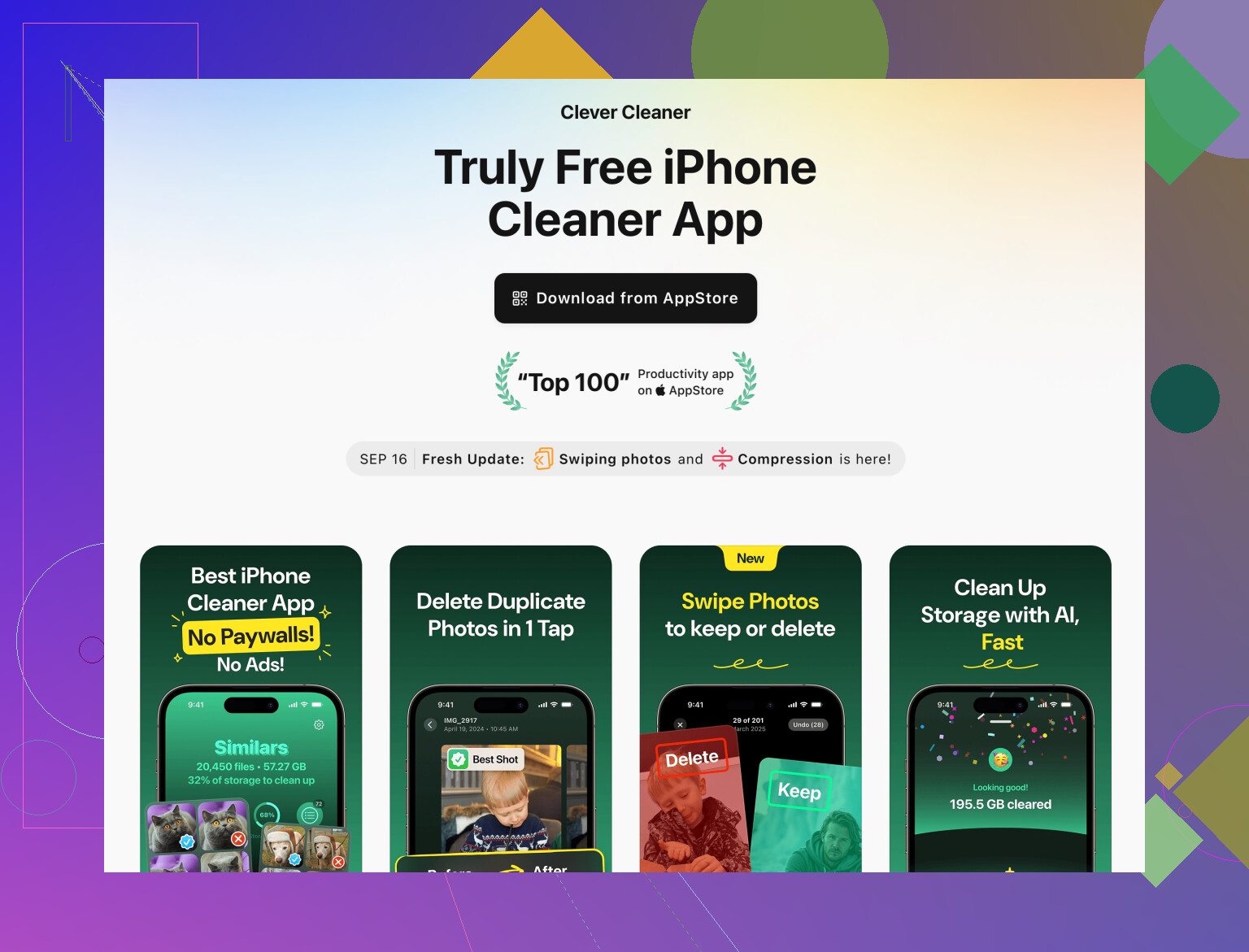
- Per una pulizia più veloce, un tool come Clever Cleaner App mi ha aiutato molto. Trova rapidamente foto simili, screenshot e file enormi. Se vuoi un pulitore foto facile per iPhone con strumenti extra per file grandi e contatti, guarda questo link:
pulitore intelligente per archiviazione iPhone con strumenti AI
-
Disattiva i processi pesanti in background
- Impostazioni → Generali → Aggiorna app in background → Disattiva per le app social o per tutte.
- Impostazioni → Privacy e sicurezza → Localizzazione → imposta la maggior parte delle app su Quando usi l’app o Mai.
- Impostazioni → Siri e ricerca → disabilita Suggerimenti per le app che non usi mai.
-
Riduci il carico di sistema
- Impostazioni → Accessibilità → Movimento → Riduci movimento → Attivo.
- Impostazioni → Accessibilità → Schermo e dimensioni testo → Riduci trasparenza → Attivo.
- Impostazioni → Batteria → controlla Stato batteria e guarda le app sotto “Ultimi 10 giorni”.
Se un’app usa molta più batteria delle altre, aggiornala o reinstallala.
-
Pulisci cache di Safari e delle app
- Impostazioni → Safari → Cancella dati siti web e cronologia.
- Per app come Facebook, TikTok, Instagram, esci e reinstallale se sembrano lente. I loro dati in cache crescono troppo.
-
Controlla gli aggiornamenti di iOS
- Impostazioni → Generali → Aggiornamento software.
- Installa l’ultima versione stabile di iOS. Alcune versioni rallentano i telefoni più vecchi, ma in genere le correzioni di bug migliorano prestazioni e batteria.
-
Libera RAM senza riavvio completo
Piccolo trucco che ha funzionato sul mio iPhone 11:- Premi volume su, volume giù, poi tieni premuto il tasto laterale finché compare il cursore di spegnimento.
- Rilascia il tasto laterale.
- Tieni premuto il tasto Home se lo hai, oppure usa il pulsante Home virtuale di AssistiveTouch, finché lo schermo lampeggia e torna alla Home.
Questo svuota la RAM. Sugli iPhone con Face ID serve AssistiveTouch.
-
Disattiva i download automatici
- Impostazioni → App Store → disabilita Aggiornamenti app e Download automatici, almeno mentre fai le prove.
- I download pesanti in background rallentano tutto.
-
Controlla bug di sistema legati alla memoria bassa
Se la voce Dati di sistema è anormalmente alta in Spazio iPhone, tipo decine di GB, un backup e ripristino può aiutare.- Esegui backup su iCloud o Finder.
- Inizializza il dispositivo.
- Ripristina dal backup.
Questa procedura richiede tempo ma mi ha dato il maggior incremento di velocità.
-
Quando non funziona nient’altro
- Se Stato batteria è sotto ~80 percento e vedi “Gestione prestazioni applicata” sotto Prestazioni di picco, il telefono limita la CPU.
- In quel caso una sostituzione della batteria da Apple spesso ripristina la velocità più di qualsiasi modifica alle impostazioni.
Prova prima i punti da 1 a 4. Se lo spazio usato scende sotto l’80 percento e limiti le attività in background, dovresti notare meno lag e meno blocchi.
12 Likes
Un paio di cose extra che puoi provare oltre a ciò che @byteguru ha già coperto, senza limitarti a ripetere la stessa checklist:
-
Capire se è una nuova lentezza o un problema termico / di throttling
- Usa il telefono normalmente per 10–15 minuti, poi tocca il retro vicino alla fotocamera.
- Se diventa caldo anche con uso leggero (social, messaggi), iOS lo limiterà in silenzio.
- Prova a:
- Togliere la cover per un po’.
- Evitare di usarlo mentre è in carica.
- Se usi la ricarica wireless, prova per un giorno solo con il cavo. Alcuni caricatori economici fanno surriscaldare il telefono.
-
Controllare se è una singola app a rovinare tutto
- Hai menzionato blocchi e lag tra una schermata e l’altra. Spesso è un’app che si comporta male e tiene occupata la CPU in background.
- Vai in Impostazioni → Batteria → Ultime 24 ore / Ultimi 10 giorni.
- Se vedi un’app qualunque con un’attività in background assurdamente alta, eliminala del tutto, riavvia, poi reinstallala solo se ti serve davvero.
- Qui sarei più aggressivo di @byteguru: anche grandi nomi come Facebook o Snapchat possono distruggere le prestazioni. Rimuovile temporaneamente e vedi se all’improvviso l’intero telefono sembra più reattivo.
-
Ridurre widget e roba inutile sulla schermata di blocco
- I widget di iOS e le schermate di blocco elaborate sono belle, ma consumano RAM e CPU.
- Rimuovi i widget della Home che non usi ogni giorno.
- In Impostazioni → Schermata di blocco, passa a uno sfondo più semplice (niente effetto profondità, niente pile di widget).
- Disattiva le Attività in tempo reale per le app che non ti interessano in Impostazioni → Face ID e codice → Consenti accesso se bloccato.
-
Modalità Full immersion e pulizia delle notifiche
- Tempeste di notifiche tengono il sistema sveglio e impegnato a gestire processi.
- Vai in Impostazioni → Notifiche e:
- Imposta le app rumorose su Silenzioso o disattivale del tutto.
- Elimina tutta la finta roba “Sensibile al tempo” e “Critica” che in realtà non è critica.
- Aggiungi una Full immersion (tipo “Lavoro” o “Relax”) che permetta solo poche app chiave. Meno risvegli in background, sensazione più fluida.
-
Archivio, ma in modo intelligente
- Se stai liberando spazio e sei comunque vicino al limite, sposta i contenuti pesanti fuori dal telefono:
- Nelle impostazioni di Foto, attiva Ottimizza spazio iPhone.
- Per i grossi progetti video, spostali su iCloud Drive, Google Drive o un computer e rimuovili davvero dal dispositivo.
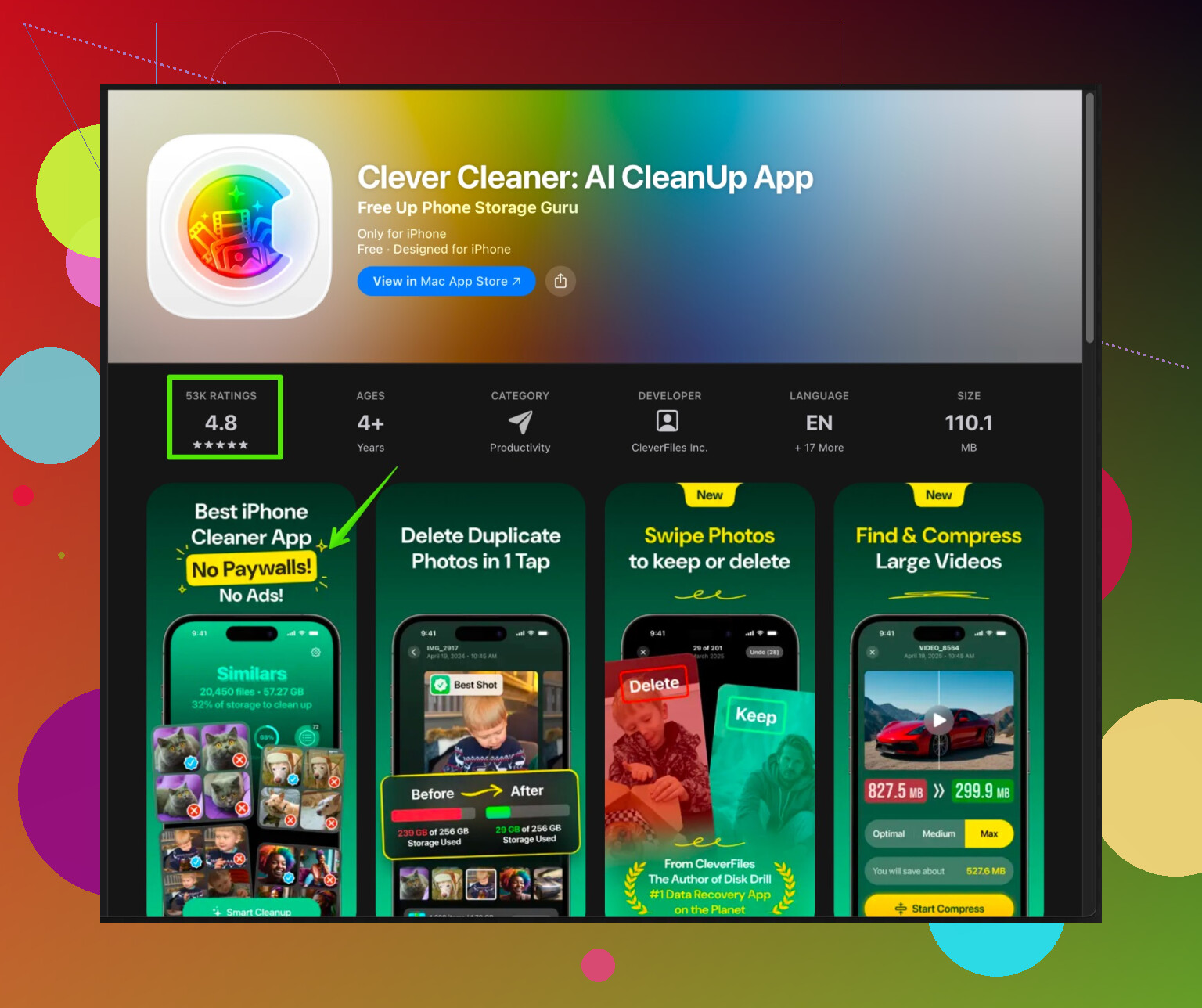
- Un’app che aiuta in questo è Clever Cleaner App. È utile per:
- Individuare rapidamente foto duplicate e simili.
- Trovare video enormi dimenticati e vecchi file.
- Pulire contatti vecchi e dati inutili.
- Per un modo semplice di gestire i file spazzatura e ottimizzare l’archivio, questa pagina è utile:
strumento intelligente per pulizia iPhone e aumento spazio di archiviazione
Il vantaggio principale è meno caccia manuale in Foto e File e una pulizia più mirata.
- Se stai liberando spazio e sei comunque vicino al limite, sposta i contenuti pesanti fuori dal telefono:
-
Reset delle impostazioni senza cancellare i dati
- Se la lentezza è iniziata “da qualche settimana” dopo un aggiornamento o una modifica casuale, impostazioni corrotte possono essere la causa.
- Vai in Impostazioni → Generali → Trasferisci o inizializza iPhone → Ripristina → Ripristina impostazioni.
- Mantiene app e dati ma reimposta Wi‑Fi, layout, permessi privacy, ecc.
- Un po’ fastidioso dover reinserire le password Wi‑Fi, ma spesso risolve lag strani e scatti dell’interfaccia.
-
Controllo rapido di eventuale sovraccarico di sincronizzazione iCloud
- Quando iCloud è bloccato a sincronizzare, il telefono può sembrare lentissimo.
- In Impostazioni → ID Apple → iCloud, controlla:
- Foto di iCloud
- iCloud Drive
- Messaggi su iCloud
- Se hai appena attivato una di queste opzioni e sta caricando migliaia di elementi, lascia il telefono collegato alla corrente in Wi‑Fi per qualche ora (schermo spento) e lascialo finire. Durante questa fase, le prestazioni possono essere scarse.
-
Lag della tastiera e dell’input
- Se il lag è peggiore quando scrivi o cerchi:
- Vai in Impostazioni → Generali → Tastiera.
- Disattiva Predittiva, Punteggiatura intelligente e qualsiasi tastiera di terze parti che non ti serve davvero.
- Rimuovi le tastiere per lingue che non usi mai.
- Sembra strano, ma una configurazione tastiera appesantita può davvero far sembrare lento un iPhone vecchio.
- Se il lag è peggiore quando scrivi o cerchi:
-
Essere realistici sull’età
- Se è tipo un iPhone 8 / X o precedente, e la batteria è sotto ~80%, entra in gioco la gestione delle prestazioni e la sentirai.
- Sarò più diretto di @byteguru: se vedi blocchi frequenti e il telefono ha 4–5 anni, la sostituzione della batteria non è opzionale, è praticamente “l’upgrade di prestazioni” per gli iPhone.
- Dopo una batteria nuova, lo stesso telefono spesso sembra nuovo per un altro anno o due.
-
Ordine di triage veloce
Se vuoi un percorso di test semplice: -
Disinstalla per 24 ore eventuali app pesanti di social / video.
-
Rimuovi la maggior parte dei widget e degli elementi elaborati della schermata di blocco.
-
Esegui una pulizia profonda dell’archivio con qualcosa come Clever Cleaner App e gli strumenti Spazio iPhone.
-
Lascia che iCloud finisca eventuali grandi sincronizzazioni mentre è collegato alla corrente.
-
Se è ancora lento, Ripristina impostazioni.
-
Controlla lo stato della batteria e valuta seriamente una sostituzione se è bassa.
Se provi i passaggi 1–4 e il telefono è ancora molto lento nonostante molto spazio libero e una batteria in buone condizioni, è il momento di sospettare una versione di iOS molto buggata o problemi hardware iniziali. A quel punto vale la pena eseguire backup, ripristino completo e testarlo come telefono “nuovo”, ma quello è l’ultimo rimedio.