Ho svuotato accidentalmente il Cestino sul mio Mac e mi sono reso conto che c’erano ancora file importanti. Non ho Time Machine né altri backup, e ho davvero bisogno di recuperare questi documenti per lavoro. C’è un modo per recuperare i file eliminati dopo aver svuotato il Cestino su macOS, e cosa dovrei fare per prima cosa per evitare di peggiorare la situazione?
La prima cosa che farei, e intendo proprio adesso, è smettere di usare il MacBook.
Niente download. Niente installazione di app. Non salvare file. Chiudi tutto ciò che sta ancora macinando in background, se ci riesci.
Ecco la parte brutta. Svuotare il Cestino su macOS di solito non cancella subito i dati dei file. Il sistema elimina i riferimenti a quei file e segna lo spazio di archiviazione come libero. Quindi i dati spesso restano ancora lì per un po’. Il problema inizia quando il Mac scrive nuovi dati negli stessi blocchi. A quel punto i vecchi file vengono sovrascritti e le possibilità di recuperarli crollano.
Sui MacBook più recenti, la situazione peggiora in fretta perché gli SSD usano TRIM. TRIM dice all’unità di cancellare i blocchi eliminati in background per mantenere alte le prestazioni. Ottimo per la velocità, pessimo per il recupero. Ho visto persone aspettare un’ora, continuare a navigare, installare due app, e poi chiedersi perché la scansione trovi solo frammenti e miniature danneggiate.
Prima di metterti a usare software di recupero, controlla le vie più semplici.
Inizia con i salvataggi integrati
Istantanee di Time Machine
Se usi Time Machine, controlla prima lì. Anche senza il disco di backup collegato, macOS spesso conserva istantanee locali delle ultime 24 ore circa sull’unità interna.
Apri Time Machine dalla barra dei menu. Vai alla cartella in cui si trovavano i file prima di finire nel Cestino. Scorri indietro nel tempo. Se sei fortunato, i file sono ancora lì e puoi ripristinarli in un colpo solo.
Cestino del cloud
Se quei file erano sincronizzati con iCloud Drive, Dropbox o Google Drive, lascia stare il Mac e controlla da un altro dispositivo. Usa il telefono o un altro computer.
Molti servizi cloud mantengono una propria area per gli elementi eliminati per settimane. Lo svuotamento del Cestino del Mac non cancella sempre la copia nel cloud nello stesso momento. Ho visto Dropbox salvare la situazione in casi del genere.
Cartelle eliminate specifiche delle app
Questo punto viene trascurato continuamente.
Foto e Note hanno le proprie sezioni Eliminati di recente. Di solito conservano gli elementi per 30-40 giorni, separate dal Cestino di sistema. Se quello che ti manca erano immagini o note, controlla lì prima di fare qualsiasi altra cosa.
Se i backup sono vuoti
Se nessuna di queste opzioni ha dato risultati, il passo successivo è il software di recupero dati. L’idea è semplice. I file potrebbero essere ancora sul disco, ma nascosti al file system. Gli strumenti di recupero analizzano l’archiviazione grezza e cercano di ricostruire ciò che è stato eliminato prima che nuovi dati lo sovrascrivano.
Per quello che ho visto, Disk Drill tende a funzionare meglio sui Mac moderni rispetto a molte delle vecchie app di recupero che la gente continua a nominare in thread casuali. Alcuni strumenti più datati vanno in crisi sui MacBook più recenti, soprattutto sui modelli con Apple Silicon e il chip di sicurezza T2. Quei sistemi bloccano pesantemente l’accesso all’archiviazione e molti strumenti generici non li gestiscono bene.
La parte importante che la gente sbaglia
Non installare il software di recupero sulla stessa unità interna, se puoi evitarlo.
Quell’installazione scrive dati. E i dati che scrive potrebbero finire esattamente sopra i file che stai cercando di recuperare. Un modo brutale per perdere la tua ultima possibilità.
Percorso più sicuro:
- Usa un altro computer.
- Scarica lì l’app di recupero.
- Mettila su una chiavetta USB.
- Eseguila dalla USB sul MacBook.
Non è sofisticato. È più sicuro.
Cosa fare nell’app
Esegui una scansione completa oppure, nel caso di Disk Drill, una Scansione universale.
La scansione gratuita ti permette di vedere cosa è ancora recuperabile. Questo è importante. Io controllerei sempre l’anteprima dei file prima di pagare qualsiasi cosa. Verifica le miniature. Apri documenti di esempio se l’anteprima è disponibile. Assicurati che i file siano completi e non mezzi corrotti con il nome file giusto.
Se il recupero funziona, salva i file recuperati su un’unità esterna. Non di nuovo nella memoria interna del Mac. Non alimentare lo stesso incendio due volte.
Se la scansione non trova nulla
A quel punto, l’ultima tappa è un laboratorio professionale di recupero dati.
Lavorano sotto il livello del sistema operativo con attrezzature specializzate. A volte riescono a estrarre dati quando il software non trova nulla. Il problema è il prezzo. Aspettati qualcosa come 300-3.000 dollari, a volte anche peggio, a seconda del danno e dell’urgenza. Io ci andrei solo per registri aziendali, documenti legali o foto di famiglia che non puoi sostituire.
Lascia perdere il folklore del Terminale
Continuo a vedere post che consigliano comandi casuali del Terminale. La maggior parte di quei suggerimenti serve per gestire un Cestino che non si svuota, oppure per spostare file fuori dal Cestino prima dell’eliminazione. Non riportano indietro i file dopo che il Cestino è già stato svuotato.
Quindi la versione breve è questa.
Smetti di usare l’unità.
Controlla Time Machine.
Controlla le cartelle degli elementi eliminati nel cloud.
Controlla Foto o Note se erano coinvolte quelle app.
Se tutto questo fallisce, esegui una scansione con software di recupero da una configurazione USB.
Recupera su un’unità esterna.
Se ti muovi in fretta, hai ancora una possibilità.
2 Likes
Se il Cestino è già stato svuotato e non hai alcun backup, la tua migliore possibilità è il file carving, non i trucchi del Finder.
Sono d’accordo con @mikeappsreviewer su un punto: smetti di scrivere sul Mac. Non sono del tutto d’accordo sul fatto che gli snapshot locali valgano molto tempo se sai già che Time Machine non è mai stato configurato. Su molti Mac, le persone sprecano 20 minuti a controllare cose che non sono mai state abilitate.
Ecco cosa farei:
- Controlla da dove provenivano i file.
Se erano documenti Word o Pages, apri quelle app e cerca Recenti, AutoRecovery o file temporanei.
Word spesso memorizza i dati di ripristino in:
~/Library/Containers/com.microsoft.Word/Data/Library/Preferences/AutoRecovery
Pages a volte conserva versioni temporanee nelle sue cartelle container.
-
Controlla iCloud.com da un altro dispositivo.
Non dal Mac. A volte sul lato web ci sono ancora elementi eliminati di iCloud Drive fino a 30 giorni. -
Se i file erano su un’unità esterna, smetti di usare quell’unità e scansionala da un altro Mac. Le probabilità di recupero spesso sono migliori lì che su un SSD interno con TRIM.
-
Se i file erano sull’SSD interno del Mac, usa Disk Drill per eseguire una scansione il prima possibile. È uno dei pochi strumenti di recupero per Mac a cui le persone continuano a tornare per il recupero del Cestino svuotato su Mac. Visualizza in anteprima i documenti prima di pagare. Salva i file recuperati su un’unità diversa.
-
Se FileVault era attivo e il Mac è rimasto acceso dopo l’eliminazione, lascialo acceso finché non provi il recupero. Un riavvio a volte peggiora le cose per le tracce temporanee.
Inoltre, questo aiuta: guarda questa guida al recupero dei file dal Cestino svuotato su Mac
Migliore frase di ricerca per questo problema:
Recuperare il Cestino svuotato su Mac senza backup, tutorial passo passo
Se Disk Drill trova solo frammenti di file o nulla, probabilmente l’SSD ha già ripulito i blocchi. A quel punto, il recupero in laboratorio è l’unica opzione davvero seria. Costoso, ma per documenti di lavoro vale comunque la pena valutarne il prezzo.

Se il Cestino è già stato svuotato e non c’è alcun backup, Finder di per sé non ti salverà. @mikeappsreviewer e @sterrenkijker hanno già coperto le prime mosse più ovvie, quindi io guarderei un paio di aspetti che la gente spesso dimentica.
Per prima cosa, controlla se i documenti siano mai stati effettivamente duplicati da qualche parte dall’app, non da macOS. Molti file di lavoro lasciano tracce:
- file temporanei di Word e AutoRecovery
- cronologia versioni di Pages se era salvato su iCloud
- cartelle di recupero delle app Adobe
- allegati email ancora presenti nei download/cache di Mail
- download recenti di Slack/Teams se i file provenivano da lì
Controlla anche manualmente questo:
~/Library/Containers/
e
~/Library/Application Support/
Non è elegante, ma ho visto file eliminati ancora lì dentro con nomi strani.
Su un punto sono leggermente in disaccordo con @mikeappsreviewer: gli snapshot locali non sempre valgono la pena di essere inseguiti se Time Machine non è mai stato abilitato. A volte sì, spesso no. Io spenderei quel tempo prima a rintracciare l’app di origine del file.
Se i file sono stati eliminati dall’SSD interno, ecco la realtà: le possibilità di recupero possono essere piuttosto scarse sui Mac moderni a causa del TRIM. Però, se vuoi provare con un software, usane uno orientato al Mac come Disk Drill e fai la scansione il prima possibile. Non recuperare i file sullo stesso drive interno. Prima visualizza l’anteprima dei risultati così non paghi per spazzatura.
Se questi sono documenti di lavoro e contano davvero molto, onestamente smetti con il fai da te una volta che hai controllato le cartelle temporanee dell’app e fatto una scansione. Ogni minuto in più di utilizzo può peggiorare le cose. Anche questa discussione sul forum Apple offre un contesto utile da parte di persone finite nello stesso pasticcio: come recuperare file eliminati dopo aver svuotato il Cestino su Mac
Versione breve: cartelle temporanee dell’app, cestino web del cloud, poi Disk Drill. Dopo quello, laboratorio o niente. Questa è la fastidiosa verità.
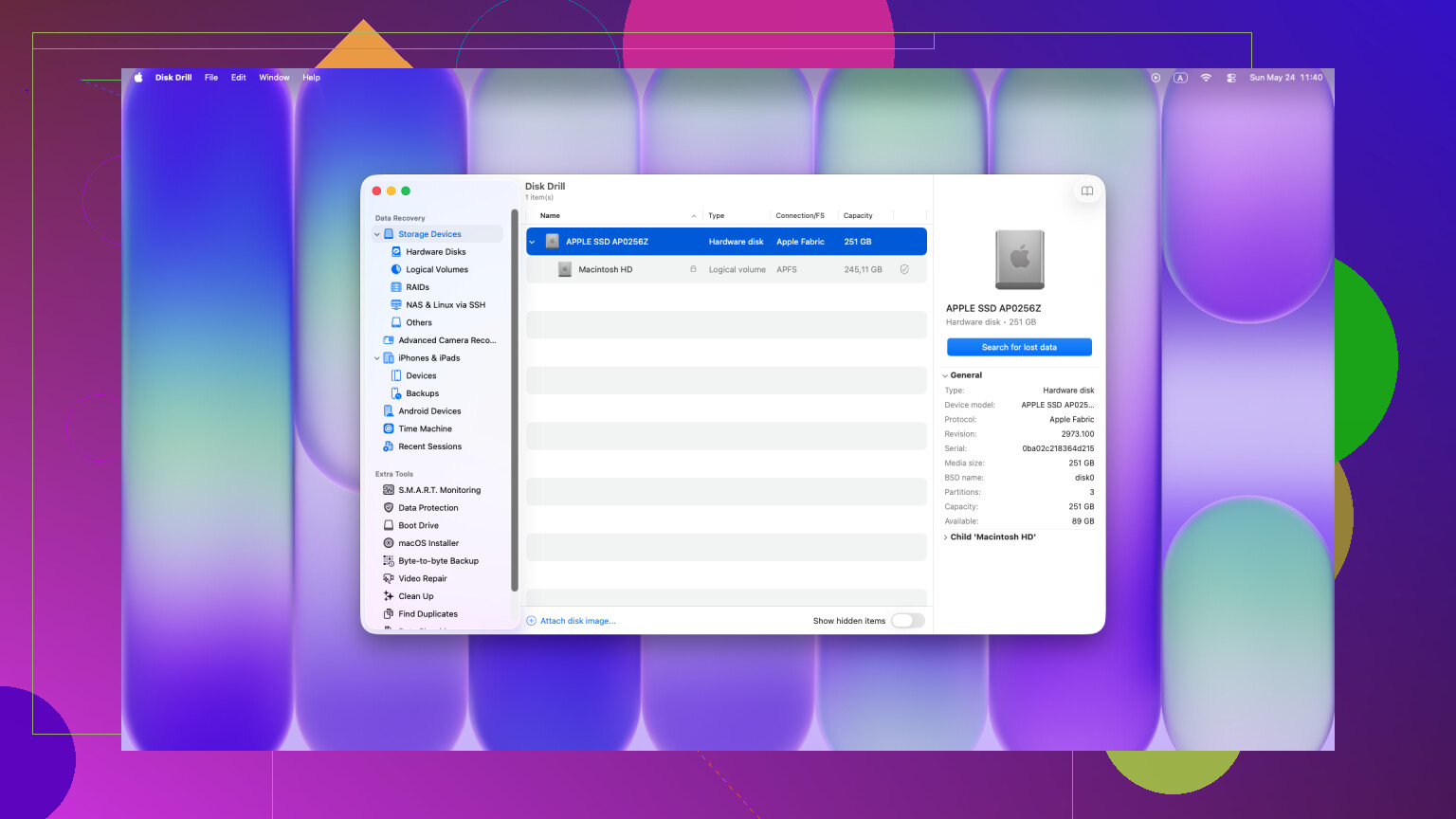
Un aspetto non trattato abbastanza da @sterrenkijker, @himmelsjager e @mikeappsreviewer: controlla la cronologia versioni invece del puro recupero dei file.
Se i documenti mancanti sono stati creati in:
- Pages, Numbers, Keynote
- app Microsoft 365 salvate su OneDrive/SharePoint
- Google Docs esportati localmente a un certo punto
- file Adobe Cloud
potresti riuscire a ripristinare una versione precedente lato server o lato app anche se il Cestino locale è stato svuotato. Spesso è più veloce del recupero grezzo.
Inoltre, non perderei troppo tempo a riavviare in modalità diverse a meno che tu non sappia perché. Modalità provvisoria, avvio in recovery, comandi Terminale casuali: tutto questo può creare più attività sul disco di quanto la gente si aspetti.
Riguardo a Disk Drill per il recupero dal Cestino svuotato su Mac:
Pro
- sistema di anteprima molto semplice
- buon supporto per i formati di documenti comuni
- interfaccia adatta a Mac
- utile se ti serve una risposta rapida sì/no
Contro
- il recupero su SSD interni con TRIM può comunque fallire completamente
- le scansioni approfondite possono restituire molti file rinominati
- il recupero a pagamento può sembrare costoso se i risultati sono scarsi
La mia opinione: se si trattava di un SSD interno e i documenti sono critici per l’attività, fai una scansione accurata con Disk Drill, salva i dati recuperati su una memoria esterna, poi fermati. Se i risultati sono incompleti, passa invece a un laboratorio di recupero dati invece di provare cinque app diverse che stressano tutte la stessa unità. Questo approccio a tentoni di solito peggiora la situazione, non la migliora.