Il mio Mac ha smesso di avviarsi dopo un recente arresto anomalo e devo recuperare file importanti dal disco rigido. Utility Disco riesce a vedere l’unità, ma non riesco ad accedere ai miei documenti. Qual è il modo più sicuro per recuperare i dati da un disco rigido Mac senza peggiorare la situazione?
La cosa principale è: non continuare a usare l’unità. Sul serio, conta più di qualsiasi app di recupero che proverai dopo.
Ho vissuto quello stesso terribile momento del tipo “oh no, dove è finito tutto?”. Nel mio caso, pensavo di aver copiato la tesi su una chiavetta USB, ma in realtà non l’avevo fatto. Quindi sì, è una sensazione orribile. Ma i file mancanti su un Mac non sempre sono davvero spariti. Molto spesso i dati sono ancora sull’unità, solo che non sono più visibili nella normale vista del Finder.
Quando qualcosa viene eliminato o un’unità viene formattata, macOS di solito contrassegna quello spazio come libero invece di cancellare subito ogni singolo bit. Il pericolo è che una nuova attività possa sovrascriverlo. Questo include download, aggiornamenti, navigazione, salvataggio di file o anche solo lasciare che il computer continui a svolgere attività in background. Se si tratta di un’unità esterna, scollegala per ora. Se è l’unità interna, usa il Mac il meno possibile finché non decidi cosa fare.
Prima di passare direttamente a un software di recupero, controlla le cose semplici. Guarda prima nel Cestino. Inoltre, le unità esterne possono avere una propria cartella del cestino nascosta, che moltissime persone non notano. Collega l’unità esterna, aprila nel Finder, poi premi Shift + Command + . per mostrare i file nascosti. Cerca una cartella chiamata .Trashes. Se i tuoi file sono lì, potresti riuscire a fare clic destro su di essi e scegliere “Ripristina”.
Se usi Time Machine, quello dovrebbe essere il passaggio successivo. Apri Time Machine dalla barra dei menu, torna a una data in cui i file erano ancora presenti, seleziona ciò che ti serve e ripristinalo. Di solito è il percorso di recupero più pulito se hai i backup abilitati.
Se i file non sono nel Cestino e non c’è un backup di Time Machine, allora probabilmente dovrai usare un software di recupero. Di solito è la soluzione pratica intermedia prima di pagare un laboratorio di recupero dati. Mi sono trovato bene con Disk Drill, soprattutto con le unità Mac. Gestisce abbastanza bene APFS e HFS+, il che è importante perché alcuni strumenti di recupero generici non sono granché con i file system Apple.
Uno dei motivi per cui strumenti come Disk Drill possono funzionare è che non cercano solo in base al nome del file. Possono eseguire una scansione delle firme dei file, cioè della struttura riconoscibile che dice al software che qualcosa è un JPG, un PDF, un DOCX e così via. Se l’unità si comporta in modo instabile, ad esempio si disconnette, si carica lentamente o scompare, non continuare a martellarla con le scansioni. Usa prima la funzione Byte-to-Byte Backup, se puoi. In questo modo crei un’immagine completa del disco, poi esegui la scansione dell’immagine invece di stressare l’unità originale.
Un’ulteriore cosa, se si tratta di un SSD interno: muoviti in fretta. Gli SSD usano comunemente il TRIM, che può cancellare i dati eliminati in background per mantenere l’unità efficiente. Questo rende il recupero molto più difficile rispetto ai vecchi dischi rigidi meccanici. Meno usi il Mac, migliori sono le tue probabilità.
Se l’unità fa clic, gratta, ronza o emette strani rumori meccanici, fermati. Non scansionarla. Non continuare a collegarla per provare ancora una volta. Il software non risolverà un danno fisico, e ogni tentativo può peggiorare il recupero. A quel punto, scollegala e rivolgiti a un servizio professionale di recupero dati. Può essere costoso, ma per file insostituibili è la strada più sicura.
Per il futuro, configura sia Time Machine sia una qualche forma di backup cloud così che questo non si trasformi di nuovo in una situazione da panico. Per ora, lascia l’unità inattiva, controlla il cestino nascosto e Time Machine, poi prova una scansione di recupero adeguata se necessario. Se nulla ha ancora sovrascritto i dati, c’è ancora una concreta possibilità di recuperarli.
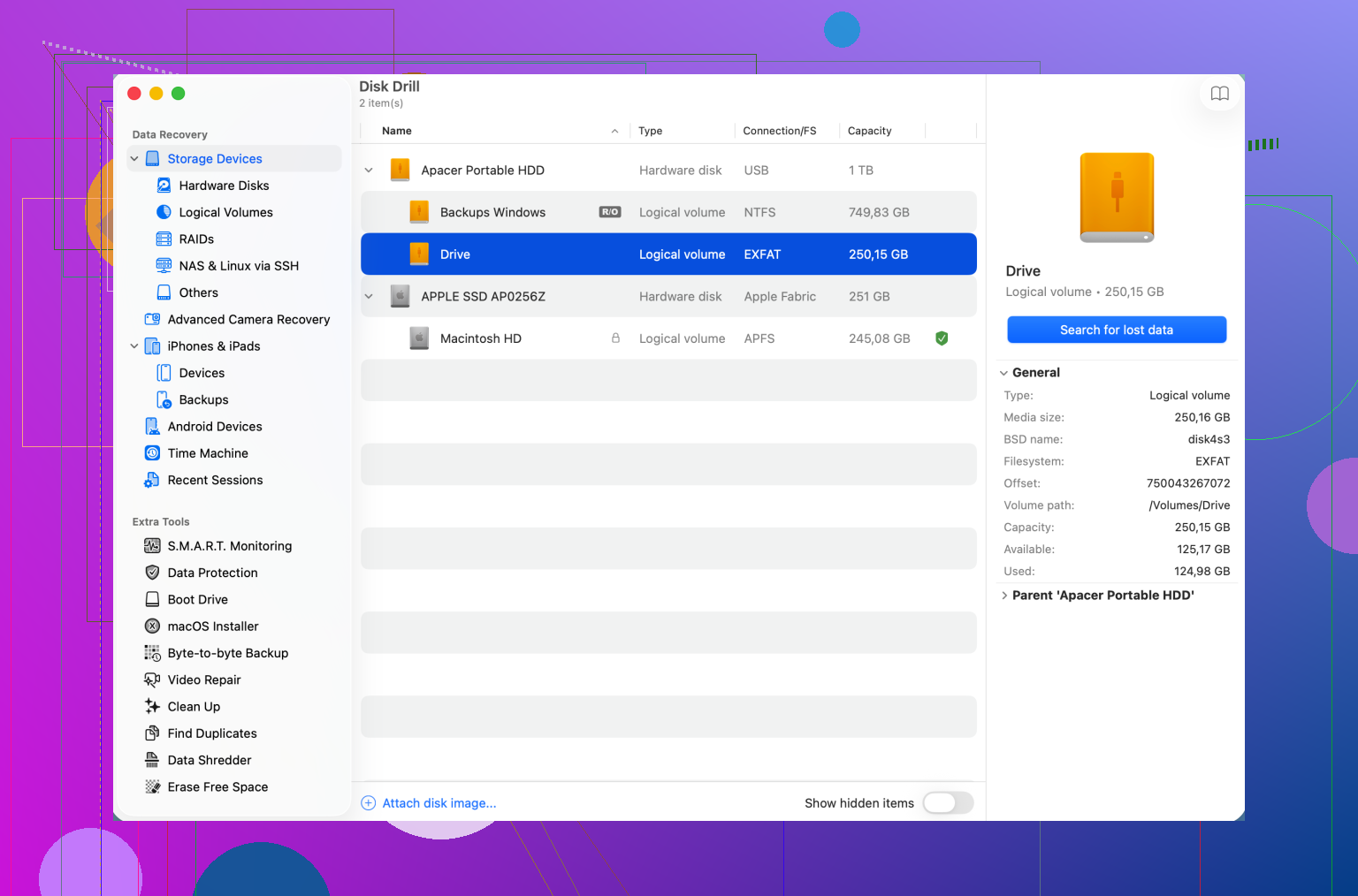
Il fatto che Utility Disco veda l’unità non significa che tu debba fare clic su SOS più e più volte. Se i file sono importanti, avvia da un altro Mac o da un’unità macOS esterna, crea prima un’immagine del disco problematico, quindi recupera da quell’immagine su un’unità separata. Disk Drill va bene per la parte di scansione, ma non salvare i file recuperati di nuovo sulla stessa unità Mac.
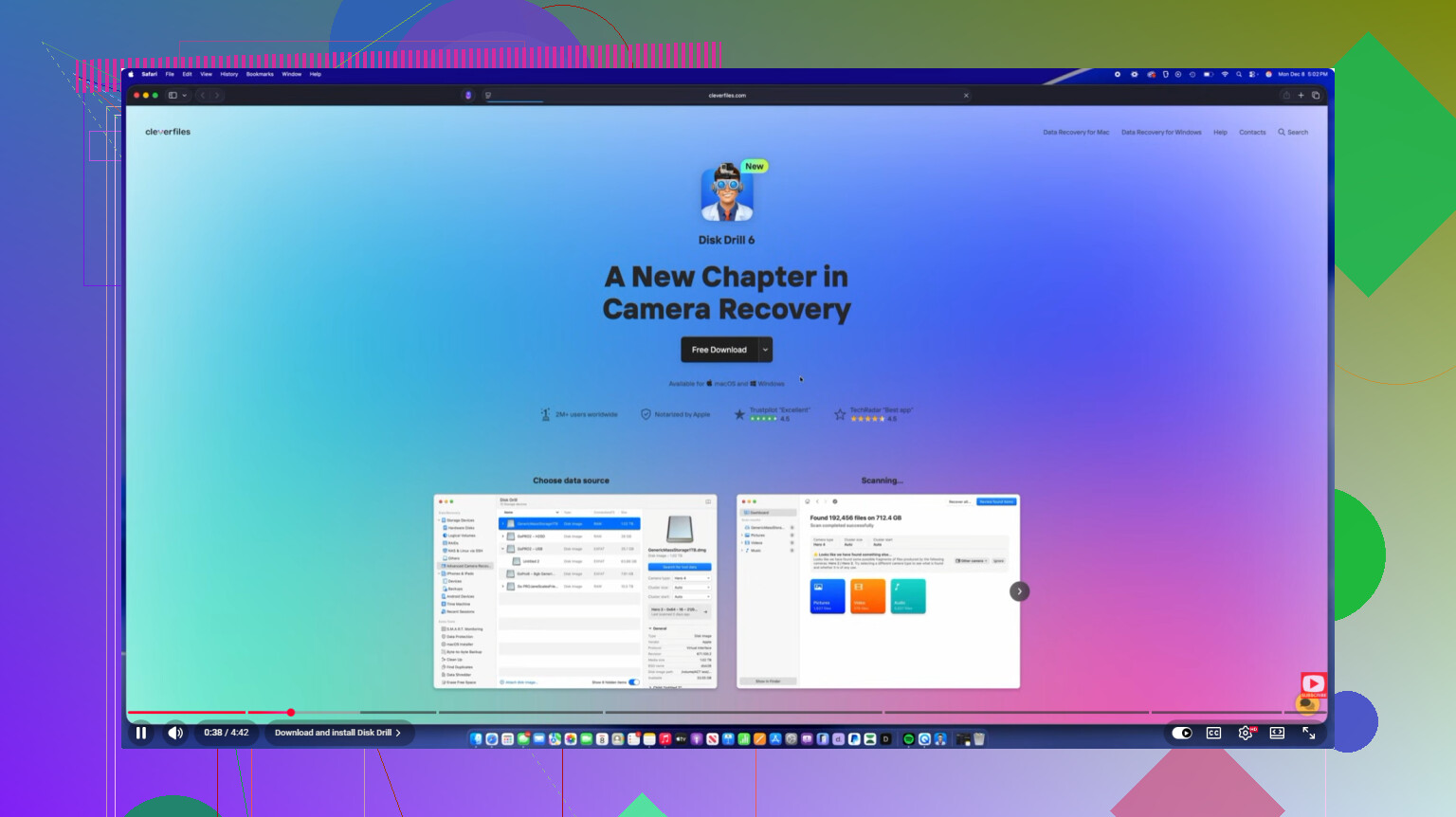
Controlla se il volume APFS è semplicemente bloccato prima di trattarlo come dati eliminati. In Recovery o da un altro Mac, apri Utility Disco, seleziona il volume dati effettivo e verifica se c’è un’opzione “Sblocca” o “Monta”. Se FileVault era attivo, ti serviranno la password di accesso del Mac o la chiave di recupero prima che qualsiasi app di recupero possa leggere correttamente la cartella Documenti. Sono d’accordo sul creare prima un’immagine se i dati sono importanti, ma non saltare questo noioso passaggio, perché un volume bloccato può sembrare una situazione di recupero non riuscito quando in realtà è solo crittografato e non montato. Se si sblocca ma continua a non essere esplorabile, allora esegui la scansione dell’immagine con Disk Drill o simili e salva i file recuperati su un’unità diversa.
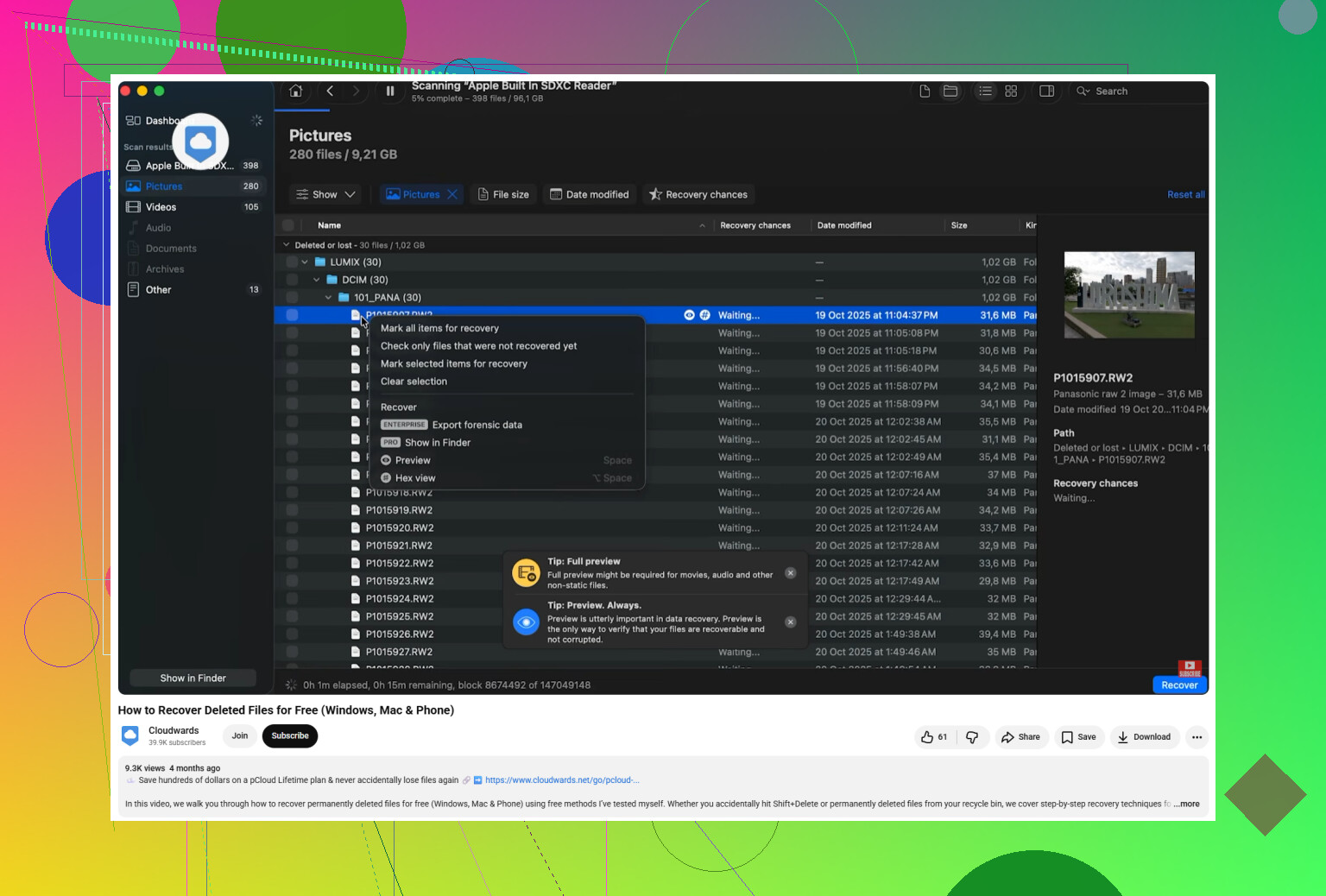
Un Mac che non si avvia è un caso diverso da un’unità Mac che non si monta. Se Utility Disco riesce a vedere l’unità, potresti ancora avere buone possibilità, ma non inizierei reinstallando macOS o eseguendo riparazioni a meno che tu non abbia già un backup. Queste operazioni possono modificare il disco abbastanza da rendere il recupero più complicato.
Prima di acquistare software, prova ad accedervi dall’esterno del sistema danneggiato. Su un Mac Intel, la Modalità disco di destinazione può talvolta permettere a un altro Mac di vedere l’unità interna come un disco esterno. Sui Mac con Apple silicon, l’equivalente è “Condividi disco” da Recovery. Se lì si monta, copia prima le cartelle importanti su un’unità esterna completamente separata. Non preoccuparti di copiare perfettamente l’intera cartella Inizio. Prendi Scrivania, Documenti, Immagini, tutto ciò che conta di più.
Il punto di @mikeappsreviewer su FileVault è importante, perché se il volume è crittografato, nessun programma di recupero leggerà magicamente i tuoi file senza la password o la chiave di recupero. Molte persone pensano che “l’unità è visibile” significhi “i file dovrebbero essere visibili”, ma con APFS potresti stare guardando il contenitore mentre il vero volume Dati è ancora bloccato, danneggiato o non montato.
Se Condividi disco o la Modalità disco di destinazione non funzionano, allora seguirei l’approccio image-first menzionato sopra. Esegui la scansione dell’immagine, non dell’originale, soprattutto se l’unità è lenta o si comporta in modo strano. Disk Drill è una scelta ragionevole per questo, ma l’onesta avvertenza è che i nomi dei file e la struttura delle cartelle potrebbero non essere recuperati tutti in modo pulito se i metadati APFS sono danneggiati. Potresti ritrovarti con file recuperati ordinati per tipo invece che nelle tue vecchie cartelle.
La grande voce “non farlo”: non inizializzare il Mac, non reinstallare sullo stesso disco e non ripristinare nulla su quell’unità. Ogni “correzione” che scrive su di essa può ridurre le tue possibilità. Se i file sono critici per l’attività o insostituibili, fermati dopo i controlli di password/montaggio e invialo a un centro di recupero dati. Se sono importanti ma non valgono il costo di un laboratorio, crea l’immagine del disco e lavora da quella.