Il mio iPhone è diventato lento e le app impiegano più tempo ad aprirsi, ma non voglio eliminare foto, app o ripristinare completamente il telefono. Ci sono modifiche alle Impostazioni di iPhone che possono migliorare le prestazioni, ridurre i rallentamenti e renderlo più veloce senza perdere i miei dati?
Prima di liquidare il telefono, controllerei prima alcune cose noiose. Gli iPhone più vecchi possono sembrare terribilmente lenti quando lo spazio di archiviazione è pieno, la batteria è usurata o iOS spreca risorse per animazioni e attività in background. Mi è successo con un vecchio SE e con un 11 Pro, ed entrambi sono diventati molto più utilizzabili senza comprare nulla.
I primi miglioramenti semplici sono nelle Impostazioni. Vai su Impostazioni > Accessibilità e attiva Riduci movimento nella sezione Movimento. Poi vai su Schermo e dimensioni testo e attiva Riduci trasparenza. Quei piccoli effetti di sfocatura, le animazioni e gli effetti delle icone fluttuanti sono belli da vedere, ma sull'hardware più vecchio possono far sembrare l'intero telefono più pesante del necessario.
Darei anche un'occhiata a Aggiornamento app in background in Impostazioni > Generali. O lo disattivi completamente oppure lo lasci attivo solo per le cose che contano davvero per te. Molte app non hanno bisogno di continuare ad aggiornarsi in background, e questo può penalizzare sia la velocità sia la durata della batteria.
Anche lo stato della batteria conta. Controlla Impostazioni > Batteria > Stato batteria. Se la capacità massima è sotto l'80%, oppure vedi un messaggio che dice che è stata applicata la gestione delle prestazioni, questo può spiegare gran parte del rallentamento. E se tieni sempre attiva la Modalità risparmio energetico, disattivala quando per te conta più la velocità che il risparmio della batteria. È pensata per ridurre le prestazioni e prolungare la durata della batteria.
La cosa più importante per me, però, è stata lo spazio di archiviazione. Se il tuo iPhone è quasi pieno, può diventare lentissimo. iOS ha bisogno di spazio libero per spostare i dati e mantenere il sistema in funzione normalmente. Io cerco di lasciare libero almeno dal 10% al 20%. Su un telefono da 64GB, significa circa 10-12GB liberi se riesci.
Puoi iniziare da Impostazioni > Generali > Spazio iPhone e rimuovere temporaneamente le app che non usi più. Anche cancellare i dati di Safari può aiutare un po'. Ma di solito i veri divoratori di spazio sono foto e video. Ordinare manualmente migliaia di scatti sfocati, duplicati, screenshot e vecchi video è tremendo.
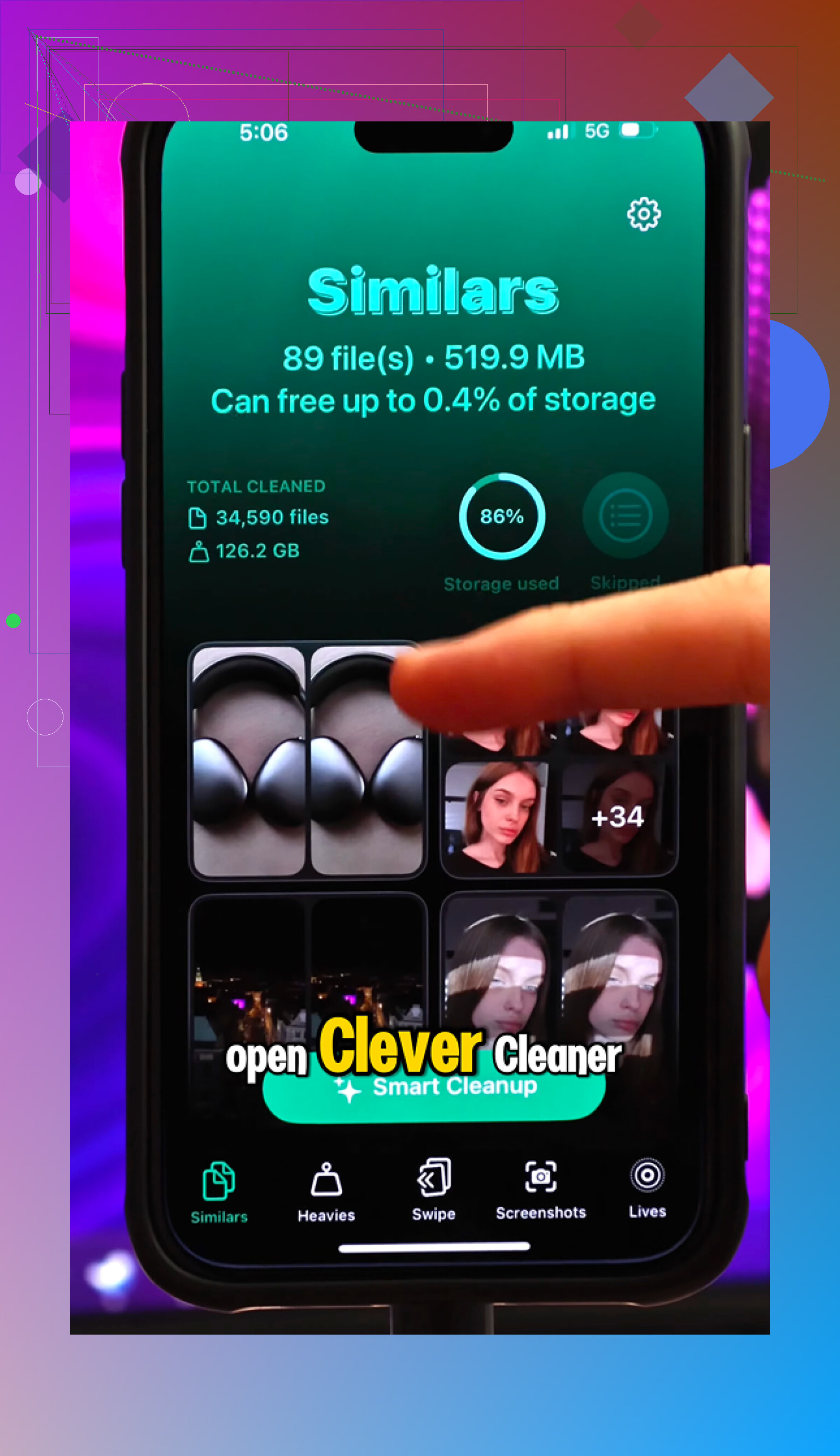
È qui che Clever Cleaner mi ha aiutato. Di solito non amo le app di pulizia perché molte sono piene di pubblicità o spingono sugli abbonamenti, ma questa era davvero gratuita, senza paywall, senza continue richieste per la versione premium e senza pubblicità.
La parte utile è il modo in cui suddivide tutto. La sezione Heavies mostra prima i file multimediali più grandi, ed è così che ho trovato vecchi video in 4K che occupavano un sacco di spazio. La sezione Similars trova foto quasi duplicate, come quando hai fatto dieci versioni della stessa immagine, e ti aiuta a tenere la migliore. C'è anche uno strumento Screenshots che mostra le dimensioni dei file, così è più facile capire cosa vale la pena eliminare.
Mi è piaciuto anche che la pulizia avvenga sul dispositivo, quindi le tue foto non vengono caricate altrove per l'elaborazione. Dopo aver liberato circa 30GB di vecchi file multimediali e aver riavviato il telefono, la differenza era evidente. La fotocamera si apriva di nuovo normalmente, gli scorrimenti non sembravano più in ritardo e il surriscaldamento si è attenuato.
Quindi non passerei subito al ripristino di fabbrica o a un telefono nuovo. Riduci gli effetti visivi, limita l'aggiornamento in background, controlla la batteria e poi libera una bella quantità di spazio di archiviazione. Per me, Clever Cleaner è stata la parte che ha fatto la differenza maggiore.
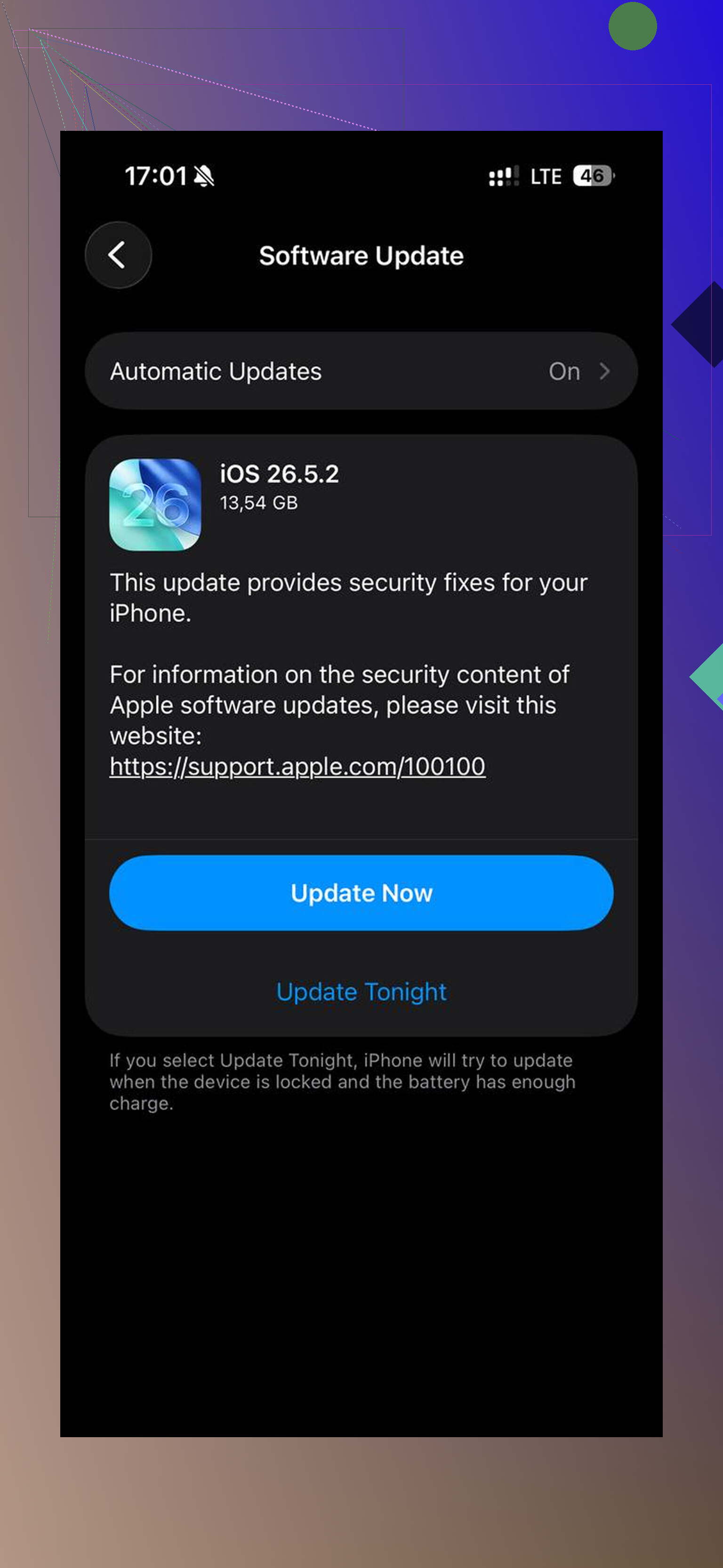
Il modello del tuo iPhone e la versione di iOS contano, perché alcuni trucchi per velocizzare nascondono solo il problema. Sono d’accordo nel disattivare il movimento extra e l’aggiornamento in background, ma non aspettarti miracoli se il telefono usa una versione di iOS molto nuova con un chip più vecchio. Il controllo delle impostazioni più rapido e a basso rischio che farei è Impostazioni > Generali > Aggiornamento software, poi gli aggiornamenti dell’App Store, quindi riavviare il telefono dopo che tutto è terminato. Anche le app aggiornate solo a metà possono sembrare lente. Farei attenzione a cancellare la cronologia di Safari se fai affidamento su schede salvate o accessi, perché può essere più fastidioso che utile. E non chiudere con uno swipe ogni app di continuo, perché riaprirle da zero può far sembrare il telefono più lento, non più veloce.
Non ignorare il calore mentre modifichi le impostazioni, perché un iPhone caldo rallenterà da solo indipendentemente da quanti interruttori attivi o disattivi.
Se il telefono sembra lento dopo dieci minuti di utilizzo, togli la custodia per un po’, smetti di caricarlo mentre lo usi e non testare le prestazioni sotto il sole diretto o mentre sta facendo una grande sincronizzazione iCloud. Spesso le persone si concentrano su spazio di archiviazione e animazioni, ma la limitazione dovuta al calore può far sembrare rotto un telefono perfettamente normale. Questo è particolarmente evidente con mappe, fotocamera, videochiamate, giochi e qualsiasi cosa usi intensamente i dati cellulari.
Sono d’accordo con il consiglio precedente su Riduci movimento e Aggiornamento app in background, ma sarei più selettivo di un semplice tutto spento. Alcuni interruttori non fanno risparmiare quasi nulla e rendono solo il telefono fastidioso da usare. Le impostazioni che controllerei per prime sono quelle che continuano a riattivare il telefono o a ricostruire contenuti in background.
Prova in questo ordine:
Vai in Impostazioni > Batteria e guarda le ultime 24 ore e gli ultimi 10 giorni. Se un’app è in cima con molta Attività in background, occupati prima di quell’app. Disattiva il suo aggiornamento in background, l’accesso alla posizione, le notifiche oppure reinstallala se si comporta in modo strano. Una singola app che funziona male può far sembrare lento tutto il telefono.
Poi vai in Impostazioni > Privacy e sicurezza > Localizzazione. Lascia attiva la posizione, ma cambia le app non necessarie da Sempre a Durante l’uso o Mai. Controllerei soprattutto le app per gli acquisti, le app meteo che usi poco, le app social e le app casuali dei negozi. Non toccare cose come Dov’è se ci fai affidamento.
Successivamente, controlla Impostazioni > Notifiche. Sembra non collegato, ma un telefono bombardato tutto il giorno da avvisi nella schermata di blocco, badge, aggiornamenti in tempo reale e anteprime delle notifiche può sembrare lento. Disattiva le notifiche per le app che non ti interessano. Inoltre fa sembrare il telefono più tranquillo, il che è un vantaggio.
Se la schermata Home è lenta, rimuovi alcuni widget invece di eliminare app. Widget fotografici grandi, pile meteo, widget delle notizie, widget batteria e pile smart si aggiornano tutti visivamente. Tieni premuto su un widget e rimuovi quelli che non ti servono. Lo stesso vale per i widget della schermata di blocco. È una cosa piccola, ma sui vecchi iPhone può fare la differenza.
Un’altra impostazione che le persone dimenticano è la ricerca di Siri. Vai in Impostazioni > Siri > App, poi scegli le app che usi appena e disattiva opzioni come Impara da questa app, Mostra app nella ricerca e Mostra contenuti nella ricerca. Non lo farei per Messaggi, Mail, Note o qualsiasi cosa cerchi spesso. Ma per giochi, app per acquisti, app di cibo e app usate una sola volta, può ridurre l’indicizzazione in background e il disordine.
Per Safari, non correrei a cancellare tutta la cronologia come se fosse un pulsante magico per aumentare la velocità. Se Safari stesso è lento, prima chiudi pile ridicole di schede, disattiva le estensioni che non ti servono in Impostazioni > App > Safari > Estensioni e cancella i dati dei siti web solo se il problema è Safari. Cancellare tutto può disconnetterti dai siti e farti perdere comodità in cambio di un guadagno minimo.
Il punto sullo spazio di archiviazione però resta valido. Senza eliminare tutto non significa con 500 MB liberi. Se Archivio iPhone mostra che sei quasi pieno, le modifiche alle impostazioni possono fare solo fino a un certo punto. Rimuovere app inutilizzate è l’opzione meno dolorosa perché conserva documenti e dati mentre rimuove l’app stessa. Per le foto, un’app di pulizia può essere utile per trovare video enormi o duplicati, ma trattala come uno strumento di organizzazione, non come un pulsante miracoloso di riparazione. Controlla prima di eliminare qualsiasi cosa.
Un’altra soluzione noiosa: riavvia dopo aver cambiato tutto questo. Non ogni cinque minuti, non ogni giorno come un rituale, solo una volta dopo aggiornamenti e pulizia delle impostazioni. Poi dai un po’ di tempo al telefono se hai aggiornato iOS di recente, perché Foto, Spotlight e i dati delle app possono continuare a indicizzare per un po’ in background.
Aspettativa realistica: queste impostazioni possono ridurre i rallentamenti e far sembrare il telefono meno appesantito. Non trasformeranno un vecchio iPhone in uno nuovo e non risolveranno una batteria usurata o una memoria in avaria. Ma se il rallentamento dipende dall’attività in background, dal calore, dai widget, dalle notifiche o da un’app rumorosa, spesso puoi migliorare sensibilmente la situazione senza inizializzare il telefono o eliminare le tue cose.