Il mio iPhone ha improvvisamente iniziato a mostrare un messaggio che dice che la memoria è piena, e ora non riesco a scattare foto, scaricare app o installare aggiornamenti. Ho già eliminato alcune foto e app, ma l’avviso di archiviazione continua a ricomparire. Ho bisogno di aiuto per capire cosa sta effettivamente occupando lo spazio di archiviazione del mio iPhone e qual è il modo migliore per liberare spazio senza perdere nulla di importante.
Continuavo a vedere l’avviso “Spazio di archiviazione iPhone pieno” anche dopo aver passato mezz’ora a cancellare roba. La parte confusa è questa: iOS spesso continua a conteggiare file che pensavi fossero già spariti. Quindi l’avviso torna e sembra tutto rotto.
Di cosa parla l’avviso
Su iPhone, questo messaggio riguarda lo spazio di archiviazione. Non riguarda la RAM.
Le persone li confondono continuamente. La RAM è lo spazio di lavoro a breve termine che il telefono usa mentre le app sono aperte. L’archiviazione è lo spazio a lungo termine dove si trovano foto, video, app, download e allegati dei messaggi. Se iOS dice che è pieno, si riferisce all’archiviazione.
Perché a volte eliminare foto non cambia nulla
La prima volta mi ha fregato. In Foto, eliminare un elemento non lo rimuove subito. iOS lo sposta in Eliminati di recente e lo lascia lì per 30 giorni. Durante quei 30 giorni, continua a occupare la stessa quantità di spazio di archiviazione.
Se vuoi recuperare subito lo spazio, fai così:
- Apri Foto
- Tocca Album
- Scorri fino a Eliminati di recente sotto Utility
- Tocca Seleziona, poi Elimina tutto
Finché non svuoti quella cartella, il telefono continua a conservare quei file.
Altri punti in cui lo spazio viene divorato
Di solito controllo Impostazioni, poi Generali, poi Spazio iPhone. Aspetta un attimo che la barra di archiviazione finisca di caricarsi. Se vedi una grossa sezione chiamata Dati di sistema o Altro, spesso si tratta di cache delle app, file temporanei, voci di Siri e residui che iOS si tiene più a lungo di quanto ti aspetteresti.
Riavviare aiuta più spesso di quanto la gente pensi. Ho visto Dati di sistema ridursi dopo un riavvio, davvero.
Altri punti che vale la pena controllare:
- Messaggi. Apri Spazio iPhone, tocca Messaggi, poi controlla Rivedi allegati di grandi dimensioni. I vecchi video nelle conversazioni si accumulano in fretta.
- Safari. Vai in Impostazioni, poi Safari, poi Cancella cronologia e dati dei siti web. Questo elimina i file del browser memorizzati nella cache.
- App inutilizzate. In Spazio iPhone, usa Disinstalla app inutilizzate se vuoi rimuovere l’app ma conservarne i dati per dopo.
Una cosa di cui non mi fiderei
Se ricevi un avviso di archiviazione dentro Safari mentre navighi, o mentre guardi un video qualsiasi, e dice che la tua SIM è danneggiata o ti mostra un conto alla rovescia, ignoralo. Non è un avviso di Apple. È una pagina truffa.
Un vero avviso di spazio di archiviazione iPhone appare come un normale avviso di sistema di iOS o dentro Impostazioni. Se arriva da una pagina web, non toccarlo.
Quando gli strumenti integrati smettono di essere utili
Questa è la parte che ho trovato fastidiosa. Apple mostra quanto spazio usa ogni app, ma non quali file esatti stanno mandando in tilt il tuo spazio di archiviazione. Non hai un modo pulito per ordinare la libreria per dimensione file. Inoltre non ricevi molto aiuto per trovare foto quasi duplicate, a meno che tu non voglia scorrere all’infinito.
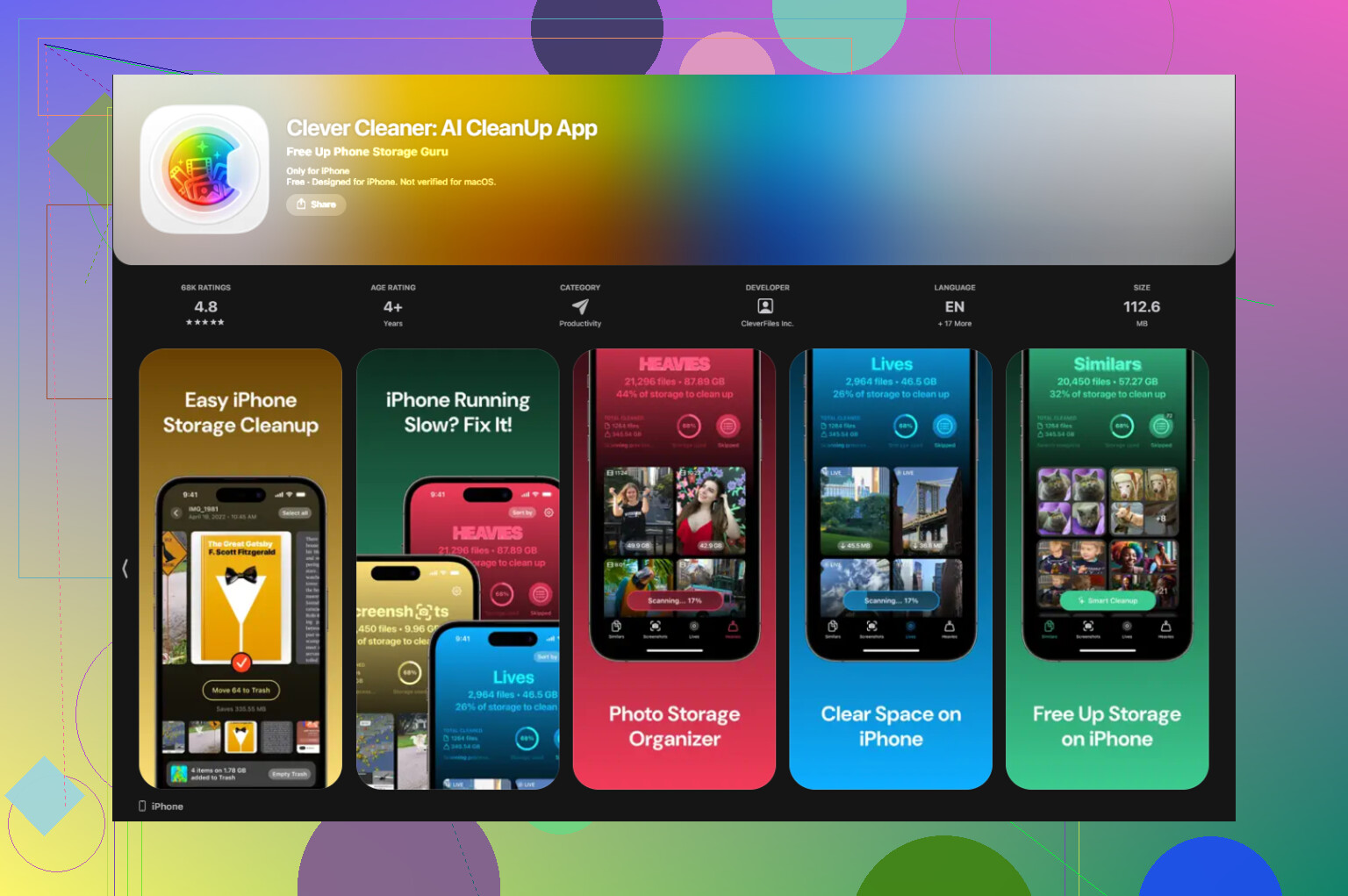
Clever Cleaner ha colmato quel vuoto meglio di quanto mi aspettassi. Ho usato per prima la sezione Heavies. Ha messo in cima i file multimediali più grandi, così le enormi registrazioni dello schermo e i clip in 4K sono comparsi subito invece di restare sepolti in anni di caos nel rullino. Poi ho controllato Similars, che raggruppava le foto quasi uguali e sceglieva uno Scatto migliore per ogni gruppo. Mi ha evitato di dover ordinare gli scatti in sequenza uno per uno. Mostra le dimensioni dei file prima dell’eliminazione, cosa che mi è piaciuta, e l’elaborazione resta sul telefono.
Dopo aver liberato circa 12GB lì, e aver poi svuotato Eliminati di recente, l’avviso ha smesso di comparire. Anche il telefono sembrava meno lento, cosa che non mi aspettavo.
Se l’avviso compare ancora anche quando c’è spazio libero
Ho visto casi in cui Impostazioni mostra spazio libero e l’avviso continua a restare lì. Quando succede, sembra più un problema di sincronizzazione o di segnalazione che una vera mancanza di spazio di archiviazione.
La soluzione è fastidiosa, ma tende a funzionare:
- Fai un backup completo su iCloud o sul computer
- Inizializza il telefono
- Ripristina dal backup
Questo costringe iOS a ricalcolare l’archiviazione da zero. Lo lascerei come ultima risorsa, ma se nient’altro risolve l’avviso fantasma, questo è il passaggio che proverei.
Se l’avviso continua a riapparire dopo aver eliminato delle cose, controllerei due aspetti che spesso molti trascurano.
Primo, il tuo iPhone ha bisogno di margine operativo, non solo di spazio libero. Gli aggiornamenti di iOS, l’elaborazione delle foto e l’installazione delle app spesso non riescono quando hai meno di 3-5 GB disponibili. Se hai liberato solo 500 MB o 1 GB, l’avviso spesso torna rapidamente.
Secondo, i dati sincronizzati impiegano tempo per assestarsi. Foto di iCloud, Messaggi in iCloud e app come WhatsApp spesso riscaricano o reindicizzano i dati, quindi il valore dello spazio di archiviazione può oscillare per un po’.
Alcune soluzioni che proverei, diverse da quelle elencate da @mikeappsreviewer:
- Disattiva e riattiva per un minuto la sincronizzazione di Foto di iCloud, poi controlla di nuovo lo spazio di archiviazione. A volte l’indice della libreria si blocca.
- Controlla Mail. L’app Mail di Apple memorizza allegati pesanti e copie offline. Rimuovi i vecchi account email se uno sta scaricando una grande quantità di dati.
- Elimina i contenuti scaricati dall’interno delle app, non le app stesse. Netflix, Spotify, YouTube, Podcast e le app di mappe archiviano silenziosamente gigabyte di dati.
- Controlla l’app File, Download, Sul mio iPhone e iCloud Drive. ZIP, PDF e modifiche video possono nascondersi lì.
- Apri Memo Vocali, GarageBand, iMovie, CapCut o app simili. Quei progetti occupano spazio molto in fretta.
- Se usi WhatsApp o Telegram, svuota i file multimediali dalle impostazioni interne dell’app. Eliminare l’app è eccessivo per la maggior parte delle persone.
Non sono del tutto d’accordo con il solito consiglio di eliminare qualche foto e riavviare perché spesso libera troppo poco spazio per fare davvero la differenza. Serve un taglio più grande e veloce.
Se la tua libreria foto è il problema principale, vale la pena dare un’occhiata a Clever Cleaner per trovare più rapidamente video grandi, duplicati e scatti simili. Questa recensione lo spiega bene: scopri perché Clever Cleaner è una delle migliori app gratuite per pulire iPhone
Un’altra cosa. Se Impostazioni mostra spazio libero ma gli aggiornamenti continuano a non riuscire, esci dall’App Store, riavvia e poi accedi di nuovo. Mi è capitato di vedere download degli aggiornamenti bloccati che simulavano un problema di archiviazione. Fastidioso, ma succede.
Aggiungerei una cosa a quanto hanno detto @mikeappsreviewer e @viajantedoceu: a volte il problema non sono i contenuti che hai eliminato, ma quelli che iOS sta cercando di creare.
Quando lo spazio di archiviazione diventa criticamente basso, il telefono non riesce a creare file temporanei per gli scatti della fotocamera, le installazioni delle app o la preparazione degli aggiornamenti. Quindi, anche se hai liberato “un po’” di spazio, potrebbe continuare a comportarsi come se fosse pieno. Nella mia esperienza di solito devi liberare una quantità decente tutta in una volta, non solo ritoccare i margini.
Alcune cose extra da provare che non sono state davvero trattate:
- Disattiva per ora le Live Photos. Ogni scatto occupa più spazio di quanto la gente immagini.
- Nelle impostazioni della Fotocamera, passa dalla registrazione in 4K a 1080p se sei costantemente vicino al limite di spazio.
- Controlla se Podcasts ha scaricato automaticamente un sacco di vecchi episodi. Quell’app è subdola.
- Guarda in Note se ci sono note con scansioni o allegati. Possono diventare stranamente enormi.
- Se usi iCloud Drive, assicurati che i file grandi non vengano mantenuti scaricati in locale.
- Prova a sincronizzare l’iPhone con un Mac o un PC almeno una volta. Mi è già capitato di vedere i numeri dello spazio aggiornarsi dopo una sincronizzazione via cavo, per quanto strano possa sembrare.
Non sono molto d’accordo con la mossa del “cancella tutto e ripristina” a meno che nient’altro funzioni. È una seccatura, e per la maggior parte delle persone il vero problema sono i video enormi, i media scaricati o le librerie foto gonfie.
Se le foto sono il principale problema, Clever Cleaner è onestamente uno dei modi più rapidi per trovare video grandi, foto duplicate e scatti simili senza scavare per sempre in Foto. È molto più utile che eliminare app a caso che poi reinstallarai comunque.
Inoltre, se vuoi una guida visiva, questa guida passo passo per liberare spazio su iPhone è più facile da seguire che rovistare nelle Impostazioni alla cieca.
E sì, “memoria piena” su iPhone quasi sempre significa spazio di archiviazione, non memoria effettiva. Apple potrebbe davvero etichettarlo meglio.

Controllerei una cosa che nessuno degli altri ha davvero sottolineato: cache locali corrotte dovute ad aggiornamenti non riusciti. Se un aggiornamento di iOS o un download dall App Store è stato interrotto, il telefono può continuare a riservare spazio in modo errato.
Prova questo percorso:
- Impostazioni > App Store > disattiva download automatici
- Elimina qualsiasi aggiornamento iOS scaricato solo parzialmente in Spazio iPhone
- Forza il riavvio
- Collega all alimentazione e al Wi-Fi
- Attendi 15 minuti, poi ricontrolla lo spazio di archiviazione
Non sono del tutto d accordo con l idea di passare troppo presto a inizializza e ripristina. Di solito il problema del pieno fantasma sono i file di aggiornamento in cache, non un guasto totale del sistema.
Controlla anche:
- app Libri per PDF o audiolibri scaricati
- app Musica per download lossless
- app fotocamera di terze parti che archiviano le proprie librerie
- esportazioni di album condivisi nelle impostazioni di Foto
@viajantedoceu, @sternenwanderer e @mikeappsreviewer hanno già spiegato bene le solite cause principali. Il mio punto è che i download non riusciti possono simulare una crisi di archiviazione.
Se il problema principale è la tua libreria, Clever Cleaner è utile per individuare rapidamente video troppo pesanti e duplicati.
Pro:
- pulizia visiva rapida
- valido per foto duplicate o simili
- più semplice che scavare manualmente in Foto
Contro:
- meno utile per le cache delle app
- richiede comunque una revisione prima di eliminare
- da solo non risolve bug più profondi dell archiviazione di iOS
Se niente di tutto questo funziona, sincronizza una volta con un computer prima di fare un ripristino completo. A volte questo forza il ricalcolo dello spazio di archiviazione.