Sto cercando di sistemare la libreria foto del mio iPad e liberare spazio di archiviazione, ma l’album Duplicati manca nell’app Foto. So di avere immagini ripetute da importazioni e screenshot, ma non riesco a capire come trovare ed eliminare le foto duplicate su iPad senza quell’album. Cos’altro dovrei provare?
No, il tuo iPad non eliminerà silenziosamente le foto duplicate da solo. Apple non inizierà a rimuovere elementi dalla tua libreria a meno che tu non glielo dica. Devi comunque avviare tu la pulizia, ma non è detto che tu debba stare lì a eliminare ogni copia una alla volta.
Se il tuo iPad usa iPadOS 16 o una versione successiva, il primo posto da controllare è l’album Duplicati integrato in Foto. Apri Foto, vai alla scheda Raccolte o alla barra laterale, poi scorri fino a Utility. Dovrebbe esserci una sezione Duplicati se l’iPad ha trovato qualcosa.
Quello strumento è in realtà piuttosto utile quando compare. Raggruppa le foto che Apple considera duplicate e l’opzione Unisci conserva quella che ritiene la versione migliore, di solito quella con qualità migliore e metadati più completi, come posizione o tag. Le copie extra vengono spostate in Eliminati di recente invece di essere cancellate immediatamente.
Se non vedi l’album Duplicati, non sempre significa che non hai duplicati. Alcune cose possono causarlo:
- L’iPad potrebbe stare ancora analizzando la tua libreria fotografica. Di solito deve essere bloccato e collegato all’alimentazione e, con una libreria grande, può volerci un po’, a volte anche giorni.
- Se usi ancora iPadOS 15 o una versione precedente, la funzione non è disponibile. Dovresti aggiornare, pulire manualmente o usare un’altra app.
- Il rilevamento dei duplicati di Apple è piuttosto rigoroso. Due immagini quasi identiche scattate a un secondo di distanza possono sembrarti uguali, ma l’iPad potrebbe trattarle come foto diverse.
È proprio qui che di solito le persone si bloccano. L’app Foto può individuare le copie esatte, ma spesso non rileva gli scatti simili, come dieci foto dalla stessa angolazione in cui è cambiata solo un po’ l’espressione.
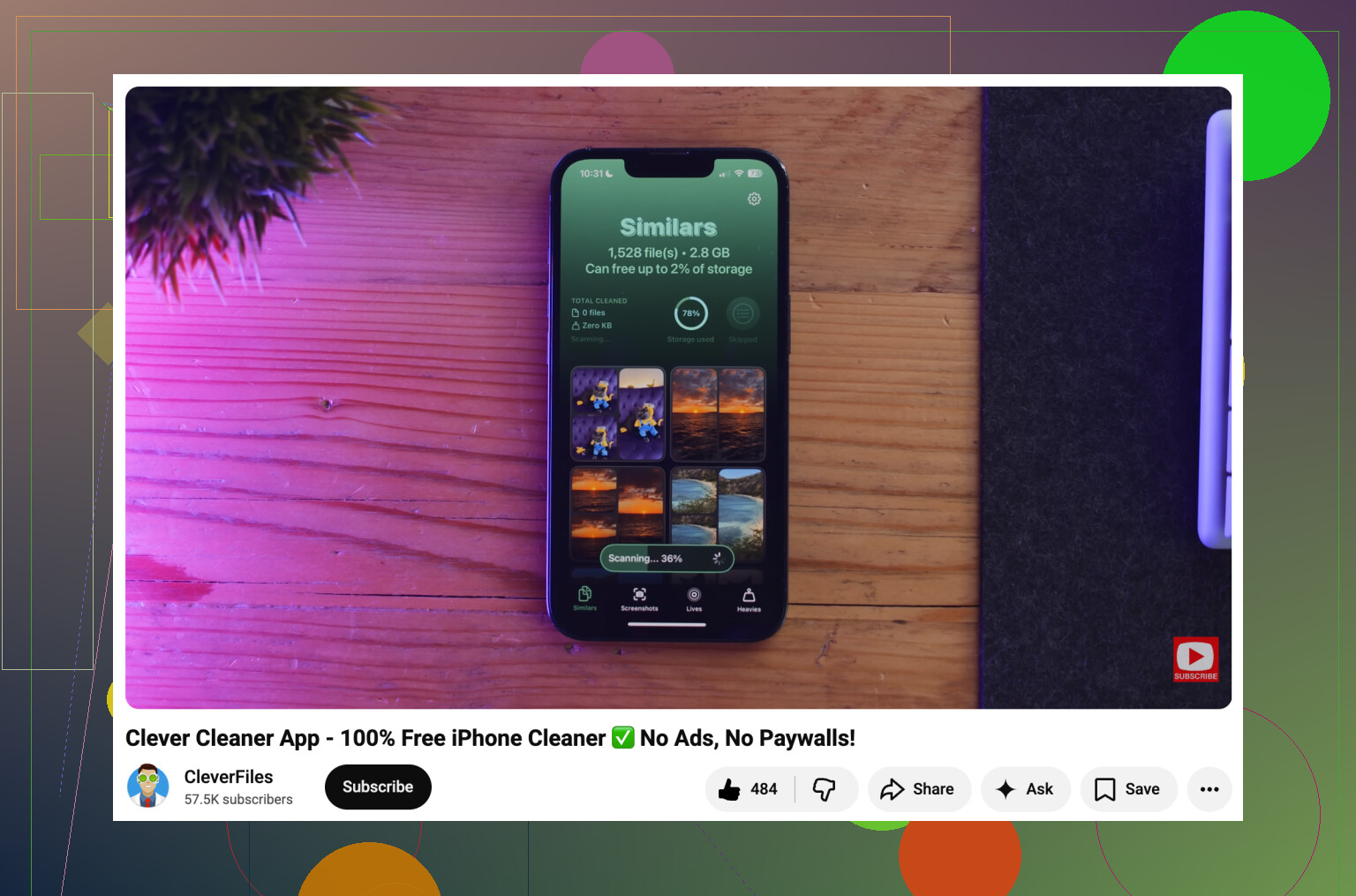
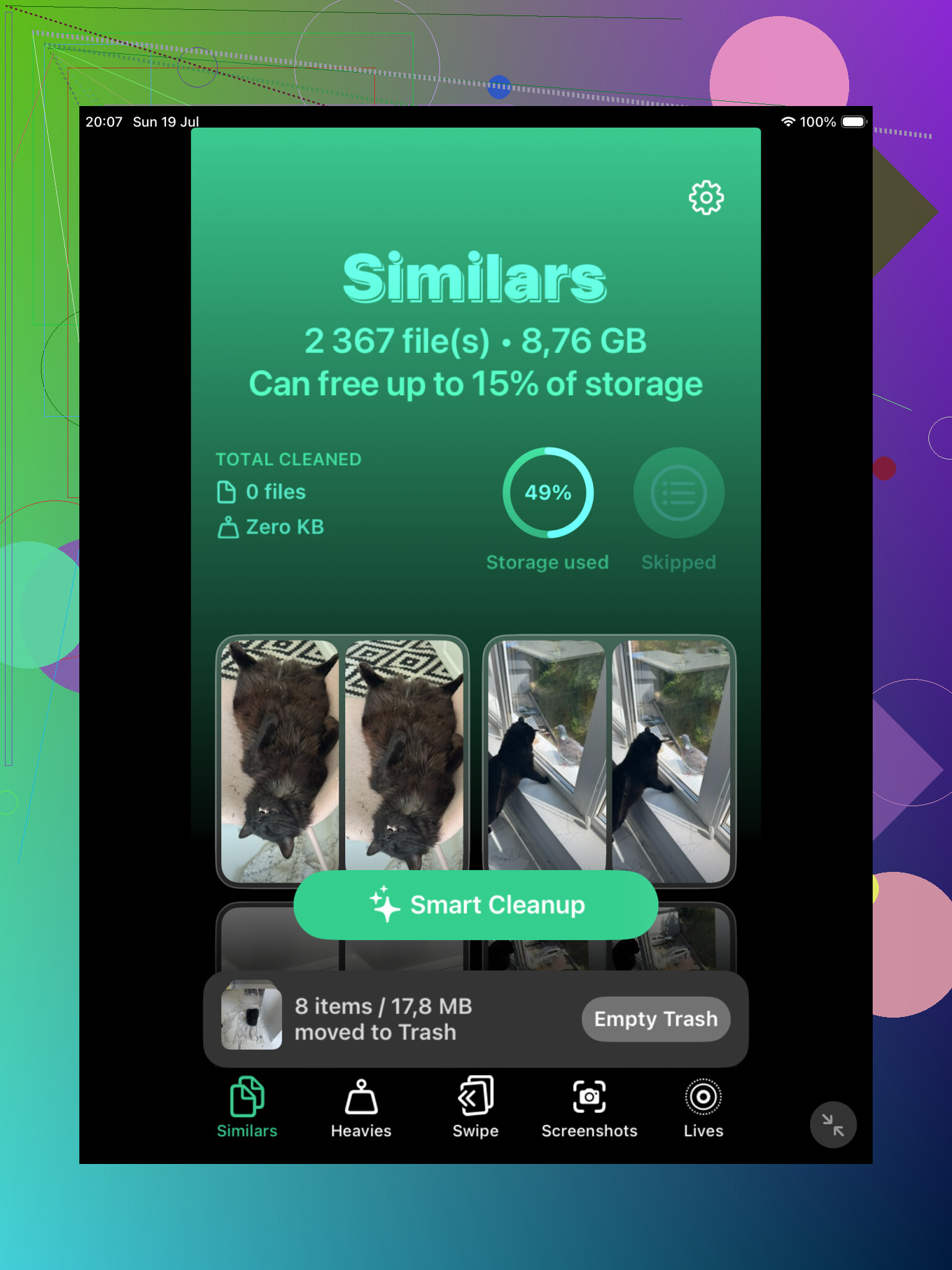
Per quelle foto quasi duplicate, un’app di pulizia può farti risparmiare molto tempo. Clever Cleaner è un’opzione, dato che è gratuita e ha una sezione Simili. Raggruppa le foto che si somigliano e può suggerire lo scatto migliore, così puoi eliminare le altre senza confrontare manualmente ogni immagine.
Se preferisci non installare nulla, prova a usare Cerca nell’app Foto. Cerca cose come dog, beach, receipt o qualunque altra cosa abbia senso per la tua libreria. Foto è abbastanza brava a raggruppare le immagini per soggetto e questo rende più facile trovare gruppi di scatti ripetuti. Anche le viste Mesi e Anni possono aiutare, soprattutto se sai che i duplicati provengono da un viaggio, un evento o una grande importazione di foto.
Una cosa che spesso si dimentica: eliminare o unire non libera spazio subito. Le foto finiscono in Eliminati di recente e restano lì per 30 giorni, a meno che tu non svuoti quell’album manualmente. Se ti serve recuperare spazio adesso, entra in Eliminati di recente e svuotalo manualmente.
Inoltre, se Foto di iCloud è attivato, eliminare foto dall’iPad le eliminerà anche da iPhone e Mac. È il normale comportamento di sincronizzazione, ma vale la pena ricontrollare prima di rimuovere definitivamente qualcosa.
Una volta completata la prima grande pulizia, sarà molto più facile tenere tutto sotto controllo.
Il problema fastidioso è che le copie importate potrebbero non corrispondere abbastanza da vicino per l’album Duplicati di Apple, soprattutto se una è stata ridimensionata, modificata o è passata prima da Messaggi/File.
Per un rapido controllo manuale, ordina per data e guarda intorno al giorno dell’importazione, poi controlla i nomi dei file e le informazioni per individuare eventuali ripetizioni prima di eliminare qualsiasi cosa. Lo strumento di Apple è utile quando compare, ma io non lo aspetterei se sai già da dove proviene il lotto di duplicati.
La parte rischiosa è che Foto può mostrare la stessa immagine in più album anche se è ancora un solo file, quindi non fare pulizia passando dagli album ed eliminando tutto ciò che appare due volte. Se l’album Duplicati non viene visualizzato, lavorerei invece da Libreria o Recenti, aprirei il pannello info sulle foto sospette e confronterei nome file, data, dimensioni e dimensione del file prima di eliminare. Gli screenshot di solito sono il caso più facile: vai su Album > Tipi di media > Screenshot, poi scorri in ordine di data perché i salvataggi ripetuti tendono a stare uno accanto all’altro. Per i gruppi importati, cerca il mese o l’evento e confronta lì. È più lento dello strumento Duplicati di Apple, ma evita di eliminare accidentalmente una foto solo perché è stata usata in più di un album.
Se siano copie esatte o solo sosia è importante, perché l iPad li considera come due problemi diversi.
Se l album Duplicati manca, non perderei troppo tempo a cercare di forzarne la comparsa. Lascia pure l iPad collegato e bloccato durante la notte, ma dopo di quello darei per scontato che Apple non abbia semplicemente trovato nulla che consideri un vero duplicato. Una foto ridimensionata, uno screenshot di una foto, una copia salvata da WhatsApp o una versione modificata possono sembrarti identiche e comunque non qualificarsi per quell album.
Una strada manuale più rapida è lavorare per origine invece che per l intera libreria. In Foto, controlla prima Album > Tipi di media: Screenshot, Sequenze, Live Photos, Video e Registrazioni schermo. Poi controlla Utility per Importazioni, se viene mostrato sul tuo iPad. Quelle aree di solito contengono il materiale più disordinato. Vale la pena controllare separatamente le Sequenze perché possono sembrare duplicati, ma in realtà sono una serie di scatti quasi identici, e puoi scegliere i preferiti invece di eliminare alla cieca.
Per le foto importate, cercherei per intervallo di date dell importazione, poi passerei alla vista in cui puoi vederle in ordine. I duplicati della stessa importazione di solito stanno vicini. Tocca un possibile candidato, scorri verso l alto o premi il pulsante info e confronta data, risoluzione, nome del file e origine. È noioso, ma è meglio che eliminare l unica copia in piena risoluzione solo perché una versione di qualità inferiore sembrava uguale nella griglia.
Le app di pulizia di terze parti possono aiutare con il problema delle foto simili, ma tratterei i loro suggerimenti come una coda di revisione, non come un pulsante di eliminazione automatica. Clever Cleaner è stato menzionato sopra e quel tipo di app può essere utile per raggruppare corrispondenze quasi identiche, soprattutto screenshot e scatti ripetuti. Basta aprire il gruppo e controllare tu stesso quale tenere prima di confermare l eliminazione.
E non giudicare dagli album. È questa la trappola. Una foto può comparire in Vacanze, Preferiti e Recenti pur essendo ancora un solo file. Elimina dalla vista effettiva della libreria o dalla schermata di revisione dei duplicati o simili, poi svuota Eliminati di recente solo dopo essere sicuro di non aver rimosso qualcosa che volevi.