Sto avendo problemi con la duplicazione dello schermo sul mio Amazon Fire TV. Ho provato a collegare il mio telefono, ma non funziona. Qualcuno può spiegarmi i passaggi o farmi sapere se c’è un’impostazione che mi manca? Qualsiasi aiuto sarebbe apprezzato!
Ehi, sembra che tu stia avendo qualche difficoltà a configurare il mirroring dello schermo con il tuo Amazon Fire TV. Ecco una guida semplice per aiutarti:
-
Verifica la compatibilità: Per prima cosa, assicurati che il tuo telefono e l’Amazon Fire TV siano compatibili per il mirroring. Non tutti i dispositivi supportano questa funzione, quindi è il primo passo da fare.
-
Abilita il mirroring su Fire TV:
- Vai al menu ‘Impostazioni’ sul tuo Amazon Fire TV.
- Seleziona ‘Schermo e Suoni.’
- Scegli ‘Abilita mirroring dello schermo.’
-
Collega il tuo telefono:
- Sul tuo telefono, vai al menu delle impostazioni.
- Cerca opzioni come ‘Trasmetti,’ ‘Mirroring Schermo,’ o ‘Vista Smart.’ (Questo varia a seconda del modello e della marca del telefono.)
- Seleziona il tuo Amazon Fire TV dall’elenco dei dispositivi disponibili.
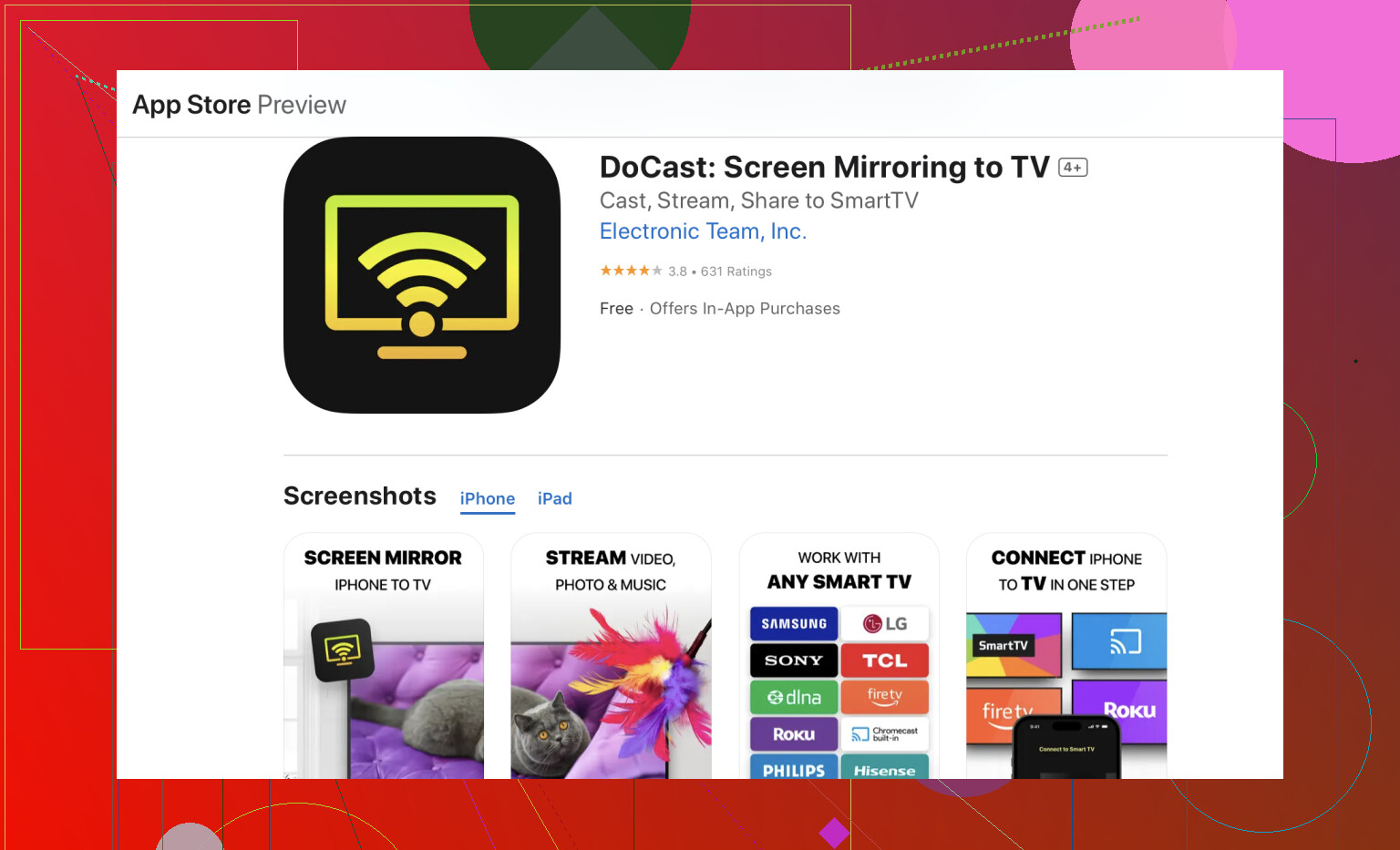
Se questo non funziona, potresti aver bisogno di una specifica app. DoCast è un’app per il mirroring dello schermo su Amazon Fire TV. Scaricala dall’App Store e segui le istruzioni per la configurazione.
Assicurati anche che entrambi i dispositivi siano sulla stessa rete Wi-Fi. A volte le cose più semplici sono quelle che è più facile trascurare.
Spero che questo ti aiuti e che i tuoi problemi di mirroring siano risolti. Divertiti!
Ciao! Il mirroring dello schermo può essere un po’ complicato a volte, ti capisco. Proviamo ad affrontarlo da un’angolazione diversa.
-
Aggiornamenti Software: Assicurati che il tuo Amazon Fire TV e il tuo telefono stiano utilizzando le versioni software più recenti. A volte, il software obsoleto può impedire ai dispositivi di connettersi correttamente.
-
Problemi di Rete: Assicurati che sia il tuo Fire TV che il telefono siano connessi alla stessa rete Wi-Fi. Controlla che la tua rete sia stabile. A volte, riavviare il router può fare miracoli.
-
Interferenze: Se possibile, spegni altri dispositivi che potrebbero utilizzare il Wi-Fi per ridurre le potenziali interferenze.
-
Metodi Alternativi: Se abilitare il mirroring dello schermo e utilizzare l’opzione di casting nativa del tuo telefono non funzionano, potresti voler provare un’app progettata per il mirroring dello schermo. L’app DoCast è abbastanza affidabile e facile da usare. Scaricala dall’App Store e segui le istruzioni sullo schermo per far funzionare tutto senza problemi. Questo potrebbe risolvere eventuali problemi di compatibilità.
-
Dispositivo Diverso: Se hai provato tutto quanto sopra e ancora non funziona, prova a usare un telefono o un tablet diverso. Questo può aiutare a capire se il problema è con il dispositivo Fire TV o con il tuo telefono.
Dai un’occhiata a ulteriori informazioni su questo argomento qui: mirroring dello schermo su Amazon Fire TV. Spero che questo ti aiuti!
1 Like
I punti critici con il mirroring dello schermo possono essere estremamente frustranti. Aggiungiamo un altro strato al puzzle:
-
Cancella Dati e Cache: Vai alle ‘Impostazioni’ sul tuo Fire TV > ‘Applicazioni’ > ‘Gestisci Applicazioni Installate’ > Seleziona ‘Mirror Receiver’ e cancella i dati e la cache. A volte i dati vecchi possono creare problemi.
-
Protocolli Diversi: Il tuo Fire TV supporta Miracast, non tutti i telefoni lo fanno. Se hai un iPhone, AirPlay non funzionerà qui. Quindi, l’app DoCast è una soluzione più semplice, grazie alla sua compatibilità, ma ricorda che non è gratuita e potrebbe avere un po’ di ritardo.
-
Impostazioni del Router: Solo per fare un doppio controllo, entra nelle impostazioni del tuo router. I router moderni hanno impostazioni come AP isolation che segmentano i dispositivi, impedendo loro di comunicare tra loro. Assicurati che questa sia disattivata.
-
App Concorrenti: Considera app come AirScreen o AllCast come alternative. Differiscono leggermente nella configurazione ma raggiungono risultati simili. Ognuna ha i suoi benefici in termini di interfaccia e usabilità.
Una volta che ti sei assicurato che tutto si allinei, prova di nuovo il mirroring dello schermo. Se tutti i passaggi falliscono, prova a ridurre la frustrazione e magari a riavviare i tuoi dispositivi. Buon mirroring!