Je dois réduire la taille du fichier d’une photo sur iPhone pour la partager et la stocker, mais les méthodes que j’ai essayées rendent l’image floue. Quelle est la meilleure façon de compresser une photo sur un iPhone tout en préservant sa qualité d’origine ?
Pour envoyer quelques petites photos, je laisse généralement les originaux tels quels. Mail vous permet de réduire la taille des images avant l’envoi, et Messages ou d’autres applications de messagerie compressent souvent les fichiers automatiquement lors de leur chargement.
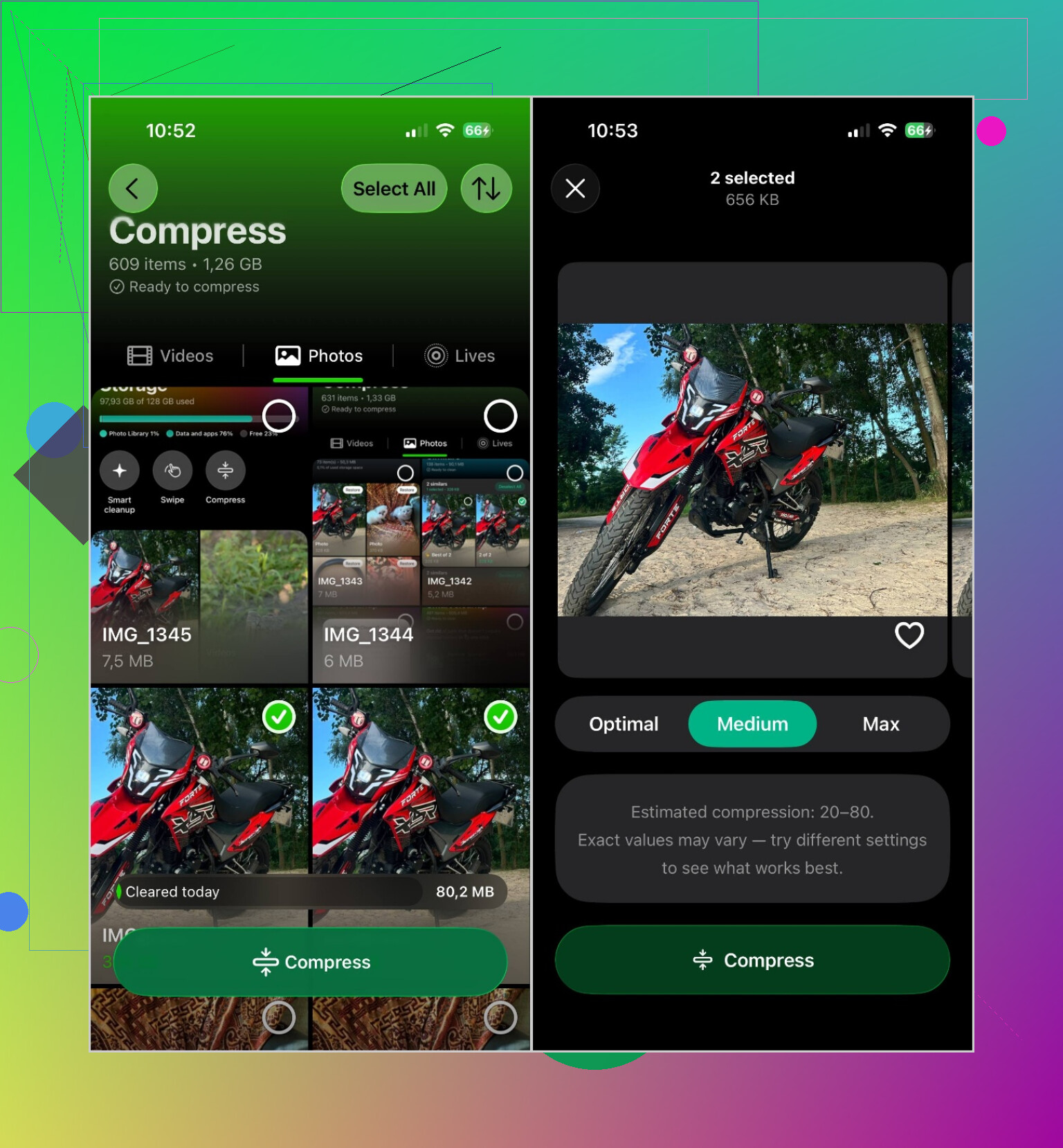
Pour les photos qui occupent déjà de l’espace sur l’iPhone, j’utilise Clever Cleaner. Son principal avantage est qu’elle peut compresser tout un lot de photos au lieu de vous obliger à les traiter séparément.
Le processus est assez simple :
- Ouvrez Clever Cleaner et choisissez Compresser.
- Accédez à l’onglet Photos.
- Choisissez les photos souhaitées ou appuyez sur Tout sélectionner.
- Appuyez sur Compresser et sélectionnez un niveau :
- Optimal préserve la meilleure qualité d’image.
- Moyen offre un bon équilibre entre qualité et économie d’espace de stockage.
- Max permet de réduire autant que possible la taille des fichiers.
- Appuyez de nouveau sur Compresser et attendez la fin du processus.
Le niveau Moyen est généralement suffisant pour les photos du quotidien. Elles restent belles, mais les fichiers occupent nettement moins d’espace.
La compression n’est toutefois pas toujours la meilleure solution. Selon ce qui remplit votre photothèque, vous pouvez également :
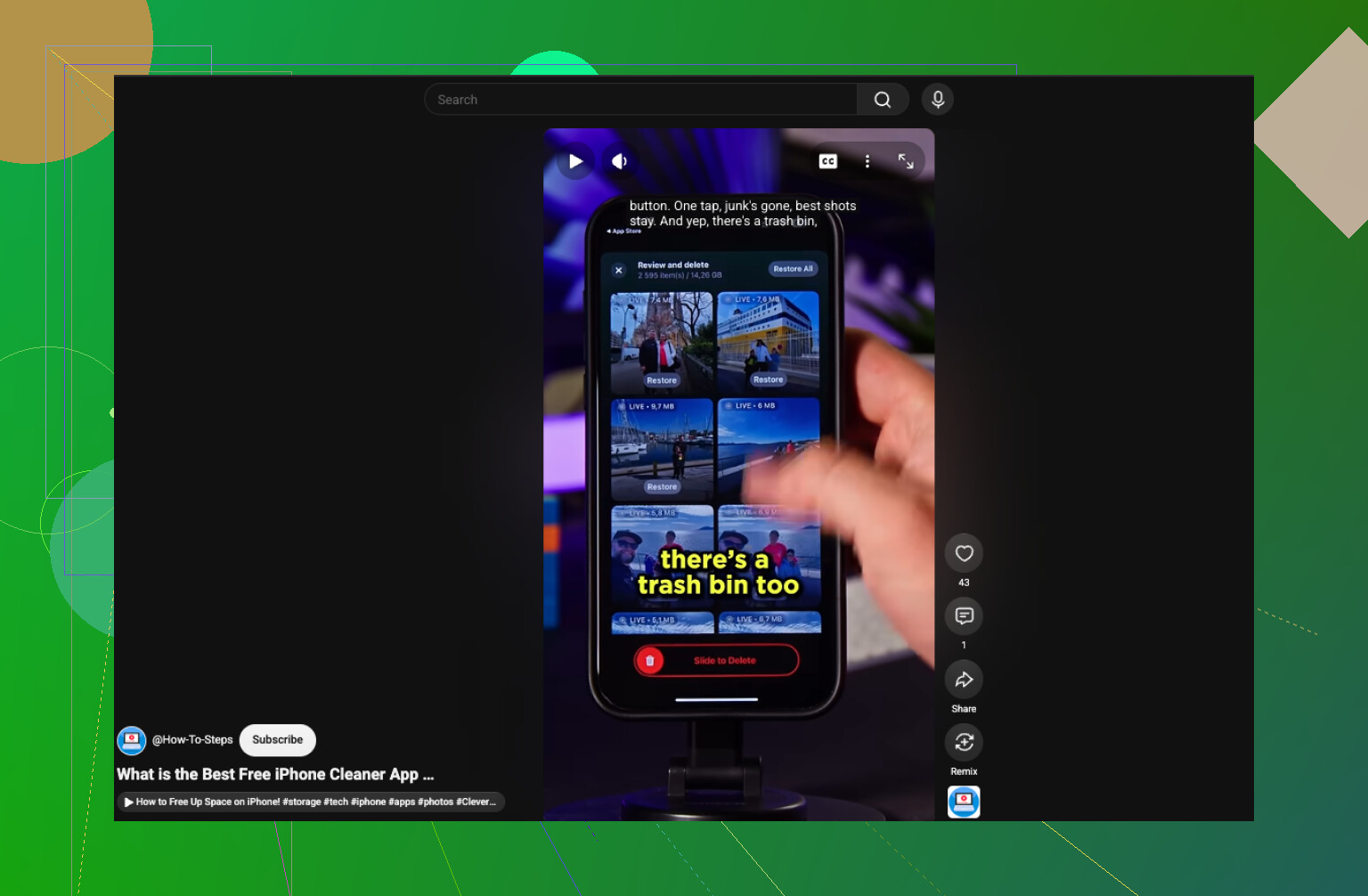
- Supprimer les photos en double et similaires. Cela libère de l’espace sans affecter la qualité des images. L’outil Similaires de Clever Cleaner permet de les trier plus rapidement.
- Transformer les Live Photos en images fixes. Une Live Photo comprend une courte séquence vidéo et utilise donc plus d’espace de stockage qu’une photo ordinaire. Si le mouvement ne vous intéresse pas, sa conversion peut vous faire gagner de l’espace.
- Activer Optimiser le stockage de l’iPhone. Si vous utilisez Photos iCloud, ouvrez Réglages > Apps > Photos et activez Optimiser le stockage de l’iPhone. Les copies en pleine résolution restent dans iCloud, tandis que des versions plus petites sont stockées sur le téléphone.
- Redimensionner l’image. Cette méthode peut être plus efficace que la compression lorsqu’un site Web impose des limites de chargement strictes. Réduire la résolution d’une photo de 48 Mpx, par exemple, peut considérablement diminuer la taille du fichier. La plupart des applications de retouche photo proposent une option de redimensionnement.
Pensez également à vérifier l’album Supprimées récemment après avoir supprimé ou remplacé des photos. Tant que vous ne le videz pas, l’espace de stockage peut ne pas être libéré immédiatement.
Pour le partage, conservez l’original et envoyez-le via AirDrop, un lien iCloud ou sous forme de fichier. Pour économiser de l’espace de stockage, une certaine perte de qualité est inévitable si vous souhaitez obtenir une image beaucoup plus petite. Utilisez le réglage de compression le plus faible, puis zoomez sur les visages et le texte avant de supprimer l’original. Compresser un fichier JPEG ou HEIC dans une archive ZIP ne permet généralement d’économiser presque aucun espace, car ces formats sont déjà compressés.
Essayez de convertir la photo au format HEIC avant de réduire sa résolution. Le format HEIC conserve généralement davantage de détails avec une taille de fichier inférieure à celle du JPEG. Vous n’aurez donc peut-être pas besoin d’une compression visible. Conservez l’original jusqu’à ce que vous ayez comparé les deux versions avec un zoom maximal, car le texte et les détails fins sont généralement les premiers à être dégradés.

Vous pouvez réduire la taille d’une photo sans différence visible, mais vous ne pouvez pas garantir une qualité identique après une compression avec perte. L’approche la plus sûre consiste à conserver l’original et à créer une copie distincte pour le partage.
Je serais prudent quant à la conversion d’un fichier JPEG existant en HEIC. Le format HEIC est plus efficace lorsque l’image est initialement enregistrée dans ce format, mais convertir un fichier JPEG déjà compressé implique de l’encoder à nouveau. Cela ne restaurera aucun détail, et la réduction de taille pourrait être moins importante que prévu.
Pour utiliser une méthode intégrée et gratuite, créez un raccourci à l’aide des actions Redimensionner l’image et Convertir l’image, puis enregistrez le résultat dans un nouveau fichier. Si la photo est uniquement destinée à être publiée sur un site web ou affichée sur des téléphones, réduire ses dimensions en pixels donne généralement un meilleur résultat que de conserver des dimensions très élevées et d’appliquer une forte compression. Effectuez une seule exportation à partir de l’original plutôt que de modifier et réenregistrer plusieurs fois la copie réduite. Les compressions répétées finissent par dégrader l’apparence du texte, des cheveux, du feuillage et d’autres détails fins.
Les outils de traitement par lots tels que Clever Cleaner peuvent faire gagner du temps, mais vérifiez que les fichiers compressés sont enregistrés séparément avant de supprimer quoi que ce soit. Comparez les visages et le texte avec un zoom à 100 %, et pas seulement dans la vignette de Photos. Conservez la version en pleine résolution pour l’impression ou la retouche, et considérez la version compressée comme la copie destinée à la diffusion.
Réduire la taille du fichier tout en préservant chaque pixel devient contradictoire dès qu’on dépasse le simple redimensionnement. La réponse honnête est donc que « sans perte de qualité » et « beaucoup plus petit » vont rarement de pair, sauf si l’original était surdimensionné dès le départ. Une photo de 48 Mpx offre une énorme marge de manœuvre. Ce n’est pas le cas d’une photo que vous avez déjà réduite.
C’est pourquoi je prendrais le problème dans l’autre sens et me demanderais à quoi la photo est destinée avant de toucher au moindre outil. Si elle doit être envoyée dans Messages ou WhatsApp, l’application va de toute façon la recompresser lors de l’envoi, quoi que vous fassiez auparavant. La réduire vous-même au préalable ne ferait donc que cumuler deux cycles de perte. Mieux vaut l’envoyer sous forme de fichier ou via un lien iCloud, comme l’a indiqué @crystaladmin3197, ou simplement accepter le traitement appliqué par l’application et arrêter de bricoler. Pour libérer de l’espace de stockage sur le téléphone, c’est un tout autre travail, et c’est en confondant ces deux objectifs que les gens finissent par être frustrés.
@alphageek1588lab a raison de dire que les enregistrements successifs sont le véritable ennemi. Chaque fois qu’un fichier JPEG ou HEIC est ouvert, modifié puis enregistré à nouveau, les détails fins deviennent un peu plus flous. L’astuce que la plupart des gens oublient consiste à effectuer une seule exportation à partir de l’original intact pour chaque destination, au lieu de reprendre la copie déjà réduite et de la réduire davantage la semaine suivante.
Concernant la résolution évoquée quelques réponses plus haut, réduire les dimensions en pixels donne réellement un résultat plus net que de diminuer fortement le curseur de qualité sur une image en pleine résolution. Si personne ne compte l’imprimer, 8 Mpx suffisent largement pour les téléphones et la plupart des sites web, et la taille du fichier chute fortement sans l’aspect pâteux provoqué par une compression importante.
Clever Cleaner est pertinent si votre véritable problème est une photothèque trop volumineuse et que vous voulez traiter de nombreuses photos à la fois. Mais ne le considérez pas comme une solution pour le cas où vous souhaitez simplement partager une photo, et vérifiez que les copies compressées sont enregistrées séparément avant de supprimer les originaux. Deux problèmes différents, deux outils différents.
Une chose mérite d’être faite dans tous les cas : affichez la version compressée avec un zoom maximal et examinez les cheveux, les feuilles et les petits textes éventuels. C’est là que les dégradations apparaissent en premier, tandis que la vignette de Photos vous donnera volontiers une impression trompeuse de la qualité restante.