Mon iPhone a soudainement commencé à afficher un message indiquant que la mémoire est pleine, et maintenant je ne peux plus prendre de photos, télécharger des applications ni installer des mises à jour. J’ai déjà supprimé quelques photos et applications, mais l’avertissement de stockage continue de réapparaître. J’ai besoin d’aide pour comprendre ce qui utilise réellement le stockage de mon iPhone et quelle est la meilleure façon de libérer de l’espace sans rien perdre d’important.
Je continuais à voir l’alerte « Stockage de l’iPhone saturé » même après avoir passé une demi-heure à supprimer des choses. Le plus déroutant, c’est que iOS continue souvent à comptabiliser des fichiers que vous pensiez avoir supprimés. Du coup, l’avertissement revient et on a l’impression que quelque chose ne fonctionne pas.
Ce que signifie cette alerte
Sur iPhone, ce message concerne l’espace de stockage. Il ne s’agit pas de la RAM.
Les gens confondent ça tout le temps. La RAM est l’espace de travail à court terme que votre téléphone utilise lorsque les apps sont ouvertes. Le stockage est l’espace à long terme où se trouvent vos photos, vidéos, apps, téléchargements et pièces jointes de messages. Si iOS dit qu’il est saturé, cela signifie le stockage.
Pourquoi supprimer des photos ne change parfois rien
Ça m’a piégé la première fois. Dans Photos, supprimer un élément ne l’efface pas immédiatement. iOS le déplace dans Supprimés récemment et le laisse là pendant 30 jours. Pendant ces 30 jours, il occupe toujours la même quantité de stockage.
Si vous voulez récupérer l’espace tout de suite, faites ceci :
- Ouvrez Photos
- Appuyez sur Albums
- Faites défiler jusqu’à Supprimés récemment sous Utilitaires
- Appuyez sur Sélectionner, puis sur Tout supprimer
Tant que vous ne videz pas ce dossier, votre téléphone conserve toujours ces fichiers.
Autres endroits où l’espace se fait grignoter
Je vérifie généralement Réglages, puis Général, puis Stockage iPhone. Attendez un peu que la barre de stockage finisse de charger. Si vous voyez une grande section appelée Données système ou Autres, il s’agit souvent de fichiers cache d’apps, de fichiers temporaires, de voix Siri et de restes que iOS garde plus longtemps qu’on ne l’imaginerait.
Un redémarrage aide plus souvent que les gens ne le pensent. J’ai déjà vu les Données système diminuer après un redémarrage, sans plaisanter.
Quelques autres endroits qui valent le coup d’œil :
- Messages. Ouvrez Stockage iPhone, appuyez sur Messages, puis consultez Vérifier les pièces jointes volumineuses. Les anciennes vidéos dans les conversations s’accumulent vite.
- Safari. Allez dans Réglages, puis Safari, puis Effacer l’historique et les données de site. Cela efface les fichiers de navigateur en cache.
- Apps inutilisées. Dans Stockage iPhone, utilisez Décharger les apps inutilisées si vous voulez supprimer l’app tout en conservant ses données pour plus tard.
Une chose à laquelle je ne ferais pas confiance
Si vous obtenez un avertissement de stockage dans Safari pendant votre navigation, ou en regardant une vidéo quelconque, et qu’il indique que votre SIM est endommagée ou affiche un compte à rebours, ignorez-le. Ce n’est pas une alerte Apple. C’est une page frauduleuse.
Un véritable avertissement de stockage iPhone apparaît comme une alerte système iOS normale ou dans Réglages. S’il vient d’une page web, n’appuyez pas dessus.
Quand les outils intégrés cessent d’être utiles
C’est la partie que j’ai trouvée agaçante. Apple montre combien d’espace chaque app utilise, mais pas quels fichiers précis ruinent votre stockage. Vous n’avez pas de moyen simple de trier votre photothèque par taille de fichier. Vous n’avez pas non plus beaucoup d’aide pour repérer des photos presque en double, sauf à faire défiler sans fin.
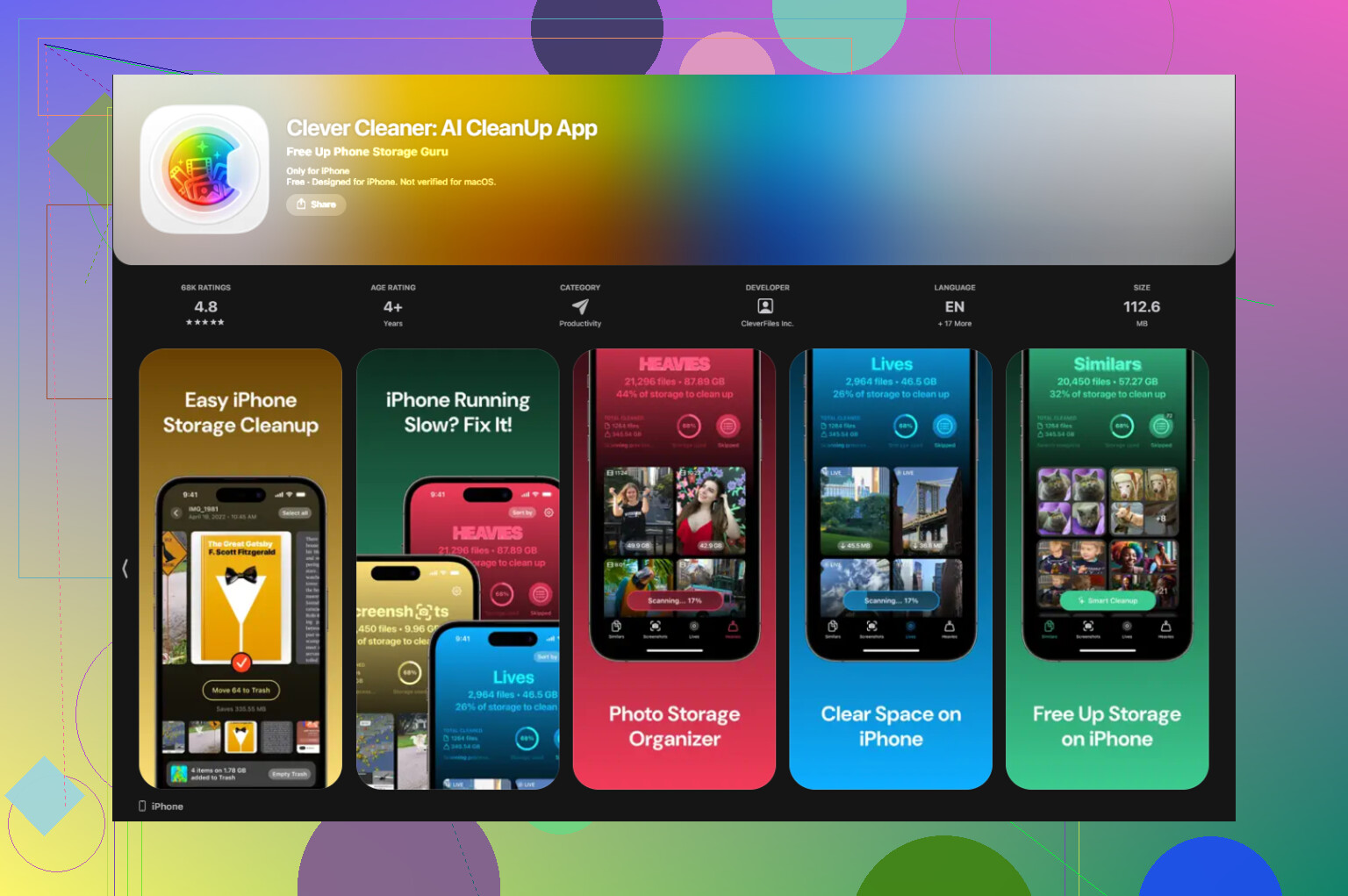
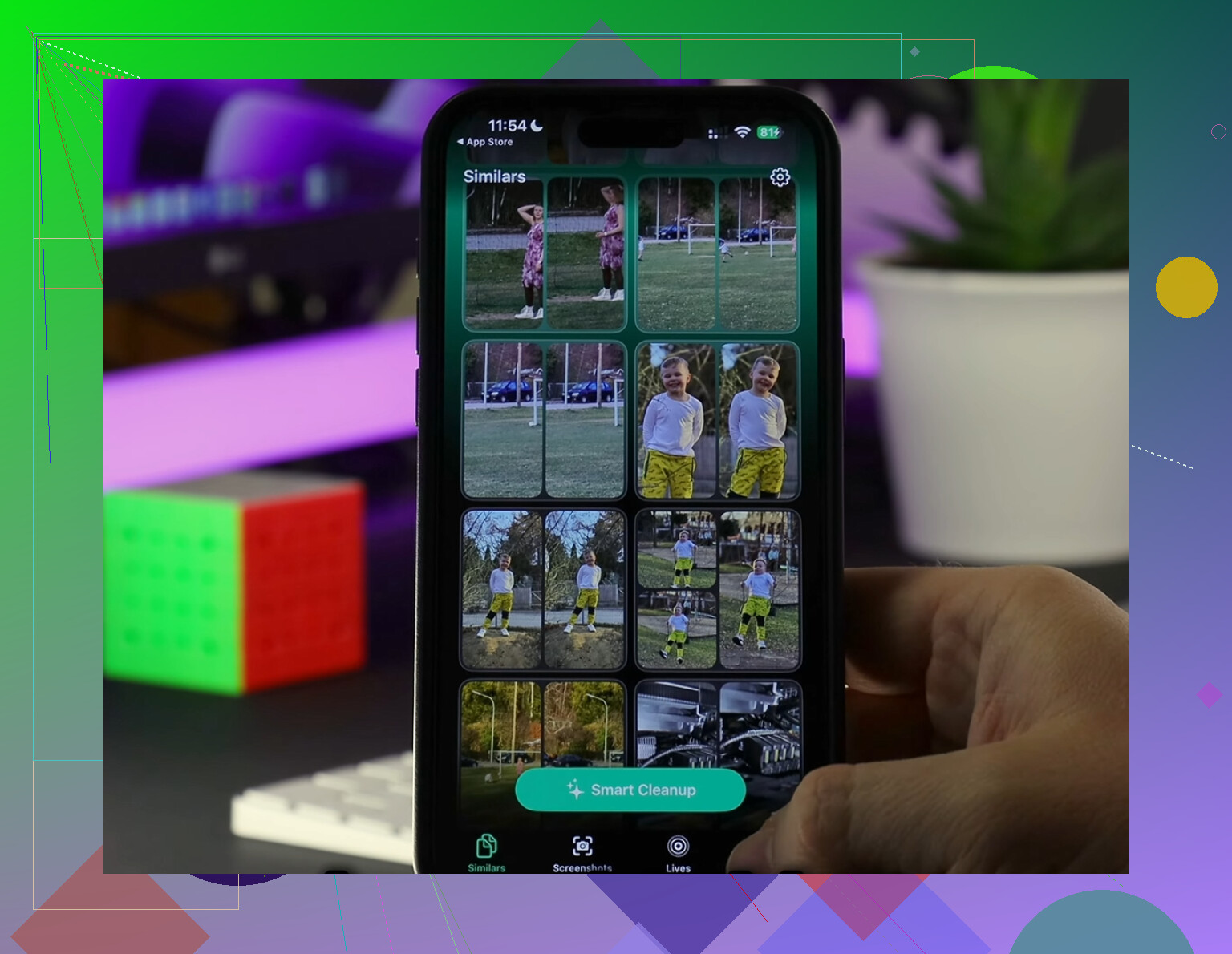
Clever Cleaner a comblé ce manque mieux que je ne l’aurais cru. J’ai d’abord utilisé la section Heavies. Elle plaçait les plus gros fichiers multimédias en haut, donc les énormes enregistrements d’écran et les vidéos 4K apparaissaient rapidement au lieu d’être enfouis dans des années de désordre dans la pellicule. Ensuite, j’ai consulté Similars, qui regroupait les photos presque identiques et choisissait une meilleure photo dans chaque série. Ça m’a évité de trier les rafales une par une. L’app affiche la taille des fichiers avant suppression, ce que j’ai apprécié, et le traitement reste sur le téléphone.
Après y avoir supprimé environ 12 Go, puis vidé Supprimés récemment, l’avertissement a cessé d’apparaître. Mon téléphone semblait aussi moins lent, ce à quoi je ne m’attendais pas.
Si l’alerte s’affiche encore même quand de l’espace est libre
J’ai déjà vu des cas où Réglages affiche de l’espace libre et où l’avertissement reste quand même présent. Quand cela arrive, cela ressemble davantage à un problème de synchronisation ou d’affichage qu’à un véritable manque de stockage.
La solution est pénible, mais elle a tendance à fonctionner :
- Faites une sauvegarde complète sur iCloud ou sur votre ordinateur
- Effacez le téléphone
- Restaurez-le à partir de la sauvegarde
Cela force iOS à recalculer le stockage depuis zéro. Je garderais cette solution pour la fin, mais si rien d’autre ne corrige cet avertissement fantôme, c’est l’étape que j’essaierais.
Si l’avertissement continue de revenir après avoir supprimé des éléments, je vérifierais deux choses que beaucoup de gens oublient.
D’abord, votre iPhone a besoin d’une marge de fonctionnement, pas seulement d’espace libre. Les mises à jour iOS, le traitement des photos et les installations d’apps échouent souvent quand vous avez moins de 3 à 5 Go disponibles. Si vous n’avez libéré que 500 Mo ou 1 Go, l’alerte revient souvent rapidement.
Ensuite, les données synchronisées mettent du temps à se stabiliser. iCloud Photos, Messages dans iCloud et des apps comme WhatsApp retéléchargent ou réindexent souvent les données, donc le chiffre du stockage varie pendant un moment.
Voici quelques solutions que j’essaierais, différentes de ce que @mikeappsreviewer a indiqué :
- Désactivez puis réactivez la synchronisation iCloud Photos pendant une minute, puis vérifiez à nouveau le stockage. Parfois, l’index de la photothèque se bloque.
- Vérifiez Mail. L’app Mail d’Apple stocke les pièces jointes volumineuses et les copies hors ligne. Supprimez les anciens comptes mail si l’un d’eux accumule énormément de données.
- Supprimez le contenu téléchargé à l’intérieur des apps, pas les apps elles-mêmes. Netflix, Spotify, YouTube, Podcasts et les apps de cartes stockent discrètement des gigaoctets.
- Vérifiez l’app Fichiers, Téléchargements, Sur mon iPhone et iCloud Drive. Les ZIP, PDF et montages vidéo s’y cachent.
- Ouvrez Dictaphone, GarageBand, iMovie, CapCut ou des apps similaires. Ces projets prennent vite beaucoup de place.
- Si vous utilisez WhatsApp ou Telegram, supprimez les médias depuis les réglages de l’app. Supprimer l’app entière est excessif pour la plupart des gens.
Je ne suis pas vraiment d’accord avec le conseil habituel de supprimer quelques photos puis redémarrer, car cela libère souvent trop peu d’espace pour faire une vraie différence. Il faut libérer davantage d’espace, rapidement.
Si votre photothèque est le principal problème, Clever Cleaner mérite un coup d’œil pour repérer plus vite les grosses vidéos, les doublons et les photos similaires. Cet avis le présente bien : voyez pourquoi Clever Cleaner est une excellente app gratuite de nettoyage pour iPhone
Encore une chose. Si Réglages affiche de l’espace libre mais que les mises à jour échouent toujours, déconnectez-vous de l’App Store, redémarrez, puis reconnectez-vous. J’ai déjà vu des téléchargements de mise à jour se bloquer et simuler un problème de stockage. C’est agaçant, mais ça arrive.
J’ajouterais une chose à ce qu’ont dit @mikeappsreviewer et @viajantedoceu : parfois, le problème n’est pas ce que vous avez supprimé, c’est ce qu’iOS essaie de créer.
Quand le stockage devient extrêmement faible, le téléphone ne peut pas créer de fichiers temporaires pour les photos, les installations d’apps ou la préparation des mises à jour. Donc même si vous avez libéré « un peu » d’espace, il peut quand même se comporter comme s’il était plein. D’après mon expérience, il faut généralement libérer une bonne quantité d’un coup, pas grignoter un peu d’espace par-ci par-là.
Quelques autres choses à essayer qui n’ont pas vraiment été abordées :
- Désactivez Live Photos pour le moment. Chaque photo prend plus de place que la plupart des gens ne le pensent.
- Dans les réglages de l’Appareil photo, passez l’enregistrement de 4K à 1080p si vous êtes constamment proche du stockage plein.
- Vérifiez si Podcasts a téléchargé automatiquement une tonne de vieux épisodes. Cette app est sournoise.
- Regardez dans Notes s’il y a des notes avec des scans ou des pièces jointes. Elles peuvent devenir étonnamment volumineuses.
- Si vous utilisez iCloud Drive, assurez-vous que de gros fichiers ne sont pas conservés en téléchargement local.
- Essayez de synchroniser l’iPhone avec un Mac ou un PC une fois. J’ai déjà vu les chiffres de stockage se rafraîchir après une synchro filaire, aussi étrange que cela puisse paraître.
Je ne suis pas vraiment d’accord avec l’option « tout effacer et restaurer » à moins que rien d’autre ne fonctionne. C’est pénible, et pour la plupart des gens le vrai problème, ce sont les vidéos géantes, les médias téléchargés ou les photothèques gonflées.
Si les photos sont la principale cause, Clever Cleaner est honnêtement l’un des moyens les plus rapides pour repérer les grosses vidéos, les photos en double et les clichés similaires sans fouiller pendant des heures dans Photos. C’est bien plus utile que de supprimer au hasard des apps que vous réinstallerez ensuite.
Aussi, si vous voulez un guide visuel, ce guide pas à pas pour nettoyer le stockage de l’iPhone est plus facile à suivre que de fouiller dans Réglages à l’aveugle.
Et oui, « mémoire pleine » sur iPhone veut presque toujours dire stockage, pas mémoire vive réelle. Apple pourrait vraiment mieux l’indiquer.
Je vérifierais une chose que les autres n’ont pas vraiment assez soulignée : les caches locaux corrompus à cause de mises à jour échouées. Si une mise à jour iOS ou un téléchargement de l’App Store a été interrompu, le téléphone peut continuer à réserver du stockage de façon incorrecte.
Essayez ce chemin :
- Réglages > App Store > désactivez les téléchargements automatiques
- Supprimez toute mise à jour iOS partiellement téléchargée dans Stockage iPhone
- Forcez le redémarrage
- Connectez-vous à l’alimentation et au Wi-Fi
- Attendez 15 minutes, puis revérifiez le stockage
Je ne suis pas tout à fait d’accord avec l’idée de passer trop vite à l’effacement et à la restauration. En général, le problème de stockage faussement saturé vient de fichiers de mise à jour en cache, pas d’une panne totale du système.
Vérifiez aussi :
- l’app Livres pour les PDF ou livres audio téléchargés
- l’app Musique pour les téléchargements en qualité sans perte
- les apps appareil photo tierces qui stockent leurs propres bibliothèques
- les exports d’albums partagés dans les réglages de Photos
@viajantedoceu, @sternenwanderer et @mikeappsreviewer ont bien couvert les gros points habituels. Mon point de vue, c’est que des téléchargements échoués peuvent simuler une crise de stockage.
Si votre photothèque est le principal désordre, Clever Cleaner est utile pour repérer rapidement les vidéos volumineuses et les doublons.
Avantages :
- nettoyage visuel rapide
- efficace pour les photos en double ou similaires
- plus simple que fouiller Photos manuellement
Inconvénients :
- moins utile pour les caches des apps
- nécessite quand même une vérification avant suppression
- ne corrigera pas à lui seul des bugs plus profonds du stockage iOS
Si rien de tout cela ne fonctionne, synchronisez une fois avec un ordinateur avant de faire une réinitialisation complète. Cela force parfois le recalcul du stockage.