J’essaie de supprimer les cookies sur mon iPhone parce que certains sites continuent de charger d’anciennes données, les connexions restent bloquées et quelques pages ne se rafraîchissent pas correctement. Je ne veux pas effacer par erreur des informations importantes enregistrées ni perturber d’autres applications. Quelle est la bonne façon de supprimer les cookies en toute sécurité sur un iPhone, et y a-t-il des réglages qu’il vaut mieux éviter de modifier ?
Version courte pour éviter de tout casser sur votre iPhone :
- Cookies Safari uniquement pour les sites qui posent problème
- Garder les identifiants et le remplissage auto
- Ne pas toucher aux données des apps
- Si ça reste bizarre, aller un peu plus loin
- Optionnel : utiliser une app de nettoyage pour les fichiers inutiles, pas pour les identifiants
Étapes détaillées.
- Effacer les cookies d’un seul site dans Safari
Cela corrige les connexions bloquées et les anciennes données sans effacer tout l’historique.
• Ouvrez Réglages
• Faites défiler jusqu’à Safari
• Touchez Avancé
• Touchez Données des sites
• Dans la barre de recherche, tapez le nom du site, par exemple facebook ou nytimes
• Faites glisser ce site vers la gauche
• Touchez Supprimer
Cela enlève les cookies et le cache uniquement pour ce site. Vos autres sites restent connectés.
- Si vous avez besoin d’une remise à zéro plus large de Safari, en gardant certaines choses
• Réglages
• Safari
• Touchez Effacer historique et données de site
Astuce pour ne pas tout dérégler :
• Choisissez la durée la plus courte qui règle votre souci, comme Dernière heure ou Aujourd’hui au lieu de Toute l’historique si votre version d’iOS le propose.
• Cela vous déconnecte de nombreux sites et efface l’historique. Vos mots de passe du trousseau iCloud restent stockés, vous pouvez donc vous reconnecter facilement.
• Vos apps ne se cassent pas à cause de ça.
-
Garder le remplissage automatique et les mots de passe enregistrés intactes
Ne touchez pas à ceci si vous tenez à vos connexions :
• Réglages
• Safari
• Remplissage automatique
Laissez Utiliser mes infos et Cartes bancaires tels quels.
• Réglages
• Mots de passe
Ne supprimez pas vos identifiants enregistrés ici. Ils sont indépendants des cookies. -
Si certaines apps chargent d’anciennes données
La plupart des apps stockent leur propre cache. Effacer Safari ne change rien pour elles.
Essayez d’abord ceci :
• Ouvrez l’app qui pose problème
• Faites glisser vers le bas dans l’app pour actualiser, si elle le permet
• S’il existe une option Vider le cache ou Réinitialiser les données temporaires dans les réglages de l’app, utilisez‑la
• Si c’est toujours cassé, supprimez puis réinstallez seulement cette app, pas toutes les apps
- Une façon plus sûre de nettoyer les fichiers inutiles sur iPhone
Si vos photos, doublons ou fichiers divers prennent trop de place, mais que vous ne voulez pas toucher aux cookies et identifiants, utilisez un outil de nettoyage plutôt que de tout faire au hasard.
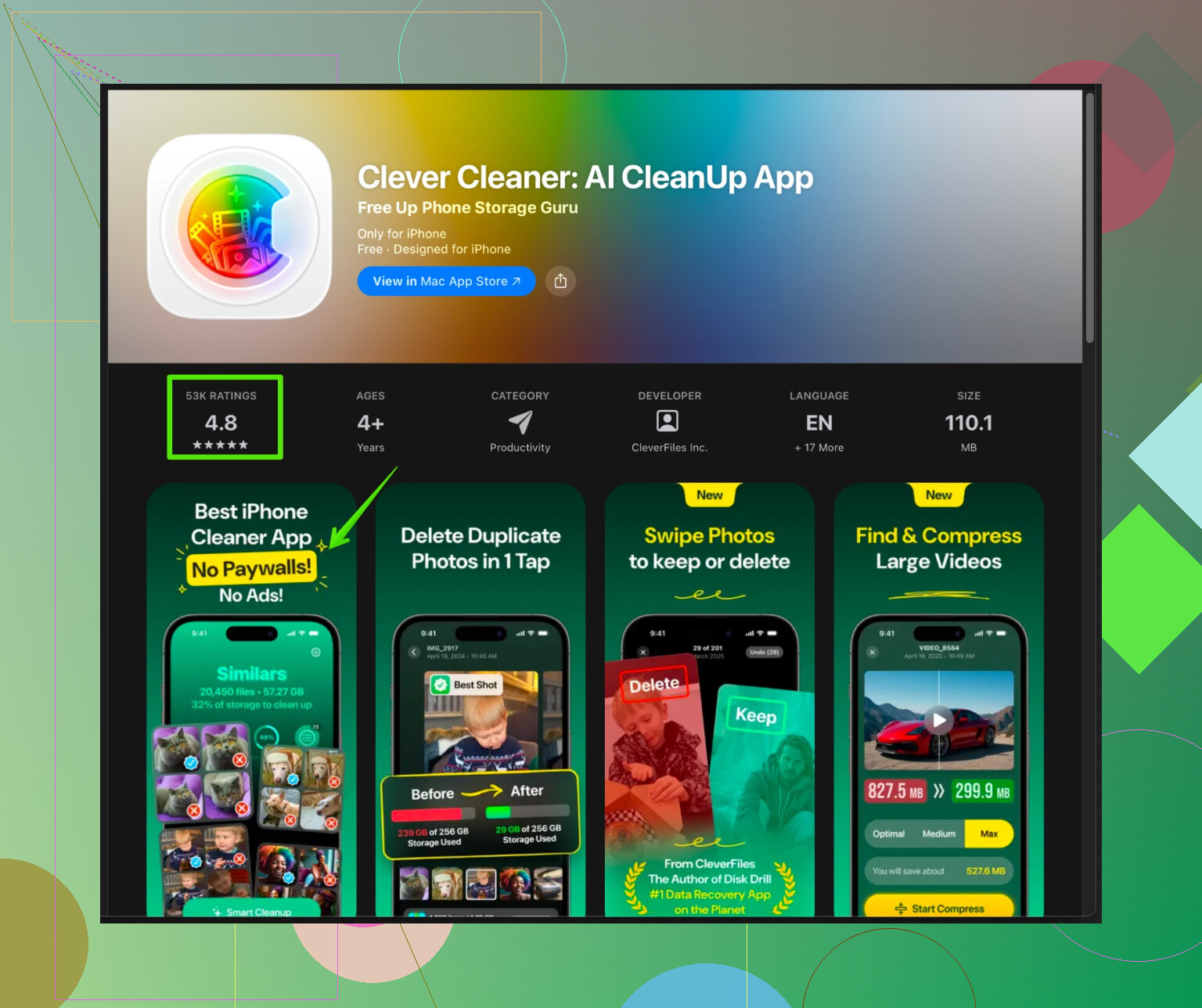
L’app Clever Cleaner pour iPhone se concentre sur la libération de stockage, le tri des fichiers et la recherche des éléments inutiles sans toucher à vos identifiants ni aux données essentielles des apps. Elle fonctionne bien pour :
• Nettoyer les photos et captures d’écran en double
• Supprimer les fichiers temporaires inutiles
• Organiser les gros fichiers qui ralentissent l’appareil
Vous pouvez la voir ici :
Accélérez et nettoyez votre iPhone avec l’app Clever Cleaner
Utilisez l’effacement des cookies Safari pour les problèmes liés au web. Utilisez une app comme Clever Cleaner quand votre problème concerne le stockage, l’encombrement ou les vieux fichiers inutiles plutôt que des soucis de connexion.
Si vous êtes très prudent, faites des captures d’écran de vos identifiants importants ou notez‑les avant de commencer, puis testez d’abord avec un seul site problématique. Une fois que vous voyez que rien n’a été cassé, répétez pour les autres sites récalcitrants.
1 Like
Vous avez raison d’être prudent. Il est possible de réparer ces sites qui buguent sans faire exploser toute votre vie numérique.
@cazadordeestrellas a déjà bien expliqué la partie “intervention ciblée” dans Safari. J’ajoute quelques angles qu’il n’a pas abordés et je ne suis pas d’accord sur un point : je ne commencerais pas par les applications de nettoyage si votre problème principal, ce sont les sites qui se comportent mal. Le stockage et les cookies sont deux problèmes différents.
Voici ce que je ferais, dans l’ordre, pour garder vos données importantes en sécurité :
1. Tenter le “rafraîchissement forcé” avant de supprimer quoi que ce soit
Safari adore s’accrocher à d’anciennes données en cache.
- Ouvrez le site problématique dans Safari
- Touchez l’icône aA dans la barre d’adresse
- Touchez Réglages de site web
- Désactivez Afficher le lecteur automatiquement si c’est activé (le lecteur peut parfois afficher un contenu ancien et simplifié)
- Revenez à la page, tirez vers le bas pour actualiser et maintenez une seconde pour forcer un vrai rechargement
Également :
- Faites un appui long sur l’icône de rechargement dans la barre d’adresse et vérifiez si Demander le site pour ordinateur est activé. Le désactiver règle parfois des vues bloquées.
Tout cela ne coûte rien et ne touche pas aux cookies.
2. Changer de connexion et de DNS avant d’accuser les cookies
Certains problèmes de “vieilles données” viennent en fait du réseau :
- Activez le Mode Avion, attendez 10 secondes, puis désactivez-le
- Passez du Wi‑Fi aux données cellulaires ou l’inverse
- Allez dans Réglages > Wi‑Fi > [votre réseau] > Configurer le DNS et mettez Automatique si vous aviez un DNS personnalisé
Si tout se met à fonctionner sur une autre connexion, vos cookies n’y étaient pour rien.
3. Désactiver “Prévenir le suivi intersite” temporairement
C’est surprenant, mais une protection anti‑tracking trop agressive peut casser certains identifiants et contenus intégrés.
- Allez dans Réglages > Safari
- Désactivez temporairement Prévenir le suivi intersite
- Forcez la fermeture de Safari (balayez l’app vers le haut) puis rouvrez‑le
- Testez le site problématique
Si tout refonctionne, vous avez trouvé le coupable. Vous pouvez laisser cette option désactivée ou simplement la basculer quand un site se comporte mal. Cela n’efface pas les cookies, ça change seulement la manière dont les nouveaux fonctionnent.
4. Problèmes de synchronisation : vérifier Safari iCloud avant d’effacer quoi que ce soit
Si les pages ou l’historique semblent “bloqués dans le passé”, il s’agit parfois d’un souci de synchro, pas de cookies :
- Allez dans Réglages > [votre nom] > iCloud
- Désactivez Safari
- Choisissez Conserver sur mon iPhone quand c’est proposé
- Attendez 10–15 secondes
- Réactivez Safari
Ce genre de “redémarrage” de la synchro peut corriger des onglets fantômes et des états obsolètes sans toucher à vos identifiants ou à l’autoremplissage.
5. Pour les apps, éviter les remises à zéro massives des données
Je suis totalement d’accord avec @cazadordeestrellas : effacer les données de Safari ne répare pas les caches des applications, mais j’ajouterais :
Évitez Supprimer les apps inutilisées si vous êtes déjà anxieux. Cette option peut vous embrouiller plus tard quand une app se retélécharge et semble “neuve”.
Pour une seule app qui déconne :
- Ouvrez l’app, déconnectez‑vous puis reconnectez‑vous d’abord
- S’il existe une option interne Vider le cache ou Réinitialiser les données temporaires, utilisez‑la
- En dernier recours, supprimez uniquement cette app et réinstallez‑la depuis l’App Store
- Vos mots de passe resteront dans Réglages > Mots de passe si vous les avez enregistrés
Inutile de raser tout le téléphone parce que deux applications se comportent mal.
6. Si le stockage est aussi saturé, séparer “nettoyage” et cookies
Si, en plus, vous vous dites “mon iPhone est lent et saturé”, c’est un autre problème que celui des identifiants.
Dans ce cas, au lieu de toucher aux données de Safari juste pour “faire du ménage”, concentrez‑vous sur les fichiers lourds et les médias :
- Supprimez les anciennes vidéos dans Photos > Albums > Vidéos
- Videz le dossier Supprimés récemment
- Allez dans Réglages > Général > Stockage iPhone et repérez les applis énormes que vous n’utilisez pas
Et si vous voulez quelque chose de plus automatisé, un outil comme Clever Cleaner App est vraiment utile dans ce contexte‑là, pas pour vos connexions web. Il sert à :
- Supprimer les photos en double et les clichés flous
- Nettoyer les fichiers temporaires qui mangent du stockage
- Mettre en avant les fichiers trop volumineux qui ralentissent l’appareil
Si vous voulez un moyen rapide de faire le ménage sans toucher aux cookies ni aux mots de passe, regardez
comment accélérer votre iPhone avec un nettoyeur intelligent. Ce type d’outil ne touche pas à vos données de connexion et se concentre sur l’encombrement évident, ce qui est exactement ce qu’il vous faut.
7. Filet de sécurité : comment ne pas “tout casser”
Avant de tenter quoi que ce soit :
- Ouvrez Réglages > Mots de passe et vérifiez que vos identifiants importants sont bien enregistrés là
- Si vous êtes très prudent, choisissez les 3–5 sites qui comptent le plus pour vous et confirmez manuellement que vous voyez leurs mots de passe enregistrés
Ensuite :
- Testez toutes vos manipulations sur UN SEUL site problématique avant de changer un réglage global
- Si quelque chose répare ce site et que rien d’autre ne se casse, appliquez la même solution à vos autres sites récalcitrants
Vous n’avez pas besoin d’effacer “tous les cookies”, et dans votre cas vous ne devriez probablement pas. Traitez Safari comme une app qui se comporte mal site par site, puis ne passez à des remises à zéro plus larges que si le même problème apparaît sur de nombreux sites sans lien entre eux.
Vous avez déjà les astuces de « suppression chirurgicale des cookies » et les tours de Safari de la part de @ombrasilente et @cazadordeestrellas, donc je vais laisser de côté ces étapes et me concentrer sur ce qu’il faut éviter, plus quelques filets de sécurité supplémentaires pour éviter de tout casser.
1. La seule chose que je ne ferais pas
J’éviterais d’utiliser :
- Réglages > Général > Transférer ou réinitialiser l’iPhone > Réinitialiser > Réinitialiser tous les réglages
Beaucoup pensent que c’est un bouton de “nettoyage”. Il ne se contente pas d’effacer les cookies. Il réinitialise le Wi‑Fi, le clavier, la disposition, certains réglages de confidentialité et de réseau et peut provoquer plus de soucis que le problème de départ. Il ne fait rien de particulier pour les anciennes données web.
Si votre but est de “réparer des sites bizarres”, ce bouton est excessif et hors sujet.
2. Filet de sécurité : vérifier que les identifiants sont vraiment à l’abri
Avant de toucher aux données de navigation, faites un contrôle rapide :
- Allez dans Réglages > Mots de passe
- Cherchez vos 5 sites critiques (banque, e‑mail, réseau social principal, etc.)
- Vérifiez que leurs identifiants sont enregistrés et que l’auto remplissage fonctionne dans Safari
Si un site important n’y est pas, connectez‑vous une fois, laissez iOS proposer d’enregistrer le mot de passe, acceptez, puis vous êtes protégé même si vous finissez par effacer plus de cookies que prévu.
Option malin : faites des captures d’écran des titres de la liste de mots de passe (pas des mots de passe eux‑mêmes) pour pouvoir vérifier ensuite que rien n’a disparu.
3. Quand il ne faut pas accuser les cookies
On utilise trop souvent l’effacement des cookies. Si vous voyez ceci, les cookies sont souvent innocents :
- L’app et le site affichent tous les deux des “anciennes données” pour le même service
- Seuls les médias comme les images ou les vidéos se chargent à moitié alors que le texte est correct
- Plusieurs sites se cassent uniquement sur un réseau Wi‑Fi précis
Cela ressemble plutôt à :
- Un retard de synchronisation côté service
- Des problèmes de réseau / DNS
- Des filtres de contenu ou VPN
Dans ces cas, au lieu de supprimer les cookies encore et encore :
- Désactivez tout VPN ou bloqueur de pub que vous utilisez et testez
- Redémarrez votre routeur si vous contrôlez le réseau
- Essayez le même compte dans l’app dédiée plutôt que dans Safari et voyez si elle est à jour
Si l’app et le site sont tous les deux en retard, vous vous trompez de cible en jouant avec les cookies.
4. L’astuce du “compte test” pour ne pas casser votre compte principal
Si vous avez vraiment peur de casser une connexion importante :
- Choisissez un site non critique (forum, newsletter, ou un compte que vous pouvez réinitialiser facilement).
- Connectez‑vous et vérifiez que tout marche.
- Faites la méthode d’effacement des cookies que vous voulez tester.
- Vérifiez que vous pouvez vous reconnecter et que l’auto remplissage fonctionne toujours.
Une fois que vous voyez que vos mots de passe sont conservés et que seule la session est perdue, c’est moins angoissant d’appliquer la même méthode à vos sites importants.
C’est particulièrement utile quand vous allez faire un nettoyage plus large de Safari et que vous voulez “simuler” le résultat d’abord.
5. Là où je suis un peu en désaccord avec les autres
@ombrasilente et @cazadordeestrellas minimisent un peu les applis de nettoyage dans le contexte de problèmes de sites web. Je suis d’accord qu’elles ne corrigent pas directement les problèmes de cookies, mais je ne pense pas qu’il faille jamais les envisager dans la même session.
Raison : les iPhone avec très peu d’espace libre peuvent se comporter de façon étrange, y compris Safari qui refuse de mettre en cache ou de mettre à jour le contenu. Si vous voyez :
- Stockage réduit aux derniers centaines de Mo
- Safari qui recharge des onglets au hasard et abandonne les pages pendant que vous lisez
- Des apps souvent éjectées de la mémoire
Alors un nettoyage de stockage avant de continuer la “chirurgie des cookies” a du sens.
6. Où se situe l’appli Clever Cleaner (et où elle ne se situe pas)
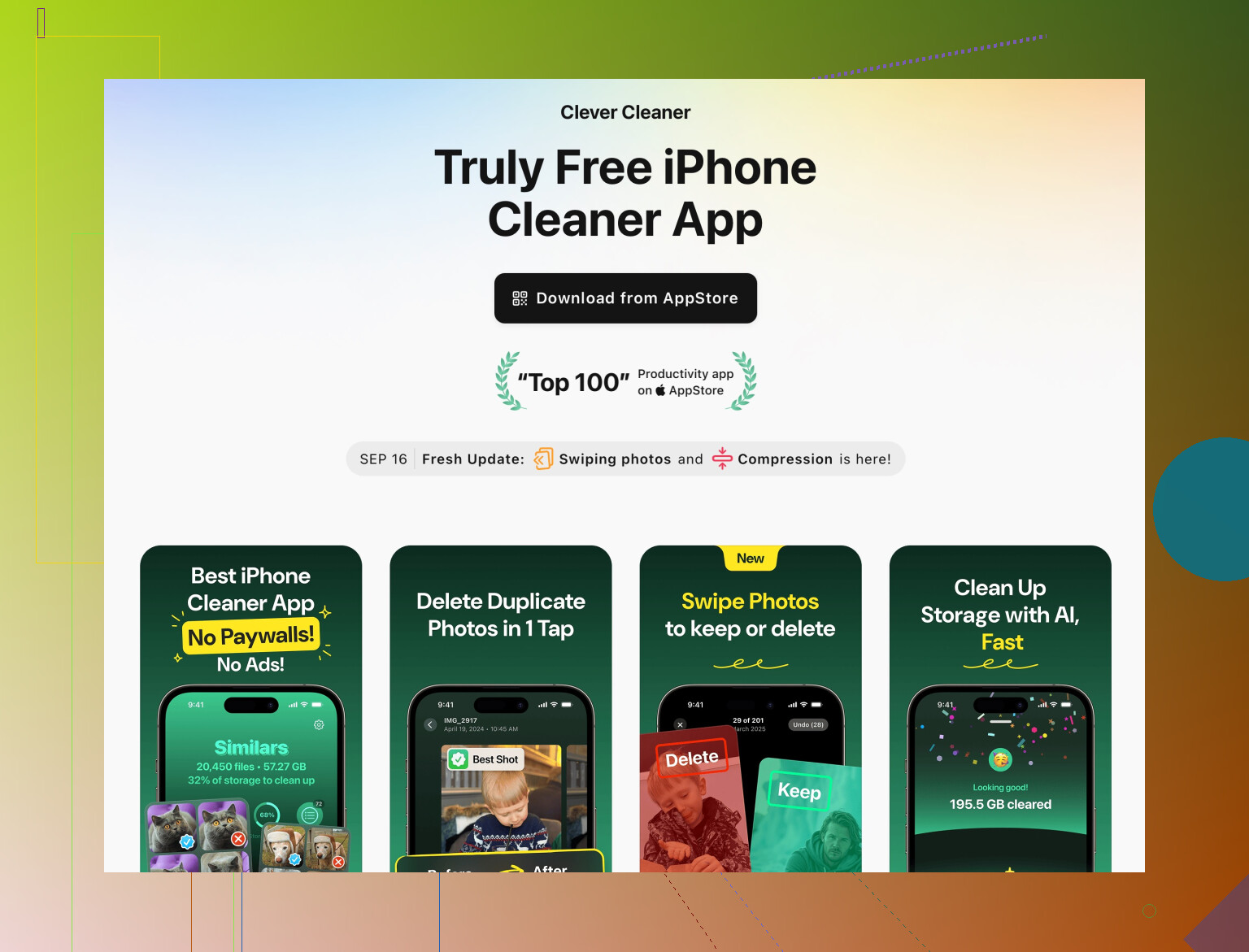
Si le stockage est serré ou que votre iPhone rame, Clever Cleaner App est pertinente, mais traitez‑la comme un outil de stockage et désencombrement, pas comme un réparateur de navigateur.
Avantages :
- Efficace pour trouver les photos et captures d’écran en double ou similaires, souvent les plus gros consommateurs d’espace.
- Cible les gros fichiers et les déchets pour libérer de l’espace sans fouiller chaque app à la main.
- Ne touche pas à vos mots de passe et connexions Safari, ce qui est exactement ce que vous voulez si vous craignez de perdre l’accès.
Inconvénients :
- Elle ne réparera pas directement les cookies corrompus, les sessions cassées ou les connexions bizarres. Vous avez toujours besoin des étapes Safari décrites par @ombrasilente et @cazadordeestrellas.
- Toute appli de “nettoyage” ayant un large accès à votre contenu demande de la confiance. Vérifiez toujours ce qu’elle va supprimer au lieu de valider sans regarder.
- Sur les appareils très anciens, une appli de nettoyage supplémentaire ajoute un concurrent de plus pour la RAM à court terme, donc évitez de la laisser tourner en permanence en arrière‑plan.
Utilisez donc une appli comme Clever Cleaner App lorsque :
- Vous êtes presque à court de stockage.
- Les photos et vidéos saturent l’appareil.
- Vous voulez accélérer un peu l’iPhone en supprimant les fichiers inutiles, sans toucher à votre état de connexion.
N’en attendez pas une solution miracle pour les boucles de connexion ou les contenus web périmés.
7. Liste de vérifications finale avant de toucher à quoi que ce soit
Récapitulatif rapide pour éviter les bêtises :
- Vérifiez que vos mots de passe clés sont dans Réglages > Mots de passe.
- Si possible, testez d’abord votre méthode d’effacement des cookies sur un site non essentiel.
- Évitez “Réinitialiser tous les réglages” pour ce type de problème.
- Si votre stockage est critique, nettoyez d’abord photos / fichiers inutiles via Photos, Stockage de l’iPhone ou un outil comme Clever Cleaner App, puis retournez à Safari.
En suivant cet ordre, même si vous faites une erreur avec les cookies, le pire scénario est de devoir vous reconnecter avec des mots de passe sauvegardés, pas de casser vos apps ou de perdre un accès crucial.