Mon iPhone est devenu sensiblement plus lent au cours des dernières semaines : les applications mettent plus de temps à s’ouvrir, il y a des ralentissements lors du changement d’écran et des blocages aléatoires. J’ai déjà essayé les solutions de base comme le redémarrage et la fermeture des applications en arrière-plan, mais il reste poussif. Quelles sont les meilleures méthodes éprouvées pour accélérer un iPhone, améliorer les performances et éventuellement libérer des ressources système sans provoquer d’autres problèmes ni perdre de données importantes ?
J’ai eu exactement le même problème sur mon iPhone il y a quelques mois. Lenteurs partout, apps très longues à ouvrir, blocages aléatoires. Voici ce qui m’a aidé, par ordre d’impact.
-
Vérifier d’abord le stockage
- Allez dans Réglages → Général → Stockage iPhone.
- Si vous dépassez 85 pour cent d’utilisation, iOS ralentit.
- Supprimez les grosses vidéos, les contenus Netflix/Spotify hors ligne, les anciennes photos, les mémos vocaux.
- Désinstallez les apps inutilisées depuis cet écran au lieu de les supprimer si vous voulez garder leurs données.
-
Nettoyer photos et fichiers inutiles
- Les doublons et rafales de photos remplissent vite la mémoire.
- Dans Photos, utilisez Albums → Doublons pour les fusionner.
- Videz aussi le dossier Supprimés récemment.
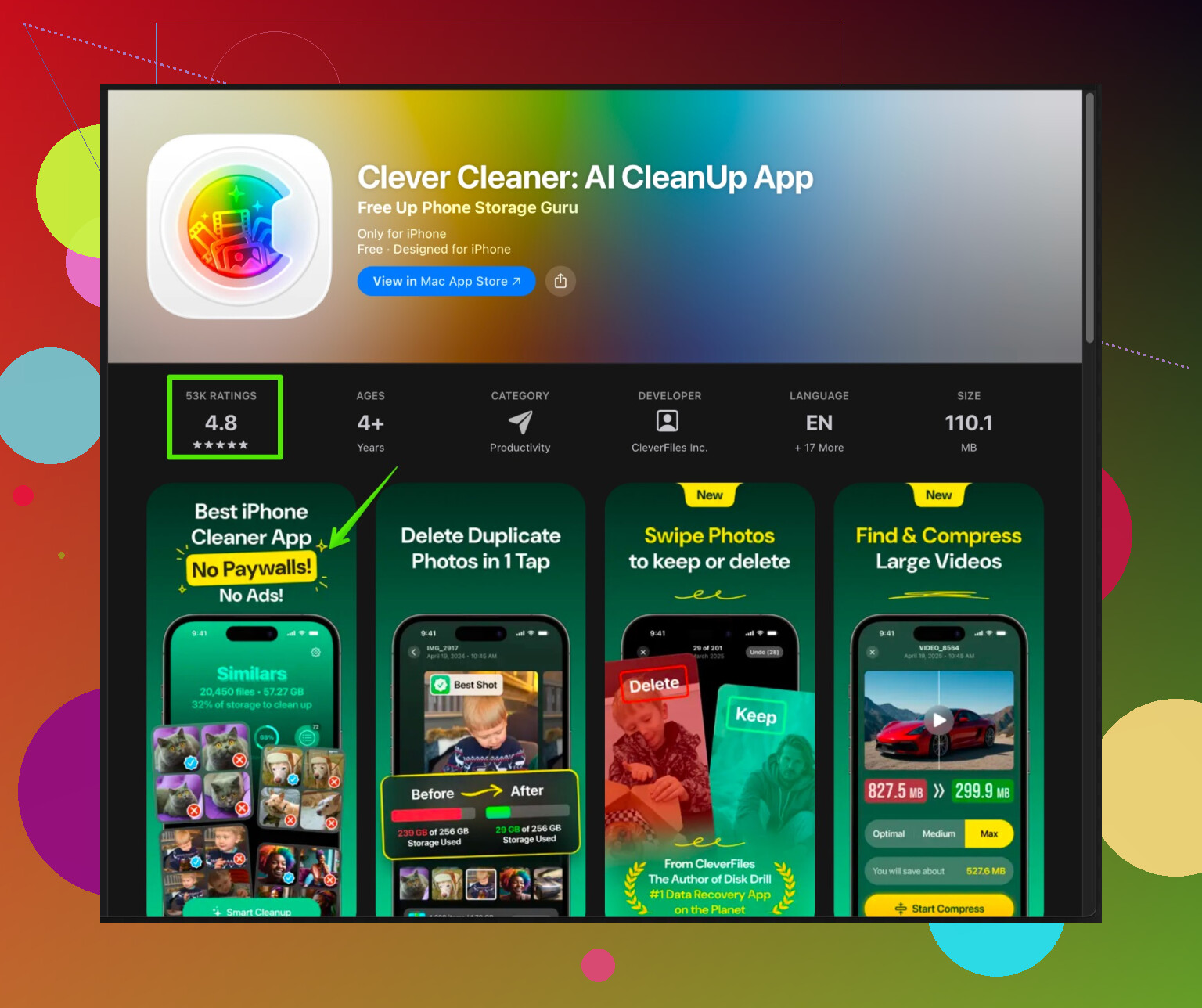
- Pour un nettoyage plus rapide, un outil comme l’app Clever Cleaner m’a beaucoup aidé. Il trouve rapidement les photos similaires, captures d’écran et gros fichiers. Si vous voulez un nettoyeur de photos simple pour iPhone avec des outils en plus pour les gros fichiers et les contacts, regardez ce lien :
nettoyeur de stockage iPhone intelligent avec outils IA
-
Désactiver les tâches lourdes en arrière-plan
- Réglages → Général → Actualisation en arrière-plan → Désactiver pour les apps sociales ou pour tout.
- Réglages → Confidentialité et sécurité → Services de localisation → mettre la plupart des apps sur Lors de l’utilisation ou Jamais.
- Réglages → Siri et Recherche → désactiver les suggestions pour les apps que vous n’utilisez jamais.
-
Réduire la charge système
- Réglages → Accessibilité → Mouvement → Réduire les animations → Activé.
- Réglages → Accessibilité → Affichage et taille du texte → Réduire la transparence → Activé.
- Réglages → Batterie → vérifiez l’état de la batterie et les apps sous « 10 derniers jours ».
Si une app consomme beaucoup plus que les autres, mettez-la à jour ou réinstallez-la.
-
Vider le cache de Safari et des apps
- Réglages → Safari → Effacer l’historique et les données de sites.
- Pour des apps comme Facebook, TikTok, Instagram, déconnectez-vous puis réinstallez si elles sont lentes. Leurs données en cache gonflent avec le temps.
-
Vérifier les mises à jour iOS
- Réglages → Général → Mise à jour logicielle.
- Installez la dernière version iOS stable. Certaines versions ralentissent les anciens modèles, mais les correctifs de bugs améliorent en général les performances et la batterie.
-
Libérer la RAM sans redémarrer complètement
Petite astuce qui a bien marché sur mon iPhone 11 :- Appuyez sur volume +, puis volume −, puis maintenez le bouton latéral jusqu’à l’apparition du curseur d’extinction.
- Relâchez le bouton latéral.
- Maintenez ensuite le bouton principal si vous en avez un, ou utilisez le bouton principal virtuel AssistiveTouch, jusqu’à ce que l’écran clignote et revienne à l’écran d’accueil.
Cela vide la RAM. Sur les iPhone avec Face ID vous devez utiliser AssistiveTouch.
-
Désactiver les téléchargements automatiques
- Réglages → App Store → désactiver Mises à jour d’apps et Téléchargements automatiques, au moins pendant vos tests.
- De gros téléchargements en arrière-plan ralentissent tout.
-
Vérifier les bugs de stockage système
Si la catégorie Données système est anormalement élevée dans Stockage iPhone, par exemple plusieurs dizaines de Go, une sauvegarde puis restauration aide souvent.- Sauvegardez sur iCloud ou via Finder.
- Restaurez les réglages d’usine.
- Restaurez ensuite la sauvegarde.
C’est long, mais c’est ce qui m’a donné le plus gros gain de vitesse.
-
Quand rien ne fonctionne
- Si l’état de la batterie est sous environ 80 pour cent et que vous voyez « Gestion des performances appliquée » dans Performance maximale, le téléphone limite la puissance du processeur.
- Dans ce cas, un remplacement de batterie chez Apple redonne souvent beaucoup plus de vitesse que n’importe quel réglage.
Testez d’abord les étapes 1 à 4. Si vous descendez sous 80 pour cent d’utilisation du stockage et que vous limitez les tâches en arrière-plan, vous devriez avoir moins de ralentissements et de blocages.
Quelques éléments supplémentaires que vous pouvez essayer en plus de ce que @byteguru a déjà couvert, sans simplement répéter la même checklist :
-
Déterminer si c’est une nouvelle lenteur ou un problème thermique / de throttling
- Utilisez le téléphone normalement pendant 10–15 minutes, puis touchez l’arrière près de la caméra.
- S’il chauffe déjà avec une utilisation légère (réseaux sociaux, messages), iOS va le brider discrètement.
- Essayez :
- Retirez la coque pendant un moment.
- Évitez de l’utiliser pendant la charge.
- Si vous utilisez la recharge sans fil, testez une journée uniquement en câble. Certains chargeurs bon marché font trop chauffer le téléphone.
-
Vérifier si une seule app ne ruine pas tout le système
- Vous avez mentionné des gels et des lenteurs entre les écrans. Souvent, c’est une app mal optimisée qui monopolise le CPU en arrière-plan.
- Allez dans Réglages → Batterie → 24 dernières heures / 10 derniers jours.
- Si vous voyez une app quelconque avec une “Activité en arrière-plan” démesurée, supprimez-la complètement, redémarrez, puis ne la réinstallez que si vous en avez vraiment besoin.
- Je serais plus radical que @byteguru : même des gros noms comme Facebook ou Snapchat peuvent plomber les performances. Supprimez-les temporairement et voyez si tout le téléphone devient soudain plus fluide.
-
Réduire les widgets et le bazar sur l’écran verrouillé
- Les widgets iOS et les écrans verrouillés sophistiqués sont jolis, mais ils consomment RAM et CPU.
- Supprimez les widgets de l’écran d’accueil dont vous ne vous servez pas au quotidien.
- Dans Réglages → Écran verrouillé, choisissez un fond d’écran plus simple (pas d’effet de profondeur, pas de piles de widgets).
- Désactivez les Activités en direct pour les apps qui ne vous intéressent pas dans Réglages → Face ID et code → Autoriser en mode verrouillé.
-
Mode Concentration et ménage dans les notifications
- Un flot constant de notifications maintient le système éveillé et en train de jongler avec les processus.
- Allez dans Réglages → Notifications et :
- Réglez les apps bruyantes sur Livrer discrètement ou désactivez-les complètement.
- Désactivez tout ce qui est “Urgent” ou “Critique” alors que ça ne l’est pas vraiment.
- Créez un mode de Concentration (comme “Travail” ou “Détente”) qui n’autorise que quelques apps clés. Moins de réveils en arrière-plan, sensation plus fluide.
-
Stockage, mais de façon plus intelligente
- Si vous avez déjà fait du tri et que vous restez proche de la limite, déplacez les gros contenus hors du téléphone :
- Dans Photos, activez Optimiser le stockage de l’iPhone.
- Pour de gros projets vidéo, exportez-les vers iCloud Drive, Google Drive ou un ordinateur et supprimez-les réellement de l’appareil.
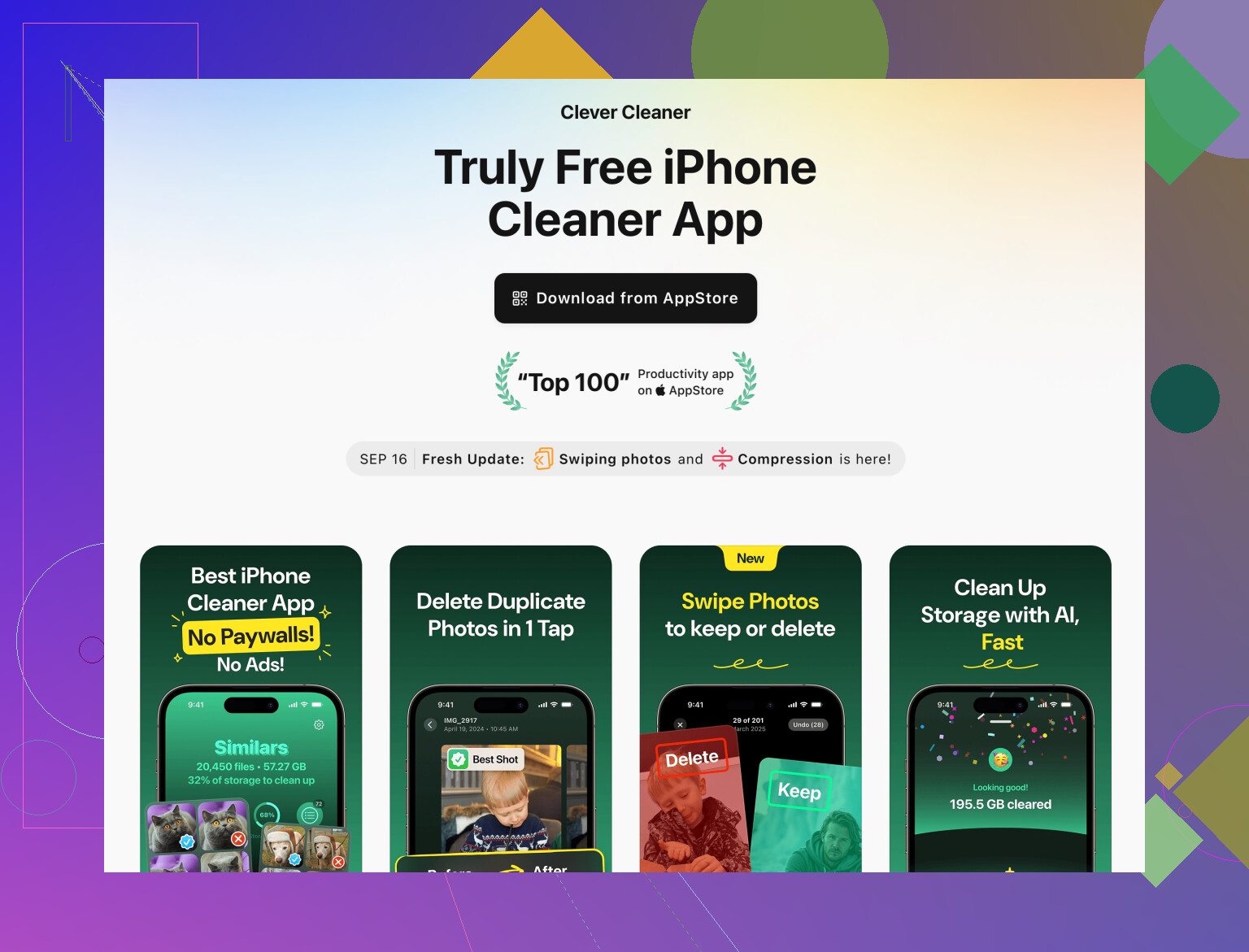
- Une app qui aide vraiment pour ça est Clever Cleaner App. Elle est utile pour :
- Détecter rapidement les photos en double ou très similaires.
- Trouver d’énormes vidéos oubliées et de vieux fichiers.
- Nettoyer de vieux contacts et des données parasites.
- Pour une façon simple de gérer les fichiers inutiles et d’optimiser le stockage, cette page est utile :
outil malin pour nettoyer l’iPhone et booster le stockage
Le principal avantage est de réduire la chasse manuelle dans Photos et Fichiers et de rendre le nettoyage plus ciblé.
- Si vous avez déjà fait du tri et que vous restez proche de la limite, déplacez les gros contenus hors du téléphone :
-
Réinitialiser les réglages sans effacer vos données
- Si la lenteur a commencé “il y a quelques semaines” après une mise à jour ou un réglage hasardeux, des paramètres corrompus peuvent être en cause.
- Allez dans Réglages → Général → Transférer ou réinitialiser l’iPhone → Réinitialiser → Réinitialiser tous les réglages.
- Vos apps et données restent, mais le Wi‑Fi, la disposition des apps, les autorisations de confidentialité, etc. sont réinitialisés.
- C’est un peu pénible de retaper les mots de passe Wi‑Fi, mais ça corrige souvent des lags étranges et des saccades d’interface.
-
Vérifier un éventuel surcharge de synchronisation iCloud
- Quand iCloud est bloqué en synchronisation, le téléphone peut devenir très lent.
- Dans Réglages → Identifiant Apple → iCloud, regardez :
- Photos iCloud
- iCloud Drive
- Messages sur iCloud
- Si vous venez d’activer une de ces options et qu’elle doit envoyer des milliers d’éléments, laissez le téléphone branché en Wi‑Fi pendant quelques heures (écran éteint) pour qu’il termine. Pendant ce temps, les performances peuvent être moyennes.
-
Lenteurs du clavier et de la saisie
- Si la lenteur est surtout visible en tapant ou en faisant des recherches :
- Allez dans Réglages → Général → Clavier.
- Désactivez Prédictif, Ponctuation intelligente et tout clavier tiers dont vous n’avez pas réellement besoin.
- Supprimez les claviers de langue que vous n’utilisez jamais.
- C’est surprenant, mais un clavier surchargé peut clairement rendre un ancien iPhone très poussif.
- Si la lenteur est surtout visible en tapant ou en faisant des recherches :
-
Rester réaliste sur l’âge de l’appareil
- Si c’est un iPhone 8 / X ou plus ancien, et que la batterie est sous ~80 %, la gestion des performances se déclenche et vous le sentirez.
- Je serai plus catégorique que @byteguru : si vous avez des gels fréquents et que le téléphone a 4–5 ans, un remplacement de batterie n’est pas un luxe, c’est quasiment “la” mise à niveau de performances pour les iPhone.
- Avec une batterie neuve, le même téléphone semble souvent repartir comme neuf pour un an ou deux.
-
Ordre de triage rapide
Si vous voulez un chemin de test simple : -
Désinstallez toutes les grosses apps sociales / vidéo pendant 24 heures.
-
Supprimez la plupart des widgets et des éléments tape‑à‑l’œil sur l’écran verrouillé.
-
Faites un gros nettoyage de stockage avec une app comme Clever Cleaner App et les outils Stockage de l’iPhone.
-
Laissez iCloud terminer les grosses synchronisations pendant que le téléphone est branché.
-
Si c’est toujours lent, Réinitialiser tous les réglages.
-
Vérifiez l’état de la batterie et envisagez sérieusement un remplacement si elle est faible.
Si vous essayez les étapes 1–4 et que le téléphone reste très lent malgré beaucoup d’espace libre et une batterie en bon état, je commencerais à soupçonner soit une version d’iOS très boguée, soit des problèmes matériels précoces. À ce stade, faire une sauvegarde, une restauration complète et le tester comme un téléphone “neuf” vaut le coup, mais c’est l’option nucléaire.
4 Likes