J’ai laissé les Live Photos activées par accident, et maintenant un grand nombre de photos sur mon iPhone ont été prises de cette façon. J’essaie de trouver le moyen le plus rapide de désactiver les Live Photos en masse afin que les futures photos soient enregistrées normalement et que je puisse libérer de l’espace de stockage sans modifier chacune manuellement. Quelle est la méthode la plus simple ?
Les Live Photos prenaient beaucoup plus de place sur mon téléphone que je ne l avais prévu. Je m en suis rendu compte lorsque mon stockage continuait de se remplir alors que je ne filmais presque pas. Une Live Photo est une image fixe plus une courte séquence animée avec de l audio, donc une seule prise occupe souvent deux à trois fois plus d espace qu une photo normale. Si votre photothèque en contient quelques milliers, le gaspillage devient vite énorme.
Si vous voulez transformer des Live Photos existantes en images fixes normales, il existe plusieurs façons de le faire. La méthode la plus adaptée dépend du nombre de photos à corriger et du niveau de contrainte que vous acceptez.
La méthode intégrée de Photos
Cela fonctionne bien si votre photothèque ne contient qu un petit lot.
- Ouvrez votre album Live Photos.
- Touchez Sélectionner.
- Choisissez les photos.
- Touchez le menu à trois points.
- Choisissez Dupliquer.
- Touchez Dupliquer en photo fixe.
La partie pénible, c est le stockage. L iPhone crée une nouvelle copie fixe et laisse la Live Photo d origine en place. Donc, tant que vous ne supprimez pas l original, vous utilisez plus d espace, pas moins. Ensuite, vous devez encore vider le dossier Suppressions récentes, sinon les fichiers y restent pendant 30 jours.
La solution avec Raccourcis
J ai essayé cela une fois. Ça fonctionne, plus ou moins. Vous créez une automatisation dans Raccourcis pour trouver les Live Photos, les convertir en HEIF ou JPEG, les enregistrer, puis supprimer les originaux.
C est mieux pour de gros lots que de passer par Photos une par une. Malgré tout, la configuration est délicate. Un mauvais filtre et votre photothèque devient vite désordonnée. Si vous utilisez déjà beaucoup Raccourcis, cela peut vous convenir. Sinon, cela ressemble à trop de travail pour une simple opération de nettoyage.
Les apps de nettoyage, qui m ont semblé plus simples
Pour une énorme photothèque, le nettoyage manuel devient vite pénible. Même chose pour les automatisations personnalisées, sauf si vous aimez les ajuster. J ai eu plus de succès avec une app conçue spécialement pour ce travail.
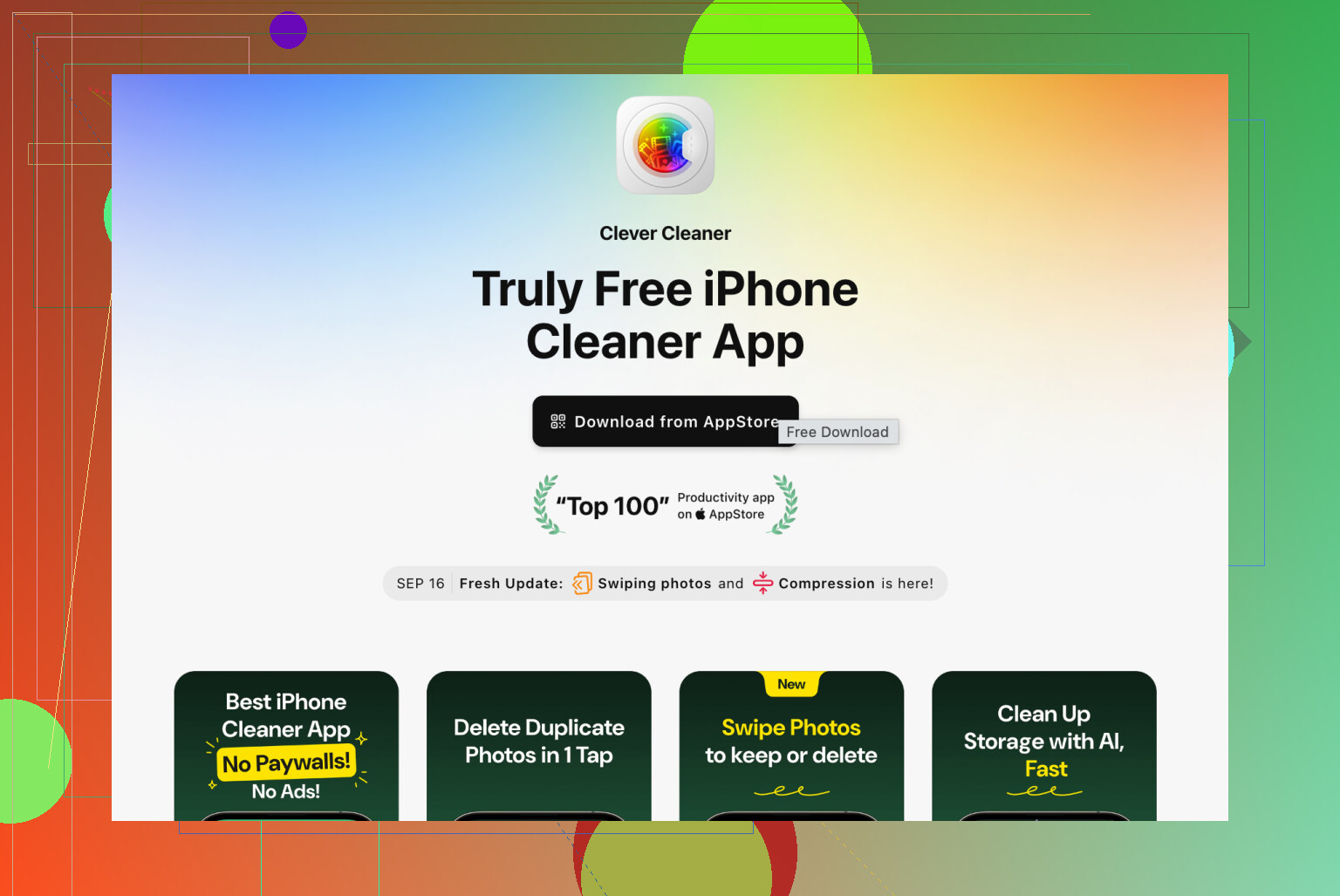
J en ai testé quelques-unes. Clever Cleaner s est démarquée pour une raison simple, elle a fait le travail sans transformer chaque toucher en mur payant ou en interruption publicitaire. Elle possède une section Lives, et vous pouvez trier par date ou par taille de fichier.
Voici ce que j ai fait :
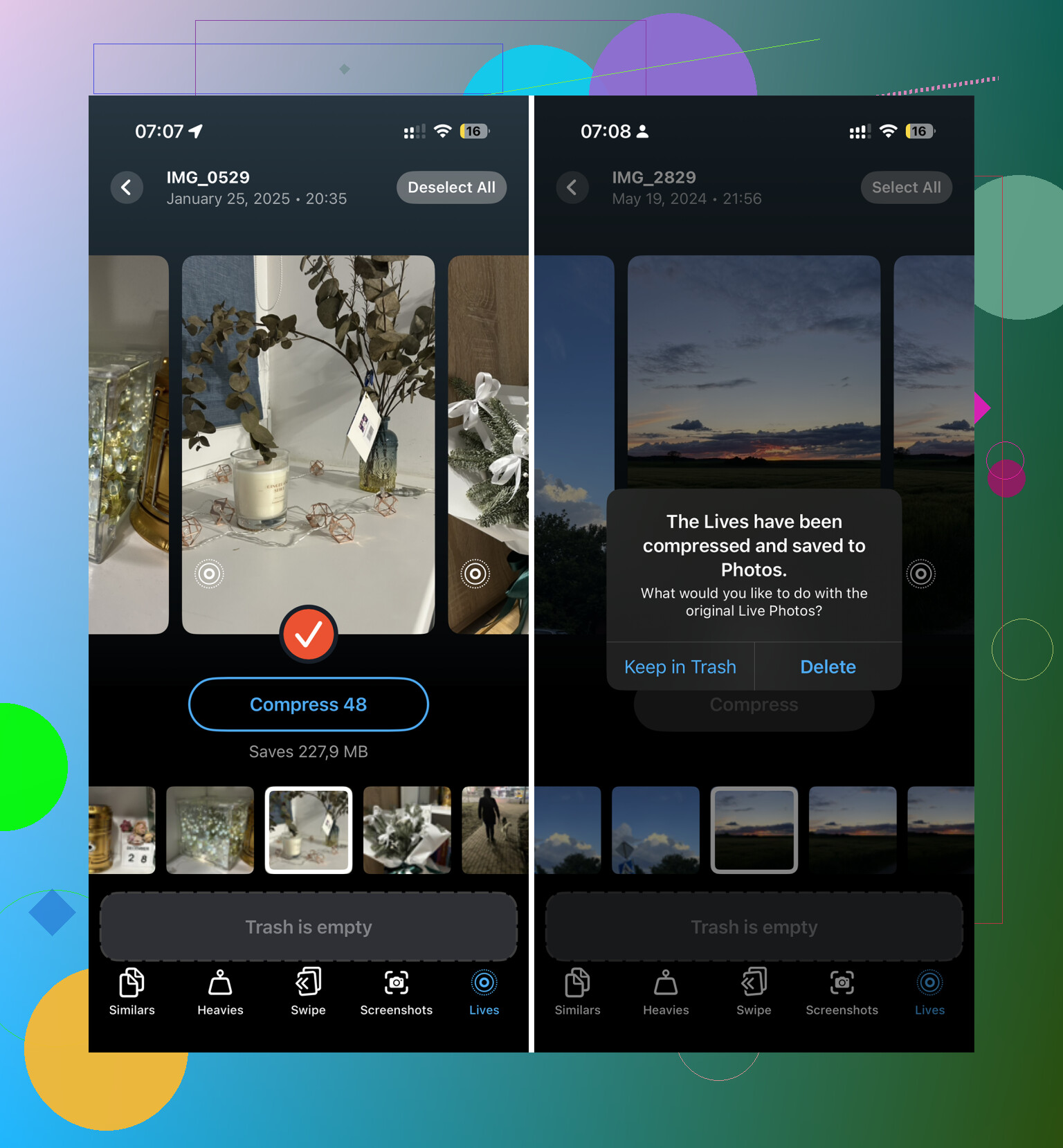
- J ai touché Tout sélectionner.
- J ai touché Compresser.
- L app les convertit en images fixes.
- Elle demande s il faut supprimer les versions Live d origine ou les déplacer dans sa corbeille.
- Avant la suppression, elle affiche l espace de stockage récupéré.
Pour une grande photothèque, cela m a semblé bien plus rapide que de dupliquer des images fixes dans Photos puis de nettoyer les restes à la main.
Empêchez votre iPhone de reprendre des Live Photos
Cette partie compte. J avais déjà désactivé les Live Photos dans l appareil photo, puis j ai remarqué plus tard qu elles étaient revenues. Pour empêcher le réglage de se réinitialiser :
- Ouvrez Réglages, puis Appareil photo, puis Conserver les réglages.
- Activez le réglage Live Photo à cet endroit.
- Ouvrez Appareil photo et touchez l icône Live Photo, les cercles, pour qu elle soit désactivée.
Après avoir fait cela, l appareil photo a cessé de réactiver les Live Photos tout seul.
Une chose que les gens oublient
Après avoir supprimé les Live Photos d origine, allez vider Suppressions récentes. Si vous sautez cette étape, l espace de stockage ne revient pas immédiatement. Ces fichiers y restent pendant 30 jours. Je vérifie toujours le dossier une fois avant de le vider, parce qu il est facile de supprimer quelque chose que vous vouliez garder.
5 Likes
Vous n’avez pas de véritable option Apple en un seul geste pour convertir toutes les Live Photos existantes en photos normales sur place. Apple a rendu ça bizarrement laborieux.
Pour les futures photos, faites d’abord ceci.
Réglages > Appareil photo > Conserver les réglages > activez Live Photo.
Ensuite, ouvrez Appareil photo et désactivez l’icône Live.
Si vous sautez Conserver les réglages, l’iPhone aime oublier votre choix. Agaçant, mais vrai.
Pour le lot que vous avez déjà pris, je le diviserais en 2 tâches.
-
Filtrez votre photothèque par Live Photos.
App Photos, Albums, Live Photos.
Cela vous permet de voir rapidement l’ampleur du problème. -
Décidez si vous avez besoin du mouvement sur certaines d’entre elles.
Sinon, convertissez-les en masse avec un outil de nettoyage au lieu de les dupliquer une par une.
Je ne suis pas tout à fait d’accord avec @mikeappsreviewer sur le fait que Raccourcis vaille l’effort pour la plupart des gens. Si vous ratez une étape, votre photothèque se transforme elle-même en projet de nettoyage. Pour un gros lot, une app comme Clever Cleaner est plus rapide. Elle est conçue pour ce bazar précis, et elle affiche les économies d’espace avant que vous supprimiez quoi que ce soit. C’est important si le stockage de votre téléphone est déjà limité.
Si vous voulez une explication plus claire sur le nettoyage du stockage iPhone et la gestion en masse des photos, cette discussion est utile :
meilleure app gratuite de nettoyage iPhone pour supprimer le désordre et économiser du stockage
Une chose de plus que les gens oublient. Après avoir supprimé des Live Photos, videz Suppressions récentes. Sinon, le chiffre de votre stockage ne bougera pas tout de suite.
Vous pouvez arrêter d’un coup les Live Photos à venir, mais Apple ne vous offre toujours pas de vraie méthode en un seul geste pour convertir toutes les Live Photos existantes sur place. C’est ça le plus agaçant.
Pour les futures prises, la solution la plus rapide est :
Réglages > Appareil photo > Conserver les réglages > activez Live Photo
Ensuite, ouvrez Appareil photo et touchez l’icône Live Photos pour qu’elle reste désactivée. Si vous n’activez pas Conserver les réglages, l’iPhone la réactive parfois plus tard. Vraiment idiot.
Là où je ne suis pas tout à fait d’accord avec @mikeappsreviewer et @cacadordeestrelas, c’est ici : je ne perdrais pas beaucoup de temps à essayer de corriger un énorme lot directement dans Photos, sauf s’il n’y en a qu’un petit nombre. Dupliquer des images fixes crée d’abord des copies supplémentaires, donc le stockage peut en réalité empirer avant de s’améliorer. Ce n’est pas idéal si votre téléphone hurle déjà à cause du manque d’espace.
Si votre objectif est un nettoyage en masse rapide, vos options réalistes sont :
- garder les Live Photos telles quelles
- exporter celles que vous choisissez en images fixes
- utiliser un outil de traitement par lot pour les compresser ou les convertir, puis supprimer les originaux
C’est pourquoi des apps comme Clever Cleaner sont généralement la solution la moins pénible pour un énorme retard à traiter. C’est plus simple pour trier les Live Photos par taille/date et les supprimer par lots sans cinquante millions de gestes. Ce n’est pas magique, mais c’est bien moins fastidieux.
Vérifiez aussi si vos photos sont synchronisées avec iCloud Photos avant de supprimer quoi que ce soit en masse. Si c’est le cas, les changements s’appliquent à tous les appareils. Demandez-moi comment je le sais lol.
Et oui, après avoir supprimé quoi que ce soit, videz Supprimées récemment, sinon l’espace libéré ne s’affichera pas tout de suite.
Si vous voulez un guide solide sur les outils de l’app, ceci est utile :
voir toutes les fonctionnalités de Clever Cleaner pour nettoyer le stockage de l iPhone
Petite correction à ce que @cacadordeestrelas, @reveurdenuit et @mikeappsreviewer ont expliqué : si votre objectif est surtout de faire cesser la gêne, et non de récupérer de l’espace de stockage, vous n’avez pas besoin de convertir quoi que ce soit tout de suite. Désactivez simplement Live Photo dans Appareil photo et passez à autre chose. Les anciennes peuvent attendre.
Pour récupérer de l’espace, j’éviterais l’astuce intégrée de duplication en image fixe pour un énorme lot. C’est sûr, mais terriblement inefficace.
Ce qu’Apple vous permet de faire correctement, c’est de les identifier en masse :
Photos > Recherche ou Albums > Types de médias > Live Photos
À partir de là, passez-les en revue par mois et supprimez d’abord les déchets évidents. Dans bien des cas, supprimer les mauvaises Live Photos est plus rapide que convertir les bonnes.
Si vous voulez vraiment une conversion par lot, Clever Cleaner est la solution la plus pratique.
Avantages
- gestion rapide par lot
- affiche les économies d’espace probables
- plus simple que Raccourcis
- utile aussi pour d’autres encombrements photo
Inconvénients
- cela reste une application tierce
- vous devriez vérifier ce qu’elle sélectionne
- tout outil de traitement par lot comporte un risque de suppression accidentelle
Encore une chose que beaucoup de gens ignorent : si Optimiser le stockage de l’iPhone est activé, les chiffres du stockage local peuvent mettre du temps à se mettre à jour et sembler étranges pendant un moment après le nettoyage. Ne paniquez donc pas si l’espace ne revient pas instantanément.