Le stockage de mon téléphone est presque complètement plein et cela ralentit tout. J’ai supprimé un tas de photos, d’applications et de fichiers, mais je continue à recevoir des avertissements de faible espace de stockage. J’ai peur d’effacer quelque chose d’important par erreur. Quelles sont les meilleures méthodes, outils ou options sûres pour libérer de l’espace sur mon téléphone sans perdre de données importantes, et qu’est‑ce que je devrais sauvegarder en priorité ?
Oui, les téléphones adorent hurler “stockage saturé” même après que vous ayez supprimé plein de choses. Voici ce qui les débloque le plus vite, sans perdre de données.
-
Vérifier ce qui prend vraiment de la place
• Sur iPhone : Réglages > Général > Stockage iPhone
• Sur Android : Réglages > Stockage
Regardez “Données système”, “Apps”, “Médias” et “Autre”. La plupart des gens sont choqués par la quantité de cache et de fichiers hors ligne qui s’y accumulent. -
Vider les fichiers inutiles et le cache des apps
À cibler en priorité :
• Réseaux sociaux : Instagram, TikTok, Facebook, Snapchat, Reddit
• Streaming : Spotify, Netflix, YouTube, Podcasts
Étapes :
• Dans chaque app, cherchez “Téléchargements”, “Contenu hors ligne”, “Cache”, “Stockage” et supprimez l’ancien contenu.
• Videz le cache des apps là où le système le permet. Sur Android, cela se fait dans les infos de l’app. Sur iPhone, certaines apps ont “Désinstaller l’app” dans Réglages > Général > Stockage iPhone. -
Désinstaller sans supprimer les données
Sur iPhone, Réglages > Général > Stockage iPhone :
• Touchez “Désinstaller l’app” pour les grosses apps que vous utilisez rarement.
Vos données restent, les icônes restent, l’app se réinstalle quand vous en avez besoin.
Visez les jeux, les réseaux sociaux que vous ouvrez peu, les vieux éditeurs vidéo, etc. -
Sortir les photos et vidéos du téléphone
Ce sont elles qui mangent le plus de place.
À faire avant de supprimer quoi que ce soit :
• Utilisez iCloud, Google Photos, OneDrive ou un ordinateur portable.
• Branchez le téléphone à un PC ou un Mac et copiez DCIM / Photos.
Après la sauvegarde, vous pouvez supprimer sans risque les copies locales.
Sur iPhone avec Photos iCloud activé, activez “Optimiser le stockage de l’iPhone” pour garder les fichiers en pleine résolution en ligne. -
Vider “Supprimés récemment”
• L’app Photos a un album “Supprimés récemment”. Videz‑le.
• Certains gestionnaires de fichiers et applis galerie ont une corbeille. Videz‑la.
Tant que la corbeille n’est pas vidée, les fichiers prennent encore de la place. -
Nettoyer les grosses conversations
• iMessage, WhatsApp, Telegram, Messenger conservent photos, vidéos, notes vocales.
• Ouvrez vos 5 conversations principales, supprimez les gros médias ou les vieux fils entiers dont vous n’avez plus besoin.
• Sur iPhone : Réglages > Messages, mettez Conserver les messages sur 1 an ou 30 jours pour que l’ancien contenu se nettoie automatiquement. -
Supprimer les fichiers hors ligne
• Playlists hors ligne Spotify / Apple Music / YouTube Music.
• Épisodes téléchargés sur Netflix / Prime / Disney+.
Supprimez les contenus déjà vus. Certaines personnes récupèrent plusieurs Go rien qu’ici. -
Utiliser une app de nettoyage pour aller plus vite
Si vous ne voulez pas fouiller chaque menu, un nettoyeur peut aider.
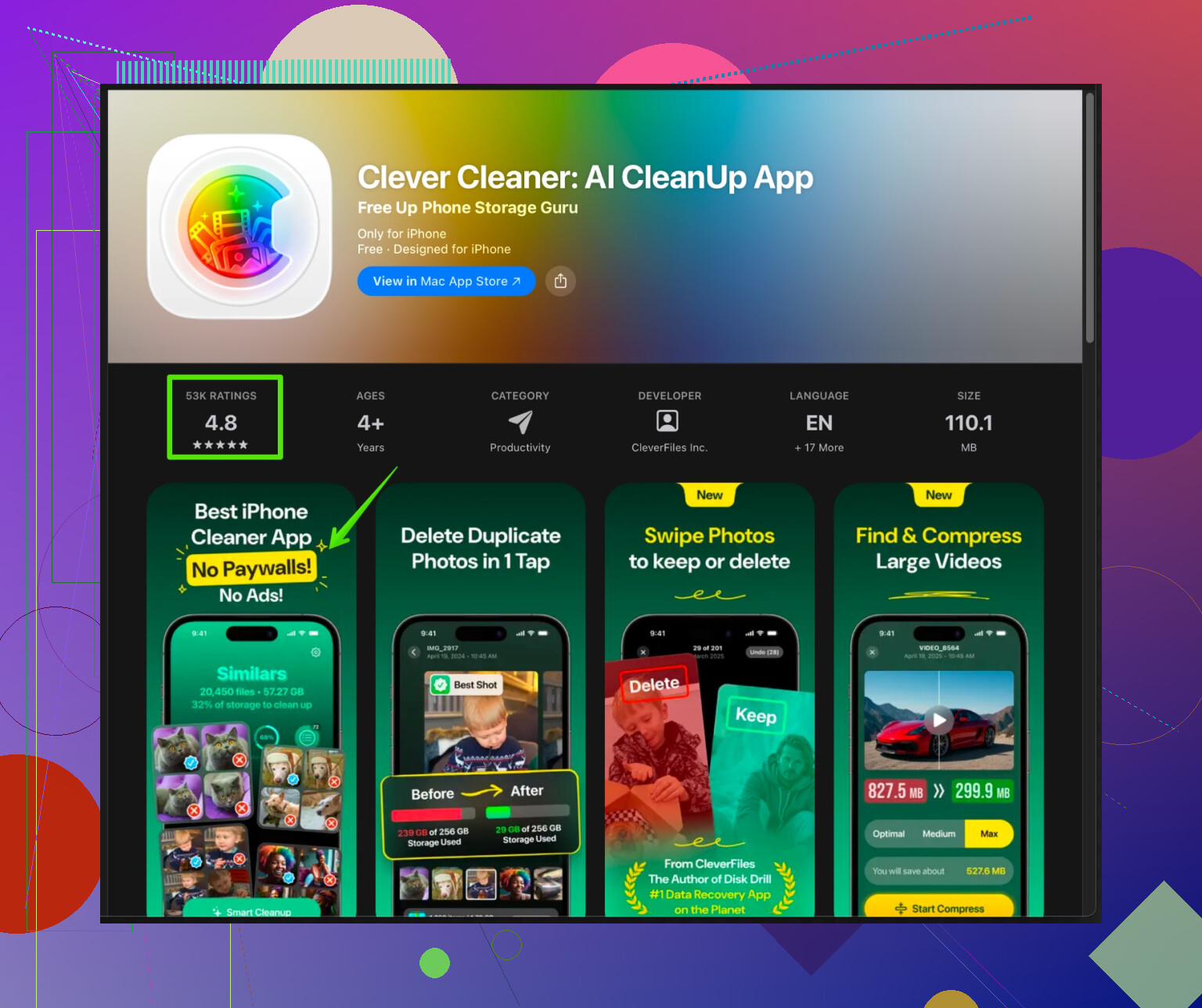
Sur iPhone, une app comme Clever Cleaner est faite pour ce type de problème.
Elle vous aide à :
• Détecter les photos en double ou similaires.
• Supprimer les anciennes captures d’écran et les photos floues.
• Nettoyer les grosses vidéos et les fichiers volumineux.
• Classer par taille pour éliminer d’abord ce qui prend le plus de place.Consultez ce lien pour l’app Clever Cleaner, elle est optimisée pour un nettoyage rapide de l’iPhone :
nettoyer et accélérer le stockage de votre iPhoneLancez un scan complet, vérifiez ce qu’elle propose de supprimer, puis validez. Ne sautez pas l’étape de vérification.
-
Ranger “Fichiers” et les téléchargements
• Ouvrez Fichiers (ou le gestionnaire de fichiers Android).
• Nettoyez le dossier “Téléchargements”, les anciens PDF, zips, installeurs.
• Triez par taille et supprimez d’abord ce qui est gros et inutile. -
Mises à jour système et espace libre
Parfois, le système a besoin d’un peu d’air.
• Installez les mises à jour système en attente après avoir libéré 5 à 8 Go.
• Redémarrez le téléphone après un gros nettoyage pour supprimer les fichiers temporaires.
Si vous avez peur de perdre quelque chose d’important, faites dans cet ordre :
- Sauvegardez les photos et vidéos.
- Sauvegardez les conversations importantes.
- Ensuite seulement, commencez à supprimer gros médias, téléchargements et caches d’app, pas les documents ni les fichiers de travail.
La plupart des gens récupèrent 5 à 15 Go en s’attaquant en une fois aux photos, vidéos, caches des réseaux sociaux et téléchargements de streaming.
4 Likes
Si vous avez déjà supprimé des photos et des apps dans un accès de rage et que votre téléphone hurle toujours « stockage presque saturé », vous êtes probablement coincé avec des fichiers cachés et de l’encombrement système plutôt que des trucs évidents. @himmelsjager a couvert beaucoup de bases, donc je vais éviter de répéter la même liste et me concentrer sur ce que les gens oublient souvent (et je ne serai pas d’accord sur un point aussi).
1. Vérifier le stockage « fantôme » et les données système buguées
Parfois l’OS indique mal l’espace ou le garde bloqué :
-
Sur iPhone
- Allez dans : Réglages > Général > Stockage iPhone
- Attendez 1–2 minutes le recalcul. Si « Données système » ou « Autres » est énorme (genre 20+ Go), c’est souvent des journaux, des mises à jour ratées ou du cache corrompu.
- Dans ce cas, faites une sauvegarde complète sur iCloud ou sur ordinateur, puis :
- Réglages > Général > Transférer ou réinitialiser l’iPhone > Effacer contenu et réglages
- Restaurez depuis la sauvegarde.
C’est radical mais ça peut libérer instantanément une tonne de fichiers invisibles si rien d’autre ne marche.
-
Sur Android
- Réglages > Stockage > touchez les détails du stockage interne.
- Si « Système » / « Autres » est anormalement gros, même stratégie : sauvegarde, réinitialisation d’usine, restauration.
- Vérifiez aussi si votre constructeur propose un outil « Nettoyage du stockage » ou « Entretien de l’appareil ». Certains nettoient vraiment des caches au niveau du système qu’aucune app ne peut toucher.
Ça semble excessif, mais quand vous restez bloqué à 0,5 Go libre quoi que vous supprimiez, repartir sur une base propre est souvent la seule vraie solution.
2. Empêcher votre téléphone de se remplir tout seul
C’est la partie que la plupart des gens zappent. Vous nettoyez une fois, ça se remplit à nouveau.
-
Désactiver les téléchargements automatiques dans les messageries
- WhatsApp : Réglages > Stockage et données > Téléchargement automatique des médias. Désactivez « lorsque vous utilisez les données mobiles » et « lorsque vous êtes connecté en Wi‑Fi » ou limitez aux photos uniquement.
- Telegram, Messenger, etc. : même principe.
Sinon, elles re-remplissent votre stockage avec chaque mème et vidéo envoyés par vos amis.
-
Apps d’e‑mail
- Certaines apps mettent en cache d’énormes pièces jointes hors ligne.
- Dans Gmail ou Outlook, cherchez les réglages « Synchronisation » ou « Télécharger les pièces jointes » et limitez la période (ex. 30 jours) ou désactivez le téléchargement automatique.
-
Téléchargements du navigateur
- Ouvrez la liste des téléchargements dans votre navigateur et supprimez les anciens PDF, APK, fichiers zip.
- Videz aussi le cache du navigateur depuis ses réglages au lieu de ne compter que sur les outils de stockage de l’OS.
3. Être plus malin que « juste vider le cache »
Je suis à moitié en désaccord avec l’idée de s’acharner sur le nettoyage de cache comme si c’était la solution principale. Oui, videz-le si vous êtes à bout, mais :
- Vider le cache des apps sur Android libère de l’espace, mais beaucoup d’apps le reconstruisent vite. C’est un soulagement à court terme, pas un vrai correctif.
- Une meilleure approche :
- Supprimer les grosses données hors ligne (cartes, vidéos, playlists téléchargées) à l’intérieur des apps.
- Vous déconnecter des anciens comptes dans les apps que vous n’utilisez plus, puis les désinstaller ou les décharger. Ça élimine à la fois le cache et leurs données utilisateur.
Pensez « arrêter la fuite » plutôt que « passer la serpillière ».
4. Exploiter le stockage externe ou semi‑externe
Si votre téléphone permet l’une de ces options, ça aide beaucoup :
-
Android avec carte SD
- Déplacez les dossiers médias (Appareil photo, WhatsApp, Captures d’écran) sur la carte SD quand c’est possible.
- Certains téléphones permettent de formater la carte SD en stockage « interne », mais ça peut tout ralentir ; mieux vaut l’utiliser surtout pour les médias, pas pour les apps.
-
Utiliser une clé USB avec OTG
- Vous pouvez brancher une clé USB (avec connecteur USB‑C ou micro‑USB ou via un adaptateur).
- Déplacez-y les gros fichiers vidéo, films, anciens clips de caméra.
- C’est parfait pour ce que vous ne voulez pas supprimer mais n’utilisez pas tous les jours.
-
iPhone + clé externe Lightning/USB‑C
- Il existe des clés qui se branchent directement à l’iPhone. Utilisez-les pour décharger les grosses vidéos et garder votre stockage principal léger.
5. Traquer les gros fichiers « cachés » que tout le monde oublie
Quelques endroits moins évidents :
-
Cartes hors ligne
- Google Maps : votre icône de profil > Cartes hors connexion. Supprimez les anciens trajets / villes inutiles.
- Waze / autres GPS peuvent aussi stocker de gros packs de cartes.
-
Anciens projets de montage vidéo
- CapCut, InShot, VN, etc. gardent souvent :
- Les clips originaux importés
- Les exports rendus
- Ouvrez chaque app, parcourez Projets / Brouillons / Exports et supprimez les anciens. Ça peut libérer plusieurs Go très vite.
- CapCut, InShot, VN, etc. gardent souvent :
-
Apps de scanner de documents et PDF
- Les apps de scan conservent chaque PDF dans leur propre stockage. Vérifiez leur liste interne de « Documents », exportez + supprimez les vieux scans.
-
Mémos vocaux et captures d’écran vidéo
- Ils sont traîtreusement gros.
- Sur iPhone : app Dictaphone, et Photos > Albums > Enregistrements de l’écran.
6. Utiliser un nettoyeur dédié, mais sans lui faire une confiance aveugle
Là je suis d’accord avec @himmelsjager, avec une nuance : les nettoyeurs sont utiles, mais uniquement si vous vérifiez tout soigneusement.
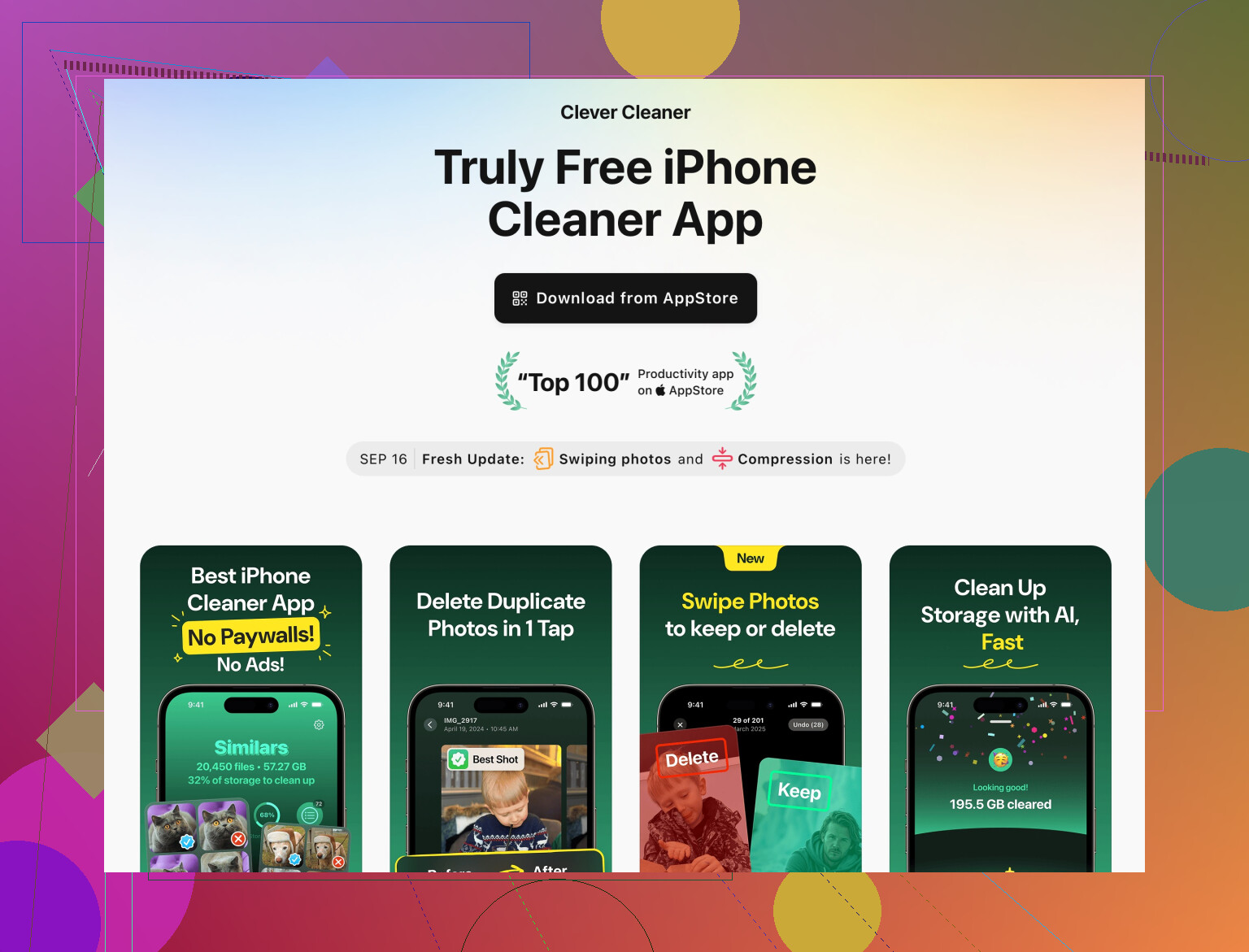
Sur iPhone en particulier, une app comme Clever Cleaner App peut énormément simplifier tout ça. Au lieu de fouiller dans mille albums et dossiers, elle analyse :
- Les photos en double ou quasi‑identiques
- Les vieilles captures d’écran et contenus similaires
- Les vidéos volumineuses et fichiers inutilisés
- Les médias triés par taille pour supprimer d’abord les plus gourmands
Si vous voulez une version optimisée pour le référencement pour y jeter un œil, cette page explique comment Clever Cleaner App pour désencombrer et accélérer le stockage de votre iPhone fonctionne et ce qu’elle cible exactement. Lancez une analyse, vérifiez tout, puis supprimez. Ne touchez surtout pas à « tout nettoyer » comme un furieux en espérant que ça passe.
7. Faire en sorte que ce nettoyage soit le dernier « d’urgence »
Pour éviter de revenir à cette situation :
- Essayez de garder en permanence au moins 10–15 % du stockage total libre. Les téléphones deviennent instables quand ils sont quasi pleins.
- Activez la suppression automatique des messages (30 jours ou 1 an).
- Déchargez ou supprimez les gros jeux ou apps que vous n’utilisez pas régulièrement plutôt que d’effacer vos photos en boucle.
- Une fois par mois environ, faites un petit tour rapide de :
- Téléchargements
- Médias des messageries
- Vidéos et playlists hors ligne
Faites un gros nettoyage sérieux maintenant (avec sauvegarde d’abord), puis mettez ces garde‑fous en place et les alertes « stockage faible » devraient se calmer nettement.
Vous avez déjà traité les points évidents, et @caminantenocturno / @himmelsjager ont couvert la plupart des astuces “classiques”. Je me concentrerais sur ce qu’ils ont omis ou seulement évoqué, en ciblant le stockage tenace qui survit au nettoyage habituel.
1. Traquer les données d’apps “orphelines”
Parfois, les apps laissent des données même après suppression ou désinstallation.
iPhone
- Allez dans Réglages > Général > Stockage iPhone.
- Descendez tout en bas : si vous voyez des apps à 0 Ko ou des apps que vous êtes sûr d’avoir désinstallées, touchez-les et supprimez les données restantes.
- Repérez aussi les apps où “Documents et données” est bien plus gros que l’app elle-même. Supprimez puis réinstallez ces apps. Ça efface souvent plusieurs Go de résidus.
Android
- Réglages > Stockage > Apps. Triez par taille.
- Désinstallez les apps avec énormément de “données utilisateur”, puis ne réinstallez que ce dont vous avez vraiment besoin.
- Sur certains téléphones, un explorateur comme “Files by Google” affiche les dossiers laissés par des apps désinstallées. Supprimez manuellement ces dossiers.
Je préfère nettement la méthode supprimer + réinstaller plutôt que vider constamment le cache sur Android. Le cache revient, les dossiers zombies non.
2. Alléger les sauvegardes et synchronisations gonflées
Tout le monde parle des photos, mais les sauvegardes et sync prennent souvent une place énorme.
iPhone
- Réglages > [votre nom] > iCloud > Gérer le stockage du compte > Sauvegardes.
- Vérifiez les anciennes sauvegardes d’appareils. Supprimez celles de téléphones que vous n’utilisez plus.
- Dans iCloud Drive, désactivez la sauvegarde pour les apps dont vous vous moquez, afin que les futures sauvegardes restent plus légères.
Android / compte Google
- Allez dans Google Drive > Stockage.
- Supprimez les grosses sauvegardes d’apps ou sauvegardes WhatsApp d’appareils que vous n’utilisez plus.
- Dans WhatsApp : Réglages > Discussions > Sauvegarde des discussions. Réduisez la sauvegarde des vidéos si elle est énorme, ou passez en manuel. Sinon, le téléphone prépare sans cesse des sauvegardes qui mangent de la place.
Ça ne libère pas toujours de l’espace local immédiatement, mais ça évite l’accumulation de données de sauvegarde partielles ou ratées.
3. Chercher les “médias invisibles” dans les apps
Des photos qui n’apparaissent pas dans votre galerie peuvent quand même occuper beaucoup d’espace.
-
Dossiers “enregistrés” des réseaux sociaux :
- Instagram / TikTok / Facebook gardent souvent en local des vidéos “enregistrées” ou des brouillons.
- Ouvrez dans chaque app votre profil / espace brouillons et supprimez les anciens brouillons et reels jamais publiés.
-
Caches médias des messageries que la page de stockage de l’OS ne montre pas bien :
- Dans WhatsApp : Réglages > Stockage et données > Gérer le stockage. Triez par taille et supprimez les gros tas de fichiers dans les discussions.
- Même principe sur Telegram : Réglages > Données et stockage > Utilisation du stockage.
Je ne suis pas totalement d’accord avec l’idée que les cleaners suffisent ici. Beaucoup de caches spécifiques aux apps ne sont vraiment visibles qu’à l’intérieur de l’app elle-même.
4. Utiliser un cleaner, mais comme un outil de précision
Vous évoquez la peur de supprimer quelque chose d’important, ce qui est légitime. C’est là qu’un cleaner spécialisé aide, à condition d’être méthodique.
Clever Cleaner App est plutôt bon pour gérer le stockage sur iPhone car il :
Avantages
- Regroupe les photos similaires et en double pour garder rapidement le meilleur cliché et supprimer le reste.
- Signale les captures d’écran, photos floues et prises accidentelles qui sont du déchet évident.
- Affiche en priorité les vidéos et fichiers les plus volumineux pour des gains rapides, au lieu de perdre du temps sur des broutilles.
- Propose une étape de revue structurée avant de confirmer les suppressions, ce qui est plus sûr si vous craignez de perdre des données.
Inconvénients
- Il ne peut pas nettoyer magiquement les données que les restrictions Apple protègent, comme certains caches système ou données privées d’app qu’iOS ne laisse pas toucher.
- Si vous allez trop vite et acceptez toutes les suggestions, vous risquez de supprimer des photos que vous auriez voulu garder, surtout parmi les “similaires”.
- C’est une app de plus qui prend de la place, donc l’idéal est de l’installer, nettoyer à fond, puis décider si vous la gardez ou si vous la désinstallez après usage.
Par rapport à ce que @caminantenocturno et @himmelsjager ont proposé, Clever Cleaner App est surtout utile comme frappe chirurgicale sur les photos et vidéos, pas comme solution système complète. Utilisez-le d’abord pour nettoyer les médias, puis gérez manuellement le stockage système et les sauvegardes.
Les concurrents sont souvent soit trop agressifs et risqués, soit trop superficiels. La raison principale de préférer Clever Cleaner à un “phone cleaner” aléatoire, c’est qu’il cible le désordre visuel au lieu de promettre de “booster la RAM” ou autres promesses douteuses.
5. Si rien ne marche, envisager l’option nucléaire correctement
Si vous avez un bloc “Système / Autre / Données système” gigantesque qui ne veut pas diminuer :
-
Sauvegardez tout :
- Photos et vidéos vers un service cloud ou un ordinateur.
- Discussions avec les outils de sauvegarde intégrés.
- Fichiers importants via Fichiers / Google Drive / équivalent.
-
Restaurez les réglages d’usine ou utilisez “Effacer contenu et réglages”.
-
Au moment de restaurer, soyez sélectif :
- Sur iPhone, au lieu de restaurer une vieille sauvegarde, vous pouvez repartir de zéro et simplement réactiver iCloud Photos, Messages dans iCloud, etc. Ça évite de traîner l’ancien bloat système.
- Sur Android, ne restaurez que les apps essentielles depuis le Play Store et laissez les services cloud récupérer les données, plutôt que cloner tout l’ancien système.
Tout le monde évite cette étape, mais si votre téléphone est en permanence saturé, c’est souvent la seule manière de purger les journaux cassés et restes de mises à jour.
Si vous voulez la voie la moins risquée :
- Sauvegardez médias et discussions.
- Utilisez Clever Cleaner App pour réduire photos, doublons, très grosses vidéos.
- Nettoyez manuellement les médias spécifiques aux apps (WhatsApp, Telegram, réseaux sociaux) depuis chaque app.
- Supprimez les données d’apps orphelines et les sauvegardes gonflées.
- Ensuite seulement, décidez si une réinitialisation d’usine vaut le coup.
Cette séquence libère généralement une quantité surprenante d’espace sans sacrifier quoi que ce soit d’important.