Le stockage de mon iPhone est presque plein et cela ralentit tout. J’ai déjà supprimé quelques apps et photos, mais cela n’a presque rien changé. Quelles sont les meilleures méthodes ou réglages pour libérer de l’espace en toute sécurité sans perdre de photos, vidéos et messages importants, et comment éviter que cela ne se produise aussi souvent ?
Le stockage iOS est un vrai bazar, mais vous pouvez en tirer beaucoup sans perdre quoi que ce soit d’important. Voici ce qui fonctionne généralement le mieux.
-
Vérifier ce qui prend de la place
Réglages > Général > Stockage iPhone.
Regardez les plus grosses catégories : Apps, Photos, Médias, Données système. Traitez-les dans cet ordre. -
Retirer les apps inutilisées
Dans Stockage iPhone, touchez n’importe quelle grosse app que vous utilisez rarement.
Touchez Retirer l’app, pas Supprimer l’app.
Cela enlève l’app mais garde documents et données. L’icône reste avec un petit nuage. Vous la réinstallez en un toucher.
Vous pouvez aussi activer le retrait automatique dans Réglages > App Store > Retirer les apps inutilisées. -
Nettoyer les Photos en sécurité
a) Activer Photos iCloud si vous avez de la place iCloud
Réglages > [votre nom] > iCloud > Photos > Synchroniser cet iPhone.
Puis activez Optimiser le stockage de l’iPhone.
Votre iPhone garde des versions plus petites, la pleine résolution reste dans iCloud. Cela libère beaucoup de Go si votre photothèque est grande.
b) Vider “Supprimés récemment”
App Photos > Albums > Supprimés récemment.
Videz-le, ces fichiers occupent encore de la place pendant 30 jours.
c) Effacer le bazar caché
Supprimez les rafales, longues captures d’écran et longues vidéos.
Triez par taille : Photos > Bibliothèque > trois points > Trier > Plus volumineux.
Recadrez ou supprimez quelques vidéos géantes, cela libère souvent plusieurs gigaoctets.
-
Stockage Messages
Messages peut gonfler à des dizaines de Go.
Réglages > Messages > Conserver les messages > réglez sur 1 an ou 30 jours.
Dans Réglages > Général > Stockage iPhone > Messages, nettoyez :
• Pièces jointes volumineuses
• Photos
• Vidéos
• GIF et autocollants
Triez par taille et supprimez d’abord les anciens contenus des discussions de groupe. -
Fichiers et téléchargements
Ouvrez l’app Fichiers. Vérifiez Sur mon iPhone et le dossier Téléchargements.
Supprimez les anciens PDF, ZIP et vidéos hors ligne.
Puis allez dans Réglages > Safari > Effacer l’historique et les données de sites.
Dans Safari > Téléchargements, basculez sur iCloud Drive pour éviter que les futurs téléchargements ne s’accumulent en local. -
Apps sociales et de streaming
TikTok, Instagram, WhatsApp, Telegram, Spotify, Netflix, YouTube et autres stockent d’énormes caches.
Pour la plupart, le mieux est de supprimer puis réinstaller l’app. Cela efface le contenu en cache mais garde vos données de compte dans le cloud.
Pour WhatsApp : dans WhatsApp, Réglages > Stockage et données > Gérer le stockage. Supprimez les grosses vidéos et les chaînes de messages transférés dans les groupes. -
Alléger Mail et les cartes hors ligne
Mail : dans les réglages Mail, réduisez le nombre de jours de synchronisation si vous utilisez IMAP ou Exchange.
Les zones hors ligne de Google Maps et Plans d’Apple prennent aussi de la place. Supprimez les anciennes cartes hors ligne. -
Utiliser une app de nettoyage pour le travail pénible
Si vous ne voulez pas trier manuellement les photos en double, captures d’écran similaires et mauvaises images, utilisez une app de nettoyage.
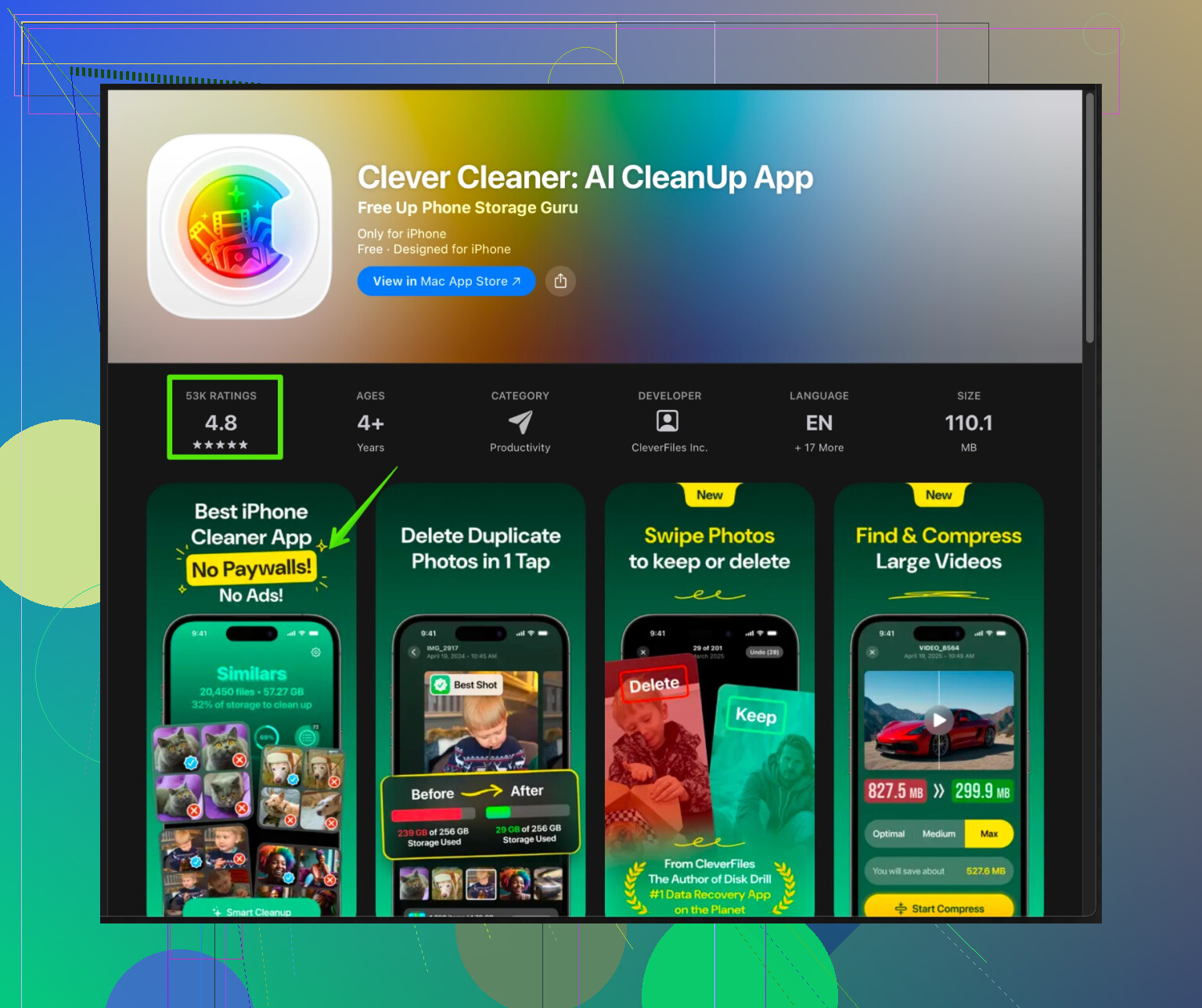
L’app Clever Cleaner pour iPhone aide à supprimer les photos en double, les selfies similaires et les grandes vidéos, et organise aussi les contacts et fichiers inutiles.
Vous l’installez depuis ici :
Clever Cleaner optimiseur intelligent de stockage pour iPhone
Lancez une analyse, vérifiez les suggestions, puis confirmez. Revérifiez toujours avant de supprimer, mais cela fait gagner beaucoup de temps si votre galerie est en désordre. -
Astuces de dernier recours
• Redémarrez votre iPhone après un gros nettoyage, iOS recalcule parfois le stockage après un redémarrage.
• Si Données système semble énorme, sauvegardez sur iCloud ou sur un ordinateur, puis faites Réglages > Général > Transférer ou réinitialiser > Effacer contenu et réglages, puis restaurez la sauvegarde. Cela réduit souvent Données système de plusieurs Go.
Combinez l’optimisation Photos iCloud, le nettoyage des Messages, le retrait d’apps et un passage avec Clever Cleaner. Pour la plupart des gens, cela libère 10 à 30 Go sans rien perdre d’important.
Arrête de supprimer des apps au hasard une seconde. En général, ça donne une impression de satisfaction et ça libère… 300 Mo. Les vrais gains sont dans tout ce qui accumule des données en douce.
Je vais essayer de ne pas répéter ce que @ombrasilente a déjà couvert (ils ont bien martelé les bases) et me concentrer sur des astuces en plus et quelques points sur lesquels je suis un peu en désaccord.
1. Calmer iCloud pour qu’il ne grignote pas l’espace local en cachette
Étrangement, iCloud peut augmenter l’utilisation du stockage local si c’est mal réglé.
- Va dans Réglages > [ton nom] > iCloud > iCloud Drive
- Désactive les apps dont tu n’as pas besoin en synchronisation permanente (gros coupables : apps de design, scanners, applis de notes qui stockent des PDF, etc.).
- Dans Réglages > [ton nom] > iCloud > Sauvegarde iCloud
- Appuie sur le nom de ton iPhone, regarde ce qui est inclus.
- Désactive la sauvegarde pour les grosses apps qui gardent déjà tout dans le cloud (services de streaming ou jeux qui synchronisent la progression).
Ça ne libère pas directement de place sur le téléphone, mais ça évite que “Autres” / “Données système” gonflent après chaque combo sauvegarde/restauration.
Je suis un peu en désaccord avec l’idée de “tout effacer et restaurer” comme si c’était banal. Ça peut aider, mais je vois ça comme l’option nucléaire à utiliser seulement après tout le reste, parce que ça prend du temps et c’est facile à rater si ta sauvegarde n’est pas béton.
2. Ajuster le comportement des apps pour qu’elles arrêtent de regonfler le stockage
Il ne s’agit pas seulement de supprimer une fois, mais d’éviter le re‑gonflement :
- Téléchargement automatique dans WhatsApp / Telegram / Messenger
Dans ces apps, désactive le téléchargement automatique des photos/vidéos ou limite-le au moins au Wi‑Fi. Si tu fais un gros ménage et que tu laisses l’auto‑téléchargement, tu seras de nouveau plein dans un mois. - Podcasts / Musique
- Apple Podcasts : Réglages dans l’app Podcasts > désactive les téléchargements automatiques pour les émissions que tu écoutes peu.
- Spotify / Apple Music : Dans les réglages de l’app, désactive “télécharger en données cellulaires” et vérifie manuellement les playlists hors ligne. Quelques grandes playlists hors ligne peuvent prendre 5 à 10 Go à elles seules.
- Apps de lecture / manga / comics
Elles peuvent garder d’énormes bibliothèques hors ligne. Cherche un onglet “hors ligne” ou “numéros téléchargés” et efface ce que tu as déjà terminé.
3. S’attaquer à “Données système” et aux gros caches bizarres
iOS cache beaucoup de déchets sous “Données système” dans Réglages > Général > Stockage iPhone. Quelques moyens réalistes de réduire ça sans réinitialisation complète :
- Gros fichiers de mise à jour iOS
Si tu as récemment mis à jour, le programme d’installation peut rester là un moment.
Réglages > Général > Stockage iPhone > cherche un fichier de mise à jour iOS près du haut de la liste et supprime-le s’il apparaît comme téléchargé. - Mail et Calendrier
Si tu utilises Exchange/IMAP, changer les limites de synchronisation peut réduire les données en cache :- Réglages > Mail > Comptes > [ton compte] > Jours de courrier à synchroniser, mets une période plus courte comme 1 ou 3 mois.
Contexte : ça diminue l’indexation et le cache des pièces jointes.
- Réglages > Mail > Comptes > [ton compte] > Jours de courrier à synchroniser, mets une période plus courte comme 1 ou 3 mois.
- Forcer la fermeture des apps gourmandes et redémarrer
Ce n’est pas magique, mais certaines apps vident des fichiers temporaires seulement quand elles sont vraiment fermées. Après un gros ménage, fais un redémarrage pour qu’iOS recalcule le stockage. Tu peux parfois récupérer 1 à 2 Go “d’un coup”.
4. Déplacer ce qui est important mais pas nécessaire au quotidien
Si tu veux garder les données mais pas tout conserver sur l’appareil :
- Exporter les médias en pleine résolution vers un ordinateur ou un disque externe
- Branche l’iPhone à un Mac/PC, copie tes vidéos et photos originales en pleine résolution que tu veux garder sur le long terme.
- Après avoir bien vérifié la sauvegarde, supprime les copies locales de l’iPhone, puis vide “Supprimés récemment”.
- Utiliser le cloud intelligemment
Si ton espace iCloud est juste, utilise Google Photos / OneDrive / Dropbox comme archive pour les anciennes photos et vidéos.
Envoie-les via leur app, confirme qu’elles sont bien en ligne, puis supprime les originaux dans Photos. C’est plus manuel que “Optimiser le stockage”, mais tu gardes plus de contrôle.
Ça implique que “mes données sont éparpillées en plusieurs endroits”, ce que certains n’aiment pas, mais c’est l’une des façons les plus efficaces de récupérer des dizaines de Go tout en gardant tout en sécurité.
5. Nettoyer en profondeur ta photothèque sans faire défiler pendant des heures
C’est là que j’aime bien une bonne app d’aide. Si ton flux de photos est chaotique avec des doublons, des prises quasi identiques, de vieux enregistrements d’écran, etc., tu peux y passer un week‑end à la main ou utiliser quelque chose fait pour ça.
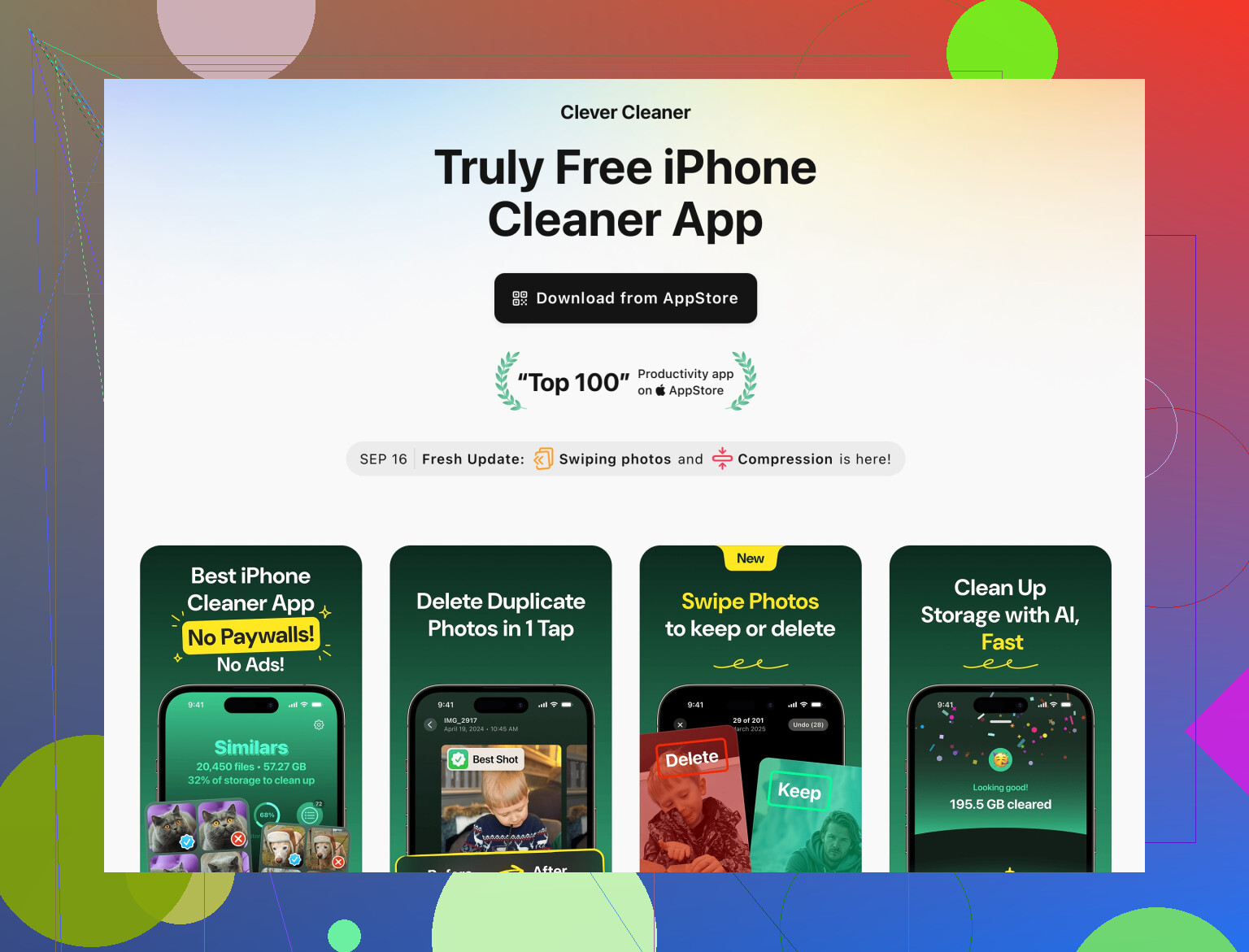
Une bonne option est Clever Cleaner App. Elle se concentre sur :
- la détection de photos en double ou très similaires
- l’identification des énormes vidéos qui gaspillent des gigaoctets
- le regroupement des captures d’écran, photos floues et autres déchets
- le nettoyage du carnet d’adresses (doublons et fiches partielles)
Tu peux scanner, examiner, puis ne confirmer que ce que tu te sens prêt à supprimer. C’est beaucoup plus rapide que de fouiller les albums Photos un par un. Si tu veux en savoir plus ou l’installer, voici une présentation assez claire :
optimiseur intelligent de stockage iPhone et nettoyeur de photos
Contrairement à @ombrasilente, je ne me reposerais pas uniquement sur les outils intégrés de Photos si ta bibliothèque est un désastre. iOS se débrouille, mais reste assez basique pour trouver les doublons et quasi‑doublons.
6. Vérifier le contenu hors ligne “caché” dans des apps oubliées
Quelques trucs sournois que les gens zappent :
- Apps d’apprentissage de langues : Les packs de leçons hors ligne peuvent être lourds.
- Apps de bible / dictionnaire / encyclopédie : Elles téléchargent parfois des ensembles de données complets.
- Apps de voyage : Guides et contenus touristiques hors ligne.
Ouvre chaque app, cherche “contenu téléchargé”, “hors ligne”, “données locales”, puis supprime ce qui est ancien.
7. Prioriser impact vs effort
Si tu veux être efficace sans y passer la journée :
- Photos et vidéos (meilleur gain par action)
- Apps de messagerie (WhatsApp, Messages, Telegram)
- Apps média (Spotify, Netflix, YouTube, Podcasts)
- Téléchargements divers dans Fichiers / Safari
- Puis, si besoin, apps très gourmandes en cache : supprimer + réinstaller
Combine un gros ménage ponctuel (éventuellement avec un outil comme Clever Cleaner) avec 2 ou 3 réglages de comportement pour éviter que tout regonfle, et tu devrais voir une vraie différence à la fois en espace libre et en réactivité du téléphone.
4 Likes
Ignorez un instant ce que @cacadordeestrelas et @ombrasilente ont déjà couvert : ils ont parfaitement traité les réglages intégrés. Je vais me concentrer sur ce qu’il faut faire quand ces astuces “officielles” ne suffisent plus.
1. Libérer de l’espace sans toucher à vos “vraies” données
Ce sont des choses que vous pouvez supprimer sans scrupule car elles sont 100 % recréables :
-
Dictionnaires clavier et packs de langue
Allez dans Réglages > Général > Clavier > Claviers.
Supprimez les langues dans lesquelles vous n’écrivez jamais. Elles gardent des données hors ligne et des suggestions.
Ce n’est pas énorme, mais c’est sans risque. -
Données inutiles de Siri et de la dictée
Réglages > Siri et recherche > Historique de Siri et de la dictée > Supprimer l’historique de Siri et de la dictée.
Cela peut nettoyer des données vocales cachées sans aucun risque pour vos contenus. -
Données d’arrière‑plan des applis d’actus / flux
Les applis comme les agrégateurs de news, les lecteurs RSS, certaines applis de shopping mettent en cache des tonnes d’images.
Dans chaque appli, désactivez la lecture hors ligne ou le “préchargement des images” si possible.
Puis supprimez et réinstallez une fois l’appli pour purger l’ancien cache.
En général, cela fait gagner quelques centaines de Mo à chaque fois, mais cumulé, ça compte.
2. Viser les “gros” semi‑importants plutôt que de petites applis au hasard
Je suis un peu en désaccord avec l’idée de supprimer et réinstaller toutes les grosses applis en premier réflexe. Ça marche, mais c’est assez aléatoire. Je préfère cibler des blocs semi‑importants précis :
-
Jeux avec contenus hors ligne optionnels
Ouvrez chaque gros jeu, allez dans ses réglages et voyez s’il a téléchargé des packs de ressources ou de langues dont vous n’avez pas besoin. Supprimer uniquement les packs inutiles vous permet de garder votre progression tout en récupérant de l’espace. -
Applis de scanner de documents
Beaucoup conservent indéfiniment des scans haute résolution en local. Exportez les vieux scans en un seul PDF vers un cloud ou un ordinateur, puis supprimez les originaux dans l’appli.
Si vous scannez beaucoup, cela rend souvent plusieurs gigaoctets.
3. Stratégie d’archivage : “stockage froid” vs “usage quotidien”
Considérez votre iPhone comme du “stockage à chaud” uniquement :
-
Stockage froid sur disques externes
Utilisez un ordinateur ou un disque externe Lightning/USB‑C pour décharger :- Anciennes vidéos 4K
- Longues captures d’écran vidéo
- Fichiers de projets d’applis de montage
Vérifiez qu’ils sont lisibles sur le support externe, puis supprimez‑les du téléphone.
-
Archive cloud secondaire
Si iCloud est plein ou trop cher, archivez sur un deuxième cloud comme Google Drive ou similaire, dédié aux vieilles vidéos et projets.
Je ne suis pas entièrement pour l’idée de tout confier à iCloud Photos. C’est pratique, mais avoir une deuxième archive indépendante pour les contenus très anciens vous permet d’être plus agressif dans le nettoyage du téléphone.
4. Là où une appli de nettoyage aide vraiment
Vous pouvez tout faire à la main, mais si vos photos et fichiers sont vraiment en chaos, le nettoyage manuel est pénible. C’est là qu’un outil comme Clever Cleaner App peut avoir du sens, surtout combiné aux réglages mentionnés par les autres.
Avantages de Clever Cleaner App :
- Trouve les photos en double et similaires bien plus vite que vous à la main.
- Met en avant les très grosses vidéos pour en supprimer quelques‑unes et libérer immédiatement plusieurs Go.
- Regroupe captures d’écran, photos floues et autres images de “faible qualité” pour un tri rapide.
- Aide à nettoyer les contacts (doublons, fiches partielles), ce qui est fastidieux à la main.
Inconvénients de Clever Cleaner App :
- Vous devez quand même vérifier les résultats avec soin. Les erreurs en un appui restent de votre responsabilité.
- L’appli ne peut pas deviner la valeur affective d’une photo, seulement sa similarité technique ou sa taille.
- Certaines fonctions sont surtout utiles pour des bibliothèques très désorganisées ; si vous êtes déjà ordonné, le gain est moindre.
Par rapport à l’appli Photos seule, elle vous donne une “liste de priorités” de ce qui pèse le plus sur le stockage, et c’est là son vrai intérêt.
@cacadordeestrelas insiste davantage sur les ajustements de comportement à long terme dans les applis, ce avec quoi je suis d’accord.
@ombrasilente s’est surtout concentré sur les outils intégrés d’Apple et un gros nettoyage ponctuel. C’est une bonne base. Ajouter Clever Cleaner App par‑dessus est utile quand votre galerie est déjà un désastre et que vous voulez éviter d’y passer tout un week‑end à trier à la main.
5. Ce que je ferais à votre place
Si votre stockage est déjà “presque plein” et que les performances en souffrent :
- Faites d’abord les passages standards qu’ils conseillent : examen du stockage iPhone, Messages, optimisation des Photos.
- Utilisez une appli comme Clever Cleaner App pour traiter d’un coup les photos en double/similaires et les grosses vidéos, mais validez les suggestions tranquillement.
- Identifiez deux ou trois applis qui stockent beaucoup de contenu hors ligne (jeux, scanner ou éditeurs média) et déplacez les anciens projets vers le stockage froid.
- Changez vos habitudes dans les applis de messagerie et de médias pour éviter que les mêmes déchets ne se reforment en un mois.
Ce combo libère en général une quantité significative d’espace sans rien sacrifier d’important, et vous n’avez à faire ce type de grand ménage que quelques fois par an.