Mon disque dur a commencé à faire des bruits étranges et il a maintenant des secteurs défectueux, donc je ne peux pas accéder à des fichiers importants comme des photos, des documents de travail et des sauvegardes. Je cherche des conseils sûrs pour la récupération de données, des recommandations de logiciels ou des avis pour savoir si je devrais cesser d’utiliser le disque et tenter une récupération professionnelle de disque dur avant que les dommages ne s’aggravent.
Disque dur avec des secteurs défectueux. Ce que je ferais d’abord
J’ai déjà vécu ça avec un vieux HDD de 2 To plein de photos et de fichiers de projet, et oui, la première erreur est généralement de le laisser tourner trop longtemps. Si votre disque affiche des avertissements de secteurs défectueux, fige l’Explorateur, ou ralentit tout le PC, arrêtez de l’utiliser maintenant. Pas de démarrages supplémentaires. Pas d’analyses au hasard. Ne copiez rien pour voir ce qui fonctionne encore.
S’il est externe, débranchez-le.
S’il est interne, laissez-le tranquille et utilisez une autre machine pour les téléchargements et les recherches.
Ce que signifient généralement les secteurs défectueux
Il y a généralement deux catégories.
Secteurs défectueux logiciels :
Ce sont des erreurs logiques. Les données d’un secteur ne correspondent plus à ce que la correction d’erreur attend. C’est pénible, mais parfois récupérable avec un logiciel.
Secteurs défectueux matériels :
Il s’agit de dommages physiques sur la surface du disque ou d’un matériel en train de lâcher. Âge, choc, chaleur, têtes usées, tout peut y contribuer. Si vous entendez des clics, des grincements, des gazouillis ou des bips, je m’arrêterais là. Les tentatives maison ont tendance à empirer les choses. À ce stade, il faut passer par un laboratoire de récupération.
Si le disque apparaît encore dans le BIOS, la Gestion des disques ou un logiciel de récupération, et qu’il n’est que instable, vous avez encore une chance.
Ne commencez pas par analyser le disque défaillant
Cette partie est plus importante qu’on ne le pense.
Une analyse normale de récupération de fichiers sollicite fortement le disque. Sur un disque sain, pas de problème. Sur un disque mourant, mauvaise idée. Je l’ai appris à mes dépens. Une longue analyse a fait passer l’un de mes vieux disques de capricieux à non détecté.
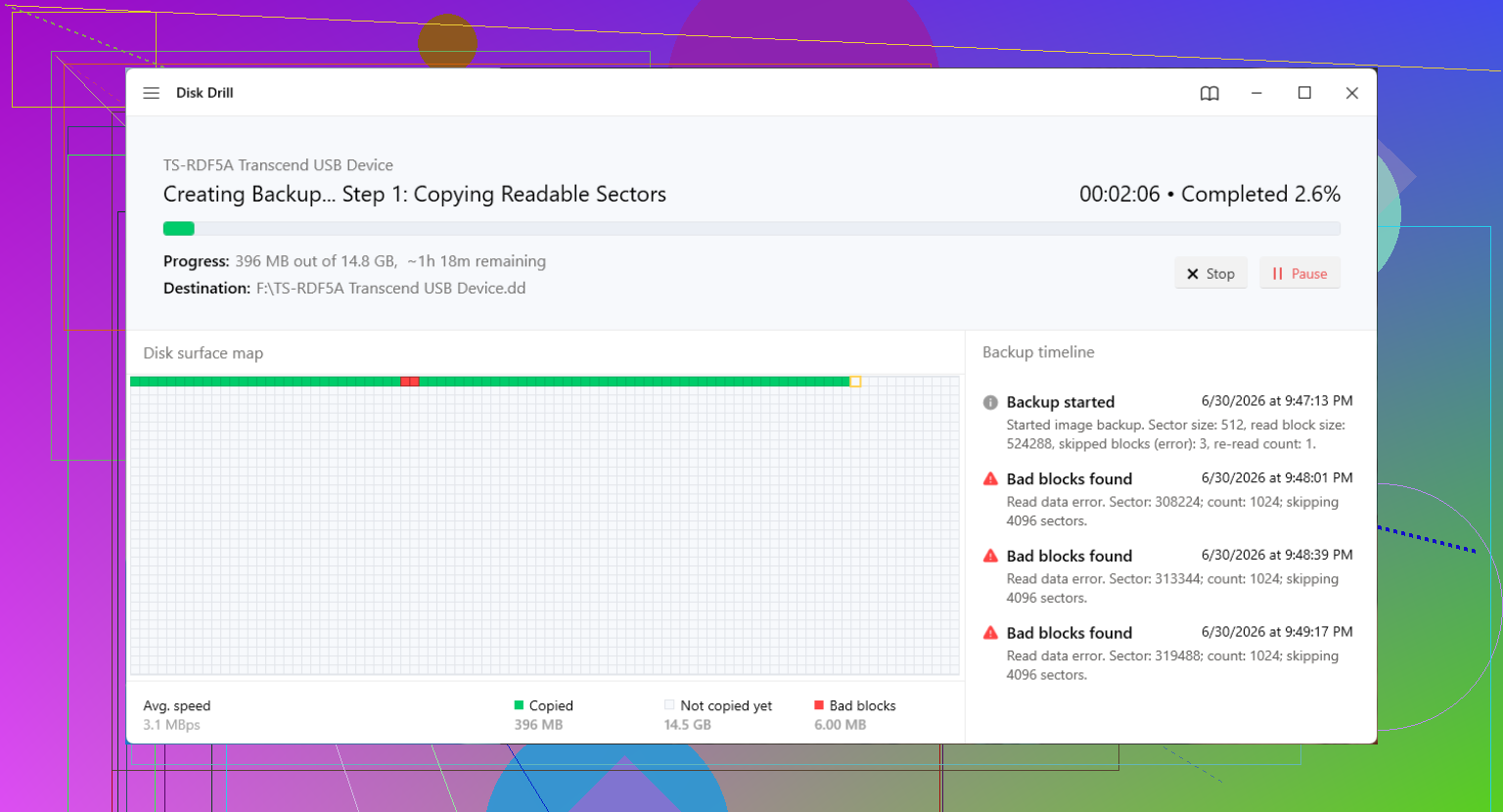
Ce qui a mieux fonctionné, c’est de faire d’abord une image complète bit à bit. Secteur par secteur. Copie brute. Ensuite, j’ai débranché le disque d’origine et fait le reste sur le fichier image.
Cela vous donne un gros avantage. Vous ne sollicitez le mauvais disque qu’une seule fois, ou au moins moins souvent.
Outil que je vois généralement les gens utiliser
Si vous voulez la solution simple, je regarderais du côté de Disk Drill. La partie utile ici n’est pas l’analyse de fichiers habituelle. C’est la fonction de sauvegarde bit à bit. Sur les disques endommagés, c’est important parce qu’elle essaie de contourner les zones illisibles au lieu de s’effondrer sur le premier bloc défectueux. Les nouvelles tentatives sur de petits blocs m’ont aidé sur une clé USB défaillante. Lent, mais cela est allé plus loin que les autres solutions que j’avais essayées.
Il lit aussi les systèmes de fichiers courants comme NTFS et FAT32, donc pour les disques Windows classiques, vous êtes généralement couvert.
Ce que je ferais, étape par étape
-
Installez le logiciel de récupération sur un ordinateur sain.
N’installez rien sur le disque défaillant. -
Connectez le mauvais disque et un deuxième disque sain avec suffisamment d’espace libre.
Vous avez besoin de place pour l’image complète. -
Utilisez la fonction de sauvegarde du disque ou d’image bit à bit.
Laissez-la se terminer. Ne touchez pas au disque pendant qu’elle s’exécute. -
Une fois l’image créée, déconnectez le disque défaillant.
À ce stade, je le mettrais de côté et j’arrêterais d’y toucher. -
Montez ou attachez l’image dans le logiciel.
Lancez les analyses sur l’image, pas sur le matériel d’origine.
Si vous récupérez les fichiers, enregistrez-les sur un autre disque sain. Pas sur le disque à problème. Je sais, c’est évident, mais les gens le font.
Essayer de réutiliser le disque après la récupération
Vous pouvez le tester, bien sûr. Moi, je ne lui ferais pas confiance.
Sous Windows, chkdsk /r dans PowerShell ou l’Invite de commandes analysera les secteurs défectueux et les marquera pour que le système d’exploitation les évite plus tard. Un formatage complet, pas un formatage rapide, force aussi une vérification des secteurs.
Malgré tout, une fois qu’un disque commence à accumuler des secteurs défectueux, je le traite comme une roue de secours avec laquelle vous avez déjà roulé trop longtemps. Peut-être acceptable pour des données sans importance. Peut-être comme stockage temporaire. Rien d’important. Rien que vous détesteriez perdre une deuxième fois.
Quand le logiciel ne suffit plus
Si le disque n’est plus détecté du tout, ou si l’image est trop endommagée pour en extraire des fichiers, il ne reste plus que la récupération en laboratoire.
La fourchette de prix approximative que j’ai vue va d’environ 500 $ à 3 000 $, parfois plus s’il faut remplacer des pièces ou intervenir sur les plateaux. La facture fait mal, mais si les données comptent, il ne reste pas beaucoup d’autres options.
Ce que je changerais après ce bazar
Mettez en place des sauvegardes 3-2-1.
3 copies de vos données.
2 types de stockage différents.
1 copie hors site.
Je pensais avant que c’était excessif. Puis j’ai entendu des clics de tête à 1 h 30 du matin et j’ai vite changé d’avis.
Des bruits étranges changent la donne pour moi. Je suis un peu moins optimiste que @mikeappsreviewer sur l’option DIY. Si vous entendez des clics, des grattements ou des boucles de démarrage-arrêt de rotation, évitez les longues tentatives de récupération à la maison. Ces sons indiquent souvent un problème de tête ou de moteur, pas un simple souci de secteurs défectueux.
Voici ce que je ferais.
-
Vérifiez le SMART depuis un autre système, en lecture seule si possible.
Utilisez CrystalDiskInfo sous Windows. Regardez les secteurs réalloués, les secteurs en attente, les secteurs incorrigibles. Si ces valeurs augmentent, le disque se dégrade rapidement. -
Évitez CHKDSK au début.
Je ne suis pas d’accord avec ceux qui lancent des réparations trop tôt. CHKDSK écrit sur le disque et déplace des données. Sur un disque affaibli, cela peut vous faire perdre des fichiers que vous aviez encore. La réparation vient après la récupération, pas avant. -
Essayez une connexion matériellement stable.
Utilisez un port SATA direct s’il s’agit d’un HDD interne. S’il est externe, remplacez d’abord le câble USB et l’adaptateur d’alimentation. J’ai déjà vu des secteurs défectueux supposés se révéler être un boîtier défaillant. Cela arrive plus souvent que les gens ne le pensent. -
Clonez avec un outil conçu pour les erreurs.
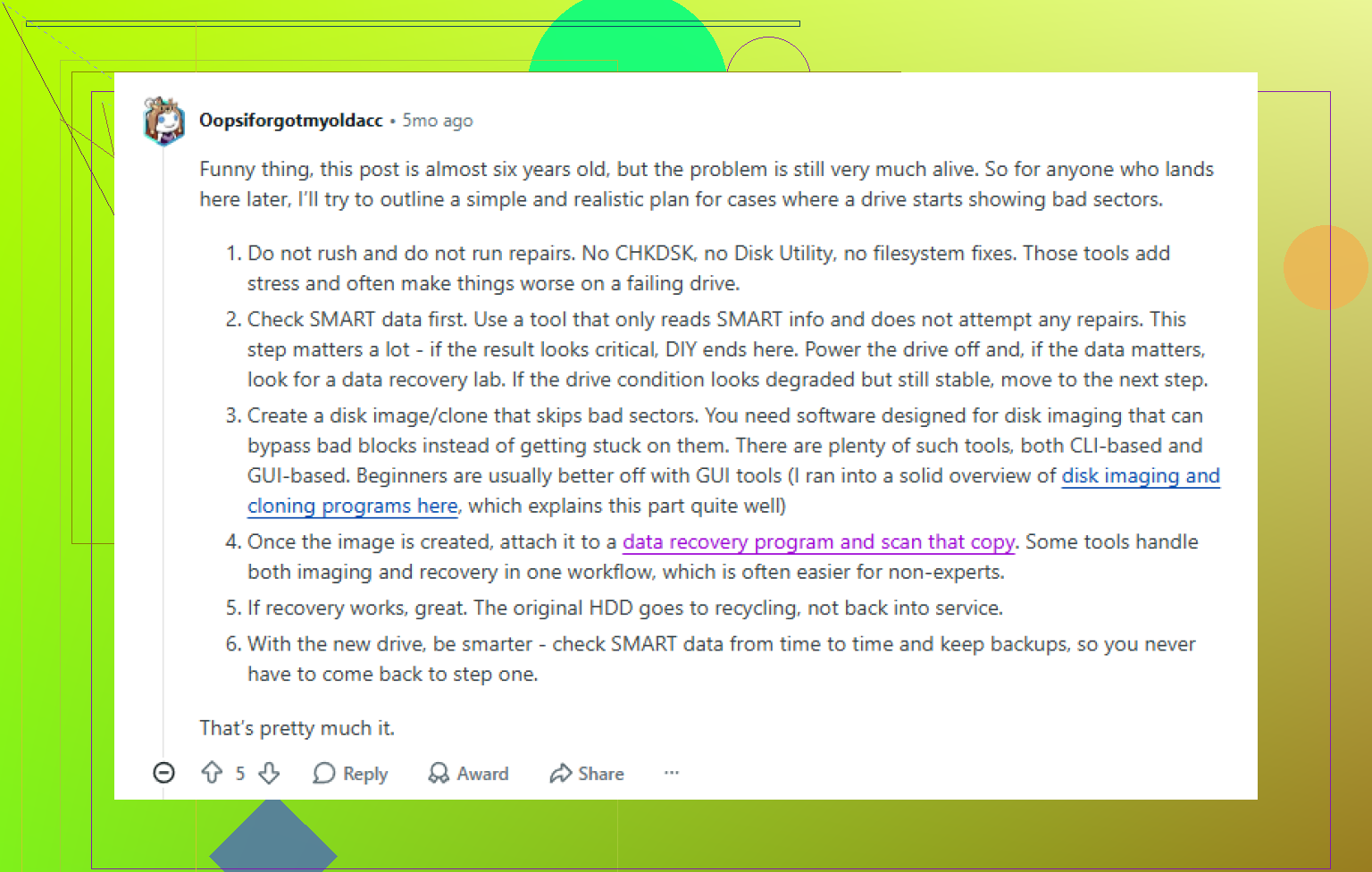
Disk Drill convient pour l’imagerie et la récupération de fichiers, surtout si vous voulez une interface plus simple. Si cela continue à se bloquer, beaucoup de spécialistes de la récupération passent à ddrescue sous Linux parce qu’il journalise les erreurs de lecture et reprend proprement. C’est moche, mais efficace. -
Refroidissez le disque normalement.
Assurez une bonne circulation d’air. Ne le mettez pas au congélateur. Cette vieille astuce est une absurdité d’internet. -
Donnez la priorité aux types de fichiers si le clonage échoue.
Commencez par les données irremplaçables. Photos, documents, fichiers clients. Ignorez les médias que vous avez téléchargés ailleurs.
Si le disque disparaît du BIOS, ou si le bruit s’aggrave, arrêtez. Il est temps de passer par un labo. Chaque cycle d’alimentation supplémentaire réduit vos chances.
Pour plus de discussions concrètes sur la récupération de blocs défectueux, voir conseils pratiques de Reddit sur la récupération de données depuis des secteurs défectueux.
Les bruits étranges sont l’élément qui, pour moi, fait sortir ça du cadre normal des mauvais secteurs. Je suis globalement d’accord avec @mikeappsreviewer et @chasseurdetoiles sur le fait d’éviter d’abord les analyses lourdes, mais j’ajouterais une chose que les gens négligent souvent : vérifier si la panne vient réellement de la carte contrôleur ou du boîtier avant de supposer que les plateaux sont fichus.
S’il s’agit d’un disque dur externe, retirez-le du boîtier seulement si vous savez ce que vous faites et que ce n’est pas un modèle étrange avec chiffrement matériel. Une carte USB-SATA défaillante peut provoquer des erreurs de lecture, des déconnexions et de faux symptômes de corruption. Je l’ai vu plus d’une fois. Idem pour les blocs d’alimentation faibles.
Aussi, ne continuez pas à redémarrer pour voir s’il revient. Cette habitude détruit les disques plus vite que les gens ne le pensent.
Encore une opinion impopulaire : si les fichiers sont vraiment irremplaçables, ne faites pas une longue session de bricolage juste parce que le disque tourne encore à peu près. Fixez une limite. Par exemple, une seule tentative de clonage soigneuse, puis arrêtez. Chaque nouvelle tentative met les têtes en jeu.
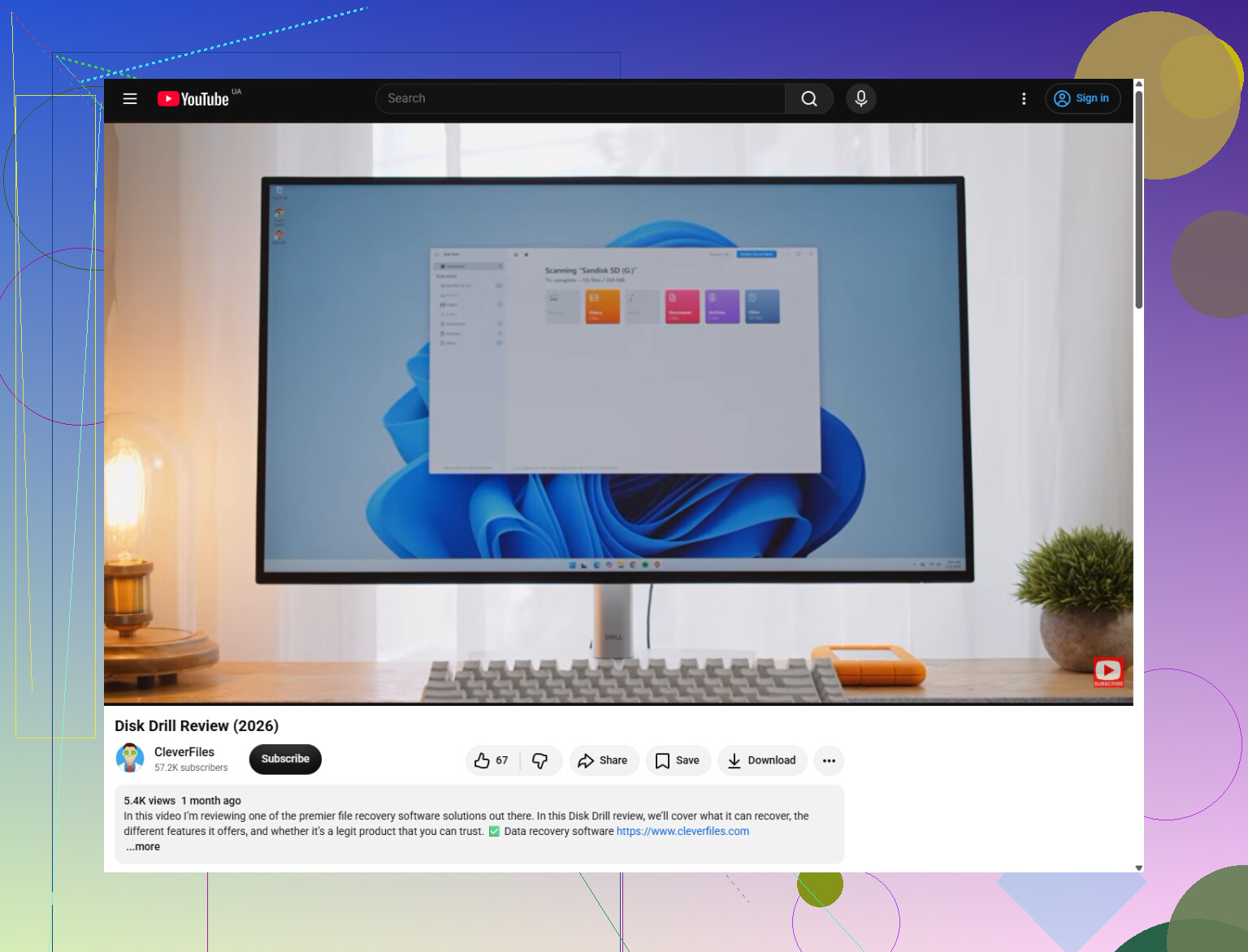
Côté logiciel, Disk Drill a du sens si vous voulez une façon plus propre de créer une image disque puis de récupérer les fichiers à partir de cette image au lieu d’abîmer davantage le disque d’origine. C’est ce flux de travail qui compte. Si vous voulez une explication rapide, cette présentation de récupération de données avec Disk Drill pour les disques durs endommagés couvre les bases d’une manière plus claire que la plupart des messages de forum.
Point essentiel : récupérez vers un autre disque, pas vers le même. Et s’il commence à cliquer plus fort, disparaît du BIOS ou sent le chaud, arrêtez d’y toucher. Ce n’est pas peut-être réparable, c’est facture de labo en approche.
Je vais être un peu en désaccord avec @mikeappsreviewer sur un point : si le disque émet de nouveaux bruits mécaniques, je ne passerais pas beaucoup de temps à vérifier la structure du système de fichiers ou à parcourir les dossiers. Chaque clic sur un répertoire peut provoquer davantage de recherches.
Ce que j’ajouterais à @chasseurdetoiles et @sonhadordobosque, c’est ceci : surveillez le comportement du disque, pas seulement le nombre de secteurs défectueux. Si les lectures commencent rapidement puis tombent à zéro, ou si le disque se déconnecte sous charge, cela indique souvent une instabilité au-delà d’un simple dommage du support. Dans ce cas, réduisez votre objectif de récupérer tout à récupérer d’abord l irremplaçable.
Une astuce pratique consiste à récupérer selon la taille des fichiers et leur importance. Les petits documents, feuilles de calcul, fichiers de projet et photos de famille se récupèrent généralement avec moins de nouvelles tentatives que les énormes archives vidéo ou images de VM. Ne commencez pas par le fichier de sauvegarde de 200 Go si vous pouvez l éviter.
Si vous essayez un logiciel, Disk Drill est raisonnable principalement parce qu il vous permet de travailler à partir d une image au lieu de solliciter le disque en panne encore et encore.
Avantages de Disk Drill :
- interface plus simple que les outils en ligne de commande
- peut créer d abord une image disque
- pratique pour trier les fichiers récupérés par type
- moins intimidant si vous êtes stressé et pressé
Inconvénients :
- ne fait pas de miracles en cas de panne mécanique grave
- peut être lent sur des disques instables
- des dommages plus profonds nécessitent parfois des outils de plus bas niveau ou un laboratoire
- le coût de la licence peut faire mal si le disque est déjà à moitié fichu
Une chose de plus que les gens oublient : vérifiez aussi l état du support de destination. Récupérer sur une clé USB défaillante ou un SSD presque plein est une façon stupide de perdre la deuxième manche.
Donc, mon seuil serait :
- détecté, suffisamment stable, pas de bruit qui s aggrave = une tentative d image
- cliquetis, disparition, réinitialisations répétées de la rotation = arrêter et l envoyer à un spécialiste
Et quoi qu il arrive, mettez ce disque dur à la retraite après ça. Des secteurs défectueux plus du bruit, ce n est pas une situation du genre peut-être continuer à l utiliser.