J’ai supprimé accidentellement des fichiers importants sur mon PC Windows 11 et vidé la Corbeille avant de me rendre compte qu’ils avaient disparu. J’ai besoin d’aide pour trouver la meilleure façon de récupérer des fichiers supprimés sous Windows 11, car certains de ces documents et photos sont vraiment importants pour le travail et un usage personnel. Existe-t-il des étapes de récupération sûres ou des outils qui fonctionnent réellement ?
Ne considérez pas encore le fichier comme perdu. J’ai déjà supprimé des éléments sous Windows, cru qu’ils avaient disparu, puis découvert que les données étaient toujours là. La première chose à faire est simple. Arrêtez d’utiliser le disque autant que possible.
Ce que Windows fait habituellement après une suppression, c’est retirer l’enregistrement du fichier du système de fichiers et marquer l’espace comme libre. Les bits restent souvent en place jusqu’à ce que de nouvelles données soient écrites par-dessus. Donc si vous continuez à télécharger des fichiers, installer des mises à jour ou enregistrer des captures d’écran au hasard, vous réduisez vos chances.
Les SSD aggravent ce problème. La plupart des machines sous Windows 11 utilisent un stockage SSD, et beaucoup de SSD emploient TRIM. Une fois que TRIM entre en action, les données supprimées sont effacées en arrière-plan. Je ne tarderais pas.
Les premières choses que je vérifierais
- Corbeille
- Corbeille OneDrive, si votre bureau ou vos documents s’y synchronisent
- Sauvegardes de l’Historique des fichiers
- Versions précédentes du dossier où se trouvait le fichier
- Tout service de sauvegarde cloud lié à votre PC
J’ai déjà vu des fichiers supprimés définitivement réapparaître dans l’un de ces emplacements plus d’une fois. Ça arrive.
Si aucun de ces endroits ne contient le fichier, je passerais tout de suite à un logiciel de récupération. Lorsqu’il n’y a pas de sauvegarde, c’est généralement votre meilleure chance.
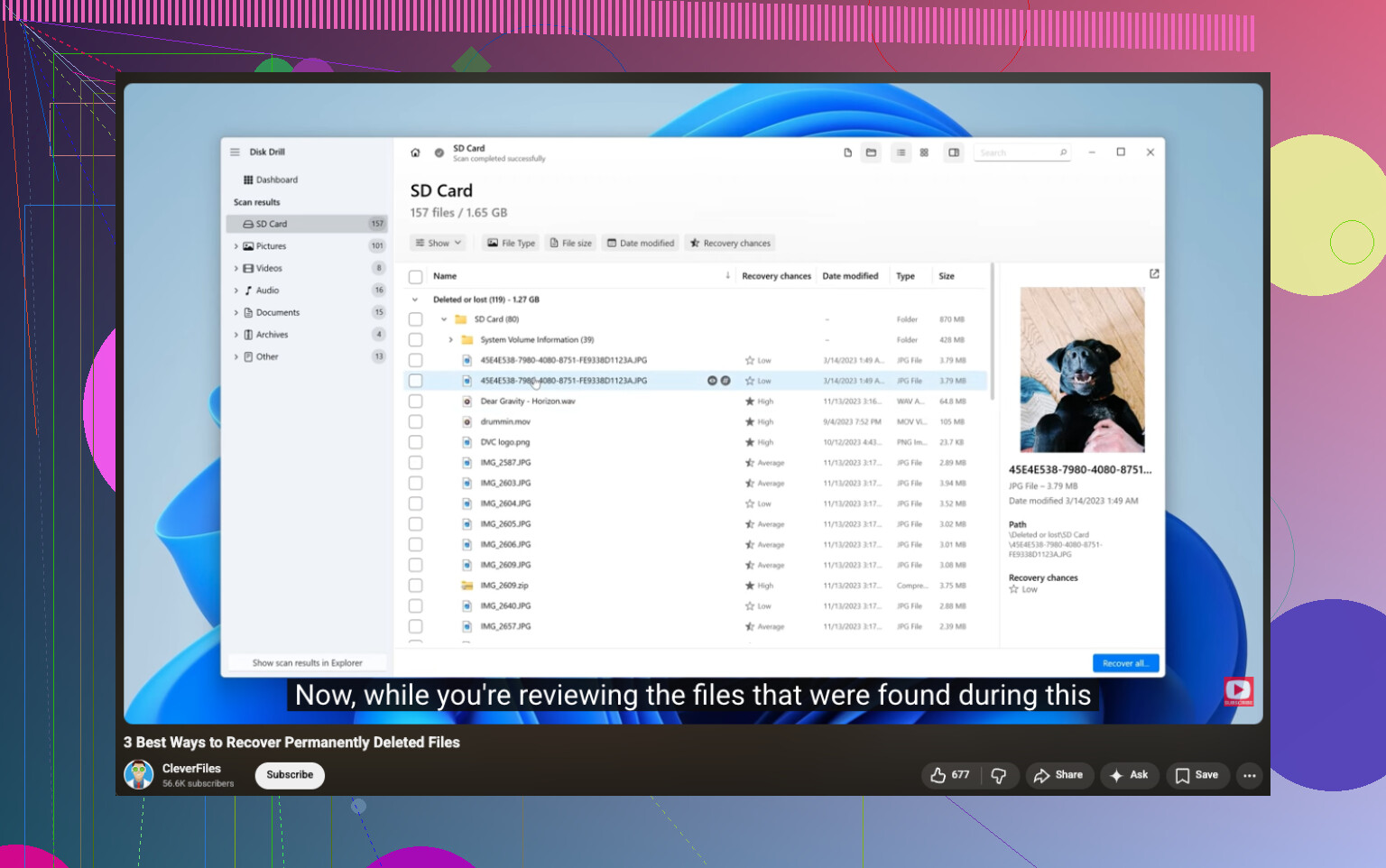
J’ai eu de très bons résultats avec Disk Drill. Il analyse les fichiers supprimés, récupère des données depuis des volumes formatés ou endommagés et, dans certains cas, conserve les noms de fichiers d’origine et l’organisation des dossiers si les informations du système de fichiers sont encore présentes. Ce que j’ai le plus apprécié, c’est son option permettant de créer d’abord une sauvegarde octet par octet du disque, puis d’analyser la copie au lieu de solliciter le disque d’origine. Si le disque semble instable, c’est important.

Sous Windows, la version gratuite vous offre une analyse illimitée, l’aperçu des fichiers et jusqu’à 100 Mo de récupération. Cette limite est petite, bien sûr, mais elle suffit pour savoir si votre fichier peut encore être récupéré avant de payer quoi que ce soit.
Il existe aussi l’outil de Microsoft, Windows File Recovery. Il est gratuit. Je l’ai essayé une fois et il a fonctionné, mais il s’exécute via l’Invite de commandes. Pas d’interface graphique, moins d’accompagnement, et plus de risques de mal saisir quelque chose si vous êtes pressé.
Ce que je ferais, dans l’ordre
- Arrêtez d’utiliser le disque.
- Vérifiez la Corbeille, OneDrive et toute sauvegarde.
- Si le fichier n’y est toujours pas, lancez rapidement un logiciel de récupération.
- Enregistrez tout élément récupéré sur un autre disque, pas sur celui que vous analysez.
Le temps compte ici. Plus vous commencez tôt, meilleures sont les chances.

Si les fichiers étaient des documents, des images ou des PDF, je vérifierais l’indexation de la Recherche Windows avant de passer en mode récupération totale. Ça paraît bête, mais j’ai déjà vu des gens perdre des fichiers après avoir déplacé des dossiers, à cause de conflits de synchronisation OneDrive ou d’un enregistrement dans un profil de compte différent. Recherchez le nom du fichier, le type de fichier et la date de modification. Vérifiez aussi C:\Users\YourName\AppData\Local\Temp si le fichier était ouvert dans Word ou Excel avant la suppression.
Je suis en partie d’accord avec @mikeappsreviewer, mais je placerais l’historique des versions OneDrive avant certaines vérifications locales si des fichiers Office sont concernés. Les fichiers Word et Excel offrent souvent plus de possibilités de récupération à cet endroit que les gens ne l’imaginent.
Si la recherche ne donne rien, utilisez d’abord Windows File Recovery si les commandes terminal ne vous dérangent pas. C’est gratuit, et pour des fichiers récemment supprimés sur NTFS, ça fonctionne assez bien. Exemple :
winfr C: D: /regular /n \Users\YourName\Documents*.docx
Envoyez les fichiers récupérés vers un autre lecteur, une clé USB, un SSD externe, n’importe quoi sauf C:. Si Windows File Recovery vous semble pénible, Disk Drill est plus facile à utiliser et plus rapide pour trier les résultats par type de fichier et prévisualiser ce qui existe encore. Cela fait gagner du temps quand vous avez besoin rapidement de fichiers précis.
À regarder aussi :
attrib -h -r -s /s /d C:*.*
Cela révèle parfois des fichiers que vous pensiez disparus alors qu’ils étaient simplement masqués. Vieille astuce, toujours efficace sur certains dossiers détraqués.
Pour un guide étape par étape, ceci m’a aidé :
Tutoriel de récupération de fichiers supprimés définitivement sous Windows 11
Encore une chose, si votre lecteur est un SSD et que TRIM a déjà été exécuté, les chances de récupération chutent fortement. Alors agissez vite, n’utilisez pas davantage le PC.
4 Likes
Vider la Corbeille est une mauvaise nouvelle, mais ce n’est pas toujours la fin. Je suis d’accord avec une partie de ce que @mikeappsreviewer et @yozora ont dit, mais j’ajouterais un point qu’ils n’ont pas vraiment assez souligné : vérifiez si les fichiers ont été copiés quelque part par les applications elles-mêmes, pas seulement par Windows.
Pour les documents Office, regardez dans :
%AppData%\Microsoft\Word%LocalAppData%\Microsoft\Office\UnsavedFiles- le dossier où se trouvait le fichier à l’origine pour les fichiers temporaires commençant par
~ - les fichiers récents dans Word/Excel lui-même
Beaucoup de gens supposent que supprimé signifie qu’une seule copie existait. Non. Parfois, il reste une sauvegarde automatique, un cache temporaire ou un brouillon synchronisé.
Aussi, ne redémarrez pas le PC encore et encore. Les gens font ça en paniquant et cela peut aggraver la récupération sur le disque système. Si les fichiers supprimés étaient sur C:, le mieux est d’utiliser un autre PC pour préparer des outils de récupération sur une clé USB.
Si vous avez besoin d’une vraie récupération de fichiers, Disk Drill est probablement la solution la plus simple sous Windows 11, car vous pouvez analyser par type de fichier, prévisualiser ce qui est encore intact et récupérer vers un autre disque. Ce point est plus important que beaucoup ne le pensent. Récupérer sur le même disque est la façon dont les gens détruisent accidentellement les fichiers mêmes qu’ils essaient de sauver.
Un endroit qui vaut aussi la peine d’être lu si vous voulez des étapes plus pratiques pour les fichiers supprimés d’un disque dur est meilleures façons de récupérer des fichiers supprimés d’un disque dur.
Mon ordre serait :
- Arrêtez d’utiliser le PC.
- Vérifiez les emplacements de sauvegarde automatique/temporaire des applications.
- Vérifiez la corbeille web de votre compte cloud et l’historique des versions.
- Analysez avec Disk Drill ou un autre outil de récupération.
- Restaurez les fichiers uniquement vers un stockage externe.
Si c’était un SSD, agissez vite. Si c’était un HDD classique, les chances sont un peu meilleures. Pas incroyables, mais meilleures.