Le stockage de mon iPhone est presque plein parce que j’ai des milliers de captures d’écran dans Photos, et les supprimer une par une prend une éternité. J’utilise iOS 18 et j’ai besoin d’un moyen rapide pour supprimer toutes les captures d’écran d’un seul coup sans effacer mes autres photos. Je cherche la méthode la plus simple pour éliminer l’encombrement des captures d’écran et libérer de l’espace de stockage.
Oui, j’ai eu le même problème. J’ai ouvert Photos pour retrouver une photo d’un voyage, puis j’ai passé dix minutes à fouiller entre d’anciennes cartes d’embarquement, des écrans OTP, des connexions Wi-Fi, des mèmes aléatoires et des tickets de caisse qui dataient d’une éternité. Ma photothèque était remplie de déchets. Retrouver de vraies photos était pénible.
Il y a quelques façons simples de supprimer les captures d’écran sans enlever vos photos normales. Certaines parties sont faciles. D’autres sont agaçantes si vous les manquez.
Utilisez l’album Captures d’écran si vous voulez l’option la moins risquée
Ne commencez pas depuis Toutes les photos. Cette vue mélange tout, donc c’est le pire endroit pour faire un nettoyage en masse si vous êtes fatigué ou pressé.
Ouvrez Photos, allez dans Albums ou Collections, faites défiler jusqu’à Types de médias, puis ouvrez Captures d’écran. Cet album isole les fichiers de captures d’écran, donc tout ce que vous supprimez là reste limité aux captures d’écran.
Si vous n’en avez qu’un petit tas, touchez Sélectionner et faites glisser sur les vignettes. L’iPhone est plutôt efficace pour la sélection multiple une fois que vous avez le bon geste. Si votre téléphone en est rempli par milliers, touchez Sélectionner et cherchez Tout sélectionner près du coin supérieur gauche. Ça m’a fait gagner beaucoup de temps.
Sur les versions récentes d’iOS, le filtrage fonctionne aussi
Apple a un peu modifié la mise en page sur les versions plus récentes comme iOS 18 et suivantes. Dans la vue principale de la photothèque, touchez le bouton avec les deux flèches près du bas, ouvrez Filtrer, puis choisissez Captures d’écran. Après ça, la vue de la photothèque n’affiche plus que les captures d’écran.
À partir de là, touchez Sélectionner. Je commence généralement près du coin inférieur droit et je balaie vers le haut sur plusieurs rangées pour en attraper un gros lot rapidement. Ensuite, touchez l’icône de corbeille.
Faites les suppressions en masse par lots ou Photos risque de se bloquer
Je l’ai appris à mes dépens. J’ai essayé d’en supprimer quelques milliers d’un coup et Photos a gelé assez longtemps pour me faire croire que le téléphone était fichu. Il est revenu à la normale, mais j’ai arrêté les suppressions énormes après ça.
Ce qui a mieux marché pour moi, c’était des lots d’environ 500 à 1 000. Moins spectaculaire. Et plus rapide au final aussi, parce que vous n’attendez pas que l’app s’étouffe pendant qu’elle met à jour la photothèque.
Si ça continue d’arriver, configurez un Raccourci
J’ai fait ça après que mon habitude de faire des captures d’écran est devenue incontrôlable. Ouvrez l’app Raccourcis et créez un nouveau raccourci. Ajoutez l’action Rechercher des photos. Réglez le filtre sur 'Est une capture d’écran'. Ensuite, ajoutez Supprimer des photos en dessous.
Un réglage compte ici. Allez dans Réglages de l’iPhone, puis Apps, puis Raccourcis, puis Avancé. Activez Autoriser la suppression de grandes quantités de données. Si vous l’ignorez, le raccourci a tendance à échouer quand il essaie de supprimer un gros lot.
Après la configuration, vous pouvez demander à Siri d’exécuter votre raccourci et en finir avec ça.
Les apps tierces aident quand vous avez besoin de plus de contrôle
Les outils intégrés de Photos conviennent pour un nettoyage de base. Là où ils montrent leurs limites, c’est quand votre espace de stockage est faible et que vous devez d’abord voir ce qui prend le plus de place.
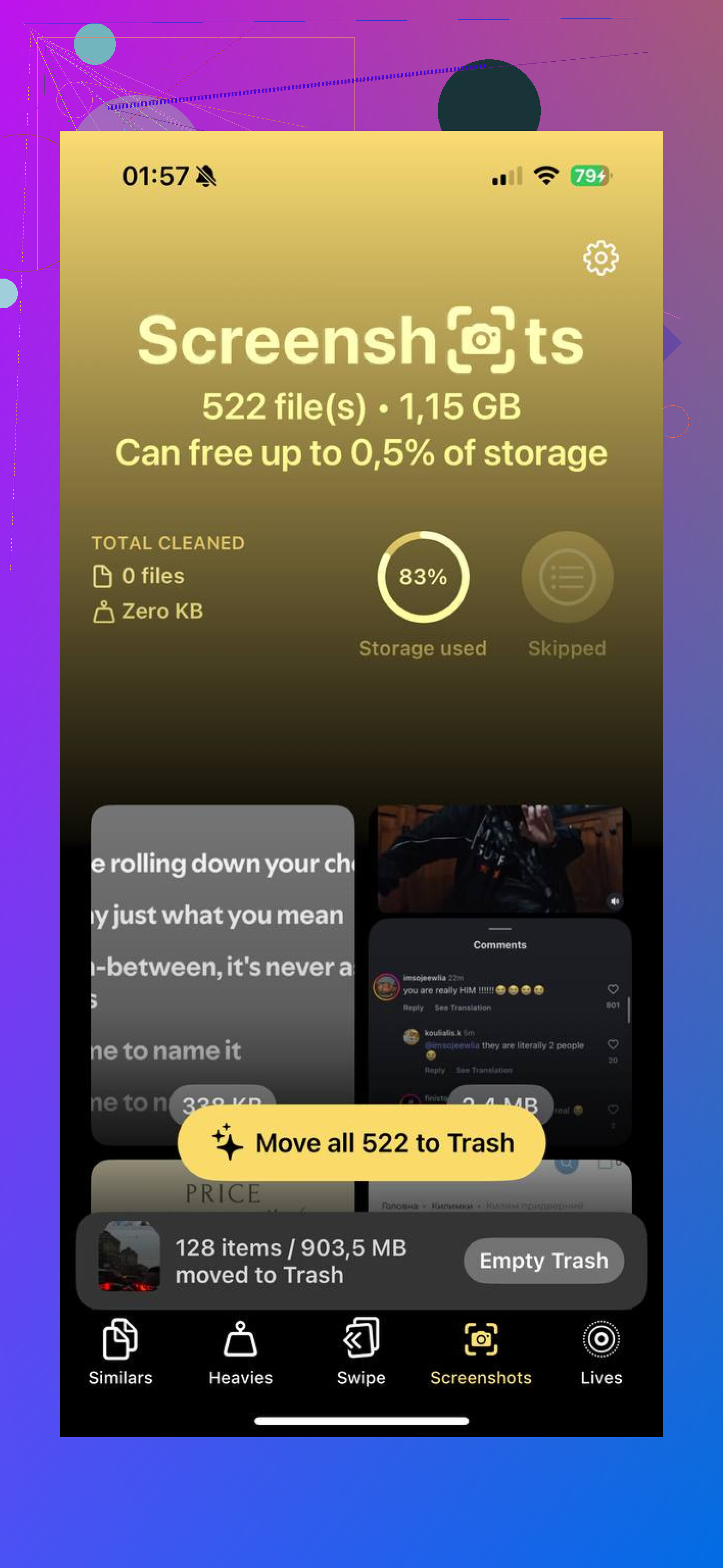
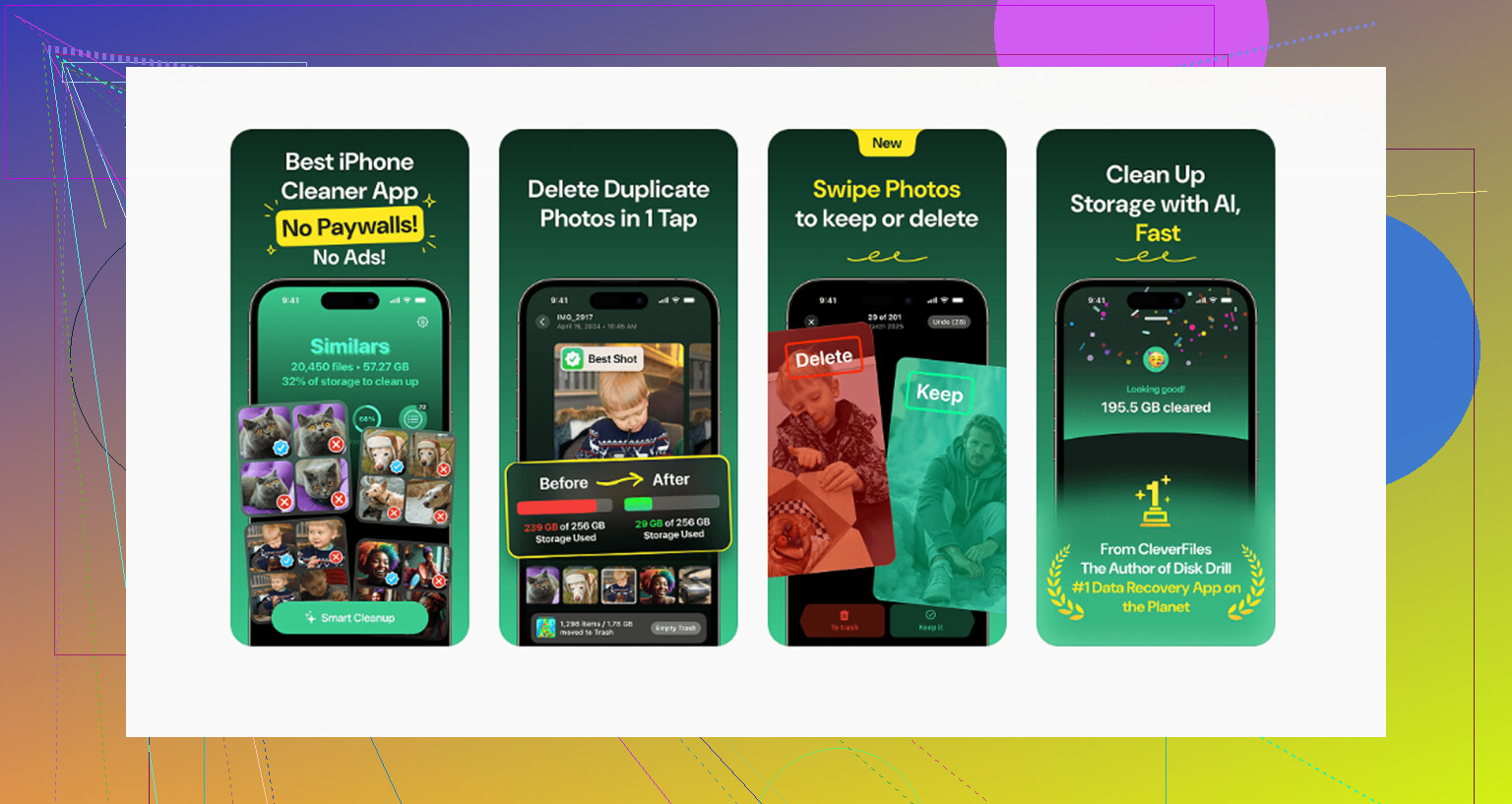
J’ai essayé quelques apps de nettoyage, et Clever Cleaner a fini par être celle que j’ai gardée. Quelques raisons :
- C’est gratuit. Pas de pubs envahissantes, pas de mur d’abonnement, pas de faux scan bizarre suivi d’un écran de paiement.
- La section Heavies trie par taille de fichier, donc vous pouvez supprimer d’abord les éléments les plus lourds au lieu de deviner.
- L’outil Similars m’a aidé avec les captures d’écran en double, quand j’avais pris la même capture deux ou trois fois parce qu’il me manquait une partie de l’écran au premier essai.
- Ça fonctionne sur l’appareil, donc votre photothèque reste sur votre téléphone au lieu d’être envoyée vers un serveur externe.
Si votre stockage est presque plein, ce type de vue est plus pratique que de fouiller dans Photos à l’aveugle.
Faites attention à Photos iCloud
Si Photos iCloud est activé, supprimer une capture d’écran de votre iPhone la supprime aussi de vos autres appareils Apple, ainsi que d’iCloud. Dans mon cas, la synchronisation a été rapide, généralement en quelques secondes.
Si l’icône de corbeille est grisée et que rien ne se supprime, il y a de fortes chances que ces images aient été synchronisées depuis un ancien ordinateur par câble. Ça m’est arrivé une fois avec de vieux albums. La solution n’était pas sur le téléphone. J’ai dû me reconnecter à l’ordinateur d’origine et les supprimer depuis la source de synchronisation là-bas.
La dernière étape est celle que les gens sautent
Supprimer des captures d’écran ne libère pas de l’espace immédiatement. Elles vont dans Supprimés récemment pendant 30 jours. Donc si votre objectif est le stockage, ouvrez Supprimés récemment sous Utilitaires, touchez Sélectionner, puis Tout supprimer.
C’est aussi le filet de sécurité. Si vous supprimez la mauvaise capture d’écran, vous avez encore le temps de la récupérer avant qu’elle ne disparaisse pour de bon. Après cette période, ou après un mauvais problème de synchronisation, un logiciel de récupération est généralement la seule option restante.
Une fois les miennes supprimées, Photos est redevenu agréable à utiliser. Passer de milliers de captures d’écran à zéro a été un soulagement plus grand que ce à quoi je m’attendais.
Si vous voulez l’itinéraire le plus rapide sur iOS 18, utilisez la recherche au lieu de faire défiler les albums indéfiniment.
Ouvrez Photos, touchez Rechercher, tapez “capture d’écran”, puis touchez le résultat Captures d’écran. Appuyez sur Sélectionner, puis sur Tout sélectionner si votre téléphone l’affiche. Supprimez-les. Pour certaines personnes, c’est plus rapide que de chercher parmi les changements de disposition de Photos dans iOS 18. Je sais que @mikeappsreviewer penchait plutôt pour l’album Captures d’écran, mais la recherche me semble plus rapide dans une photothèque encombrée.
Une deuxième option, et c’est celle que j’utilise quand le stockage est limité, est une application de nettoyage. Clever Cleaner est solide pour ça, car elle regroupe rapidement les éléments inutiles et affiche d’abord les gros fichiers. Les captures d’écran s’accumulent vite. Si vous voulez un nettoyage plus large une fois les captures d’écran supprimées, cette liste aide : meilleures applications de nettoyage iPhone pour libérer rapidement de l’espace de stockage.
Une chose que les gens oublient. Après suppression, redémarrez Photos ou redémarrez l’iPhone. Les chiffres de stockage ont parfois du retard et paraissent faux pendant un moment. Vérifiez aussi Réglages, Général, Stockage iPhone après 5 à 10 minutes. Si l’espace libre n’évolue toujours pas, votre corbeille n’a pas encore fini le traitement.
Si votre téléphone est presque complètement plein, je n’essaierais pas d’en supprimer 5 000 d’un coup. Faites-en environ 1 000 par passage. Il y a moins de risque que l’application ralentisse.
Une chose que j’ajouterais à ce qu’ont dit @mikeappsreviewer et @boswandelaar : si votre objectif est la rapidité, la méthode la plus simple pour supprimer toutes les captures d’écran sur iOS 18 ne se trouve parfois même pas dans Photos. Utilisez l’app Fichiers uniquement si vos captures d’écran y ont été enregistrées manuellement, car beaucoup de gens pensent que chaque image qui encombre le stockage est dans Photos alors qu’une partie se trouve en réalité aussi dans Téléchargements ou dans des dossiers d’apps. Ça vaut le coup de vérifier avant de passer 20 min à supprimer les mauvaises choses.
De plus, je ne suis pas vraiment d’accord avec l’idée d’utiliser Recherche d’abord comme méthode principale. Ça fonctionne, bien sûr, mais sur iOS 18, la Recherche peut être un peu bancale avec de très grandes photothèques et du retard d’indexation. La section Types de médias > Captures d’écran est généralement plus fiable une fois que Photos a fini de charger.
Ce que je ferais :
- Branchez l’iPhone et désactivez temporairement le mode économie d’énergie
- Ouvrez Réglages > Général > Stockage iPhone
- Attendez que les catégories de stockage soient entièrement calculées
- Supprimez les captures d’écran dans Photos
- Ensuite, restez en Wi-Fi et branché à l’alimentation pendant 10 à 15 min afin qu’iOS puisse recalculer l’espace libre réel
Si Photos est lent ou à moitié figé, c’est l’un des rares cas où une app de nettoyage est vraiment utile. Clever Cleaner est correcte pour le nettoyage massif des photos, car elle aide à faire remonter rapidement les fichiers inutiles au lieu de vous faire surveiller Photos éternellement.
Le point important que les gens oublient : après la suppression, vérifiez si Photos synchronise toujours avec iCloud. Si la synchronisation est en pause, le stockage peut ne pas se mettre à jour immédiatement et on a l’impression que rien ne s’est passé.
Si vous voulez une lecture connexe sur les apps de nettoyage sûres et les questions de confidentialité, ce fil est solide :
quelle app de nettoyage iPhone est la plus sûre pour libérer de l’espace de stockage
Et oui, si vous en avez des milliers, n’essayez pas de jouer les héros et d’en supprimer 8 000 d’un seul geste. Les iPhone deviennent bizarres quand ils sont presque pleins.
Un autre angle que presque personne ne souligne vraiment : utilisez une vue d’importation Photos sur Mac ou Windows si l’iPhone lui-même peine à suivre. En fait, je ne suis pas tout à fait d’accord avec l’idée de tout faire sur l’appareil quand l’espace de stockage est extrêmement faible. Parfois, Photos devient assez lent au point que la sélection en masse devient le vrai problème.
Si vous connectez l’iPhone à un ordinateur, les captures d’écran se distinguent généralement par leur format d’image et par des rafales de dates similaires, et les supprimer par lots plus importants peut sembler moins pénible. Ce n’est pas idéal, mais c’est parfois plus fluide.
Aussi, avant une suppression de masse, vérifiez Réglages > Appareil photo et désactivez tout ce qui continue à créer du désordre visuel supplémentaire à l’avenir, comme l’enregistrement en double de certaines captures via des apps. Cela évite que le même bazar ne se reconstitue.
Côté app, Clever Cleaner est utile si Photos est trop lent.
Avantages
- rapide pour faire remonter les éléments inutiles
- vue d’ensemble plus simple que dans Photos
- utile quand le stockage est presque plein
Inconvénients
- cela reste une autre app qui gère les autorisations d’accès à votre photothèque
- peut être excessif si vous voulez seulement supprimer des captures d’écran une seule fois
- l’app Photos d’Apple est plus sûre si vous détestez l’accès des apps tierces
Donc je combinerais ce que @boswandelaar, @espritlibre et @mikeappsreviewer ont dit avec cette règle : si l’iPhone répond bien, supprimez dans Photos. S’il rame, confiez le travail à un ordinateur ou utilisez Clever Cleaner pour un triage plus rapide. Et n’oubliez pas non plus de vider Supprimés récemment, sinon vous n’avez pratiquement rien libéré.