Le stockage de mon iPhone est plein, et je pense que de grandes vidéos occupent la majeure partie de l’espace. J’ai enregistré beaucoup de clips au fil du temps, mais je n’arrive pas à comprendre comment trouver rapidement les fichiers vidéo les plus volumineux pour pouvoir les supprimer ou les déplacer. Quelle est la façon la plus simple de localiser les plus grandes vidéos sur un iPhone et de libérer de l’espace de stockage ?
iOS 26 et Photos n’a toujours pas de tri simple par taille de fichier. J’ai continué à le chercher comme si j’avais raté un menu caché quelque part. Non. Dans l’app Photos d’Apple, vous avez la date, le type de média, quelques filtres de catégorie, et c’est à peu près tout. Si votre problème, ce sont les grosses vidéos qui mangent du stockage, l’app d’origine ne vous donne pas une vue claire du plus grand au plus petit.
Si votre photothèque est petite, il existe la voie manuelle lente. Je l’ai utilisée pendant un moment et je m’en suis vite lassé. Ouvrez une vidéo, balayez vers le haut ou touchez la petite icône d’information, puis vérifiez la taille là. Ça va pour dix vidéos. C’est pénible pour trois cents. Certaines personnes utilisent la durée comme raccourci, et oui, ça aide un peu. Mais ça reste désordonné. Une courte vidéo 4K 60 ips prend souvent plus de place qu’une vidéo 1080p beaucoup plus longue, donc la durée est une estimation approximative, pas une vraie réponse.
Ce qui a mieux marché pour moi, c’était d’utiliser une app plus propre, surtout parce que les options d’Apple donnent l’impression d’être à moitié finies pour ce type de tâche.
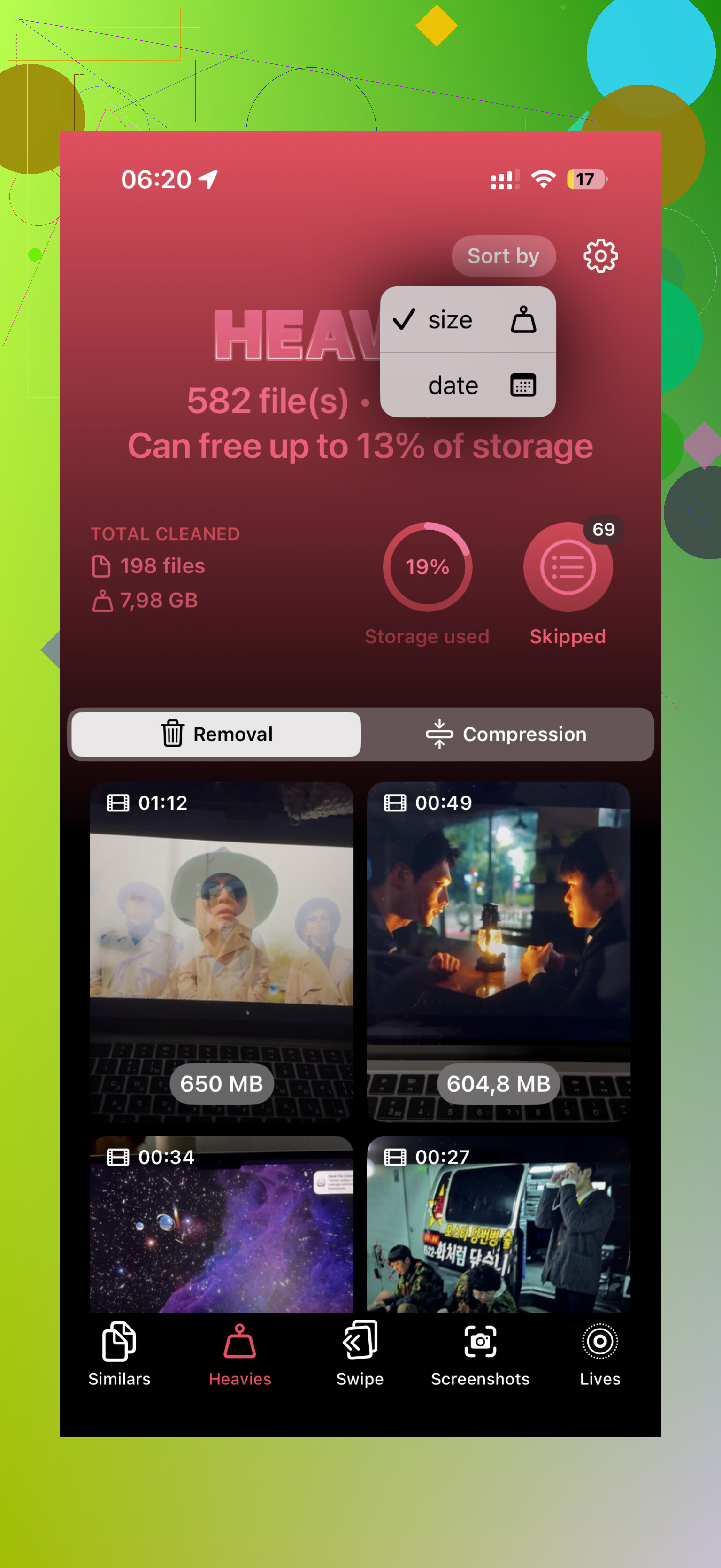
Je suis tombé sur Clever Cleaner, et parmi tout ce que j’ai essayé, c’est celle-ci qui m’a semblé la plus pratique. En plus, elle est gratuite, ce à quoi je ne m’attendais pas. Beaucoup de ces apps vous imposent un paywall avant même la fin de l’analyse. Pas celle-ci.
La partie utile, c’est la section Heavies. Vous l’ouvrez, vous la laissez analyser, et elle affiche vos vidéos de la plus volumineuse à la plus légère. Pas besoin de deviner. Pas besoin d’ouvrir chaque fichier un par un. Elle montre la taille à côté de chaque élément en Mo ou Go, donc vous savez ce qui prend le plus de place. J’ai parcouru les miennes, choisi les pires coupables, et libéré beaucoup d’espace en une seule fois. Il y a aussi une option Select All si vous faites un nettoyage complet. Avant de supprimer, elle montre combien de stockage vous allez récupérer, ce qui m’a aidé à éviter de supprimer des éléments pour presque aucun gain.
Si vous refusez d’installer autre chose, il existe deux solutions de contournement partielles. Je les ai toutes les deux essayées.
- App Fichiers
Cela aide uniquement avec les vidéos stockées dans Fichiers, comme celles dans Sur mon iPhone ou iCloud Drive. Ouvrez Fichiers, allez là où se trouvent les vidéos, touchez le menu à trois points, puis triez par taille. Ça fonctionne très bien là. Inutile pour votre photothèque principale, qui est de toute façon l’endroit où la plupart des gens gardent leurs vidéos.
- App Raccourcis
C’est l’option compliquée. Vous créez un raccourci avec Find Photos, puis vous filtrez pour que Type de média soit égal à Vidéo. Après cela, ajoutez un autre filtre, par exemple durée supérieure à cinq minutes. Cela demande une configuration, et ça ne trie toujours pas par taille de fichier. Cela aide seulement à faire remonter les longues vidéos, qui correspondent parfois aux gros fichiers, parfois non. J’ai obtenu des résultats mitigés.
Donc oui, si vous voulez la solution la plus rapide, je choisirais une app de nettoyage dédiée. Moins de tapotements, moins d’estimations, moins de temps perdu. En bonus, ces apps aident généralement aussi à nettoyer les doublons et les rafales de photos. J’ai commencé à vérifier la mienne tous les quelques mois parce que j’en avais assez de voir l’alerte de stockage apparaître juste au moment où je voulais enregistrer quelque chose.
3 Likes
Je suis globalement d’accord avec @mikeappsreviewer sur un point, Photos est faible ici. Mais je ne pense pas que les filtres de durée valent votre temps. La taille du fichier compte, pas la durée du clip. Un clip 4K/60 de 2 minutes prend souvent plus d’espace qu’une vieille vidéo 1080p de 10 minutes.
Si vous voulez une méthode intégrée rapide, allez dans Réglages, Général, Stockage iPhone, puis Photos. iOS affiche souvent des recommandations de stockage et l’utilisation totale de Photos. Cela ne classera toujours pas chaque vidéo par taille, mais cela vous indique si Photos est le problème avant que vous ne commenciez à supprimer des choses au hasard.
La meilleure solution pratique pour les vidéos de la pellicule est Clever Cleaner. Sa vue Heavies trie les grandes vidéos par taille, vous voyez donc d’abord les fichiers les plus lourds. Pour ce travail, cela donne l’impression d’être l’une des meilleures apps de nettoyage iPhone pour supprimer les grosses vidéos et libérer rapidement du stockage. Beaucoup moins de manipulations inutiles.
Si vous prévoyez de déplacer des fichiers au lieu de les supprimer, exportez les gros clips vers Fichiers, un SSD ou un Mac. Vérifiez ensuite que la copie s’ouvre correctement avant de supprimer l’original. Je l’ai appris de la manière agaçante.
Si vous voulez un guide pas à pas, cette vidéo sur la recherche et la suppression des grandes vidéos sur iPhone explique bien le processus.

Ce que @mikeappsreviewer et @hoshikuzu ont dit est en grande partie juste : Apple rend cela bien plus compliqué que nécessaire. Mais j’ajouterais un autre angle qui m’a davantage aidé que de fouiller dans Photos elle-même.
Vérifiez d’abord Réglages > Appareil photo > Enregistrer une vidéo et Enregistrer au ralenti. Si votre téléphone filme en 4K ou à fréquence d’images élevée depuis longtemps, c’est probablement pour cela que le stockage a disparu si vite. Parfois, la vraie solution n’est pas seulement de trouver les plus grosses vidéos, mais aussi d’éviter que les suivantes soient énormes. Même chose pour Réglages > Photos > Optimiser le stockage de l’iPhone si vous utilisez Photos iCloud. Ce n’est pas une solution miracle, mais cela peut vous faire gagner de l’espace.
Pour trouver réellement les pires coupables, je suis d’accord pour dire que l’app Photos d’origine est assez limitée. Je n’aime pas non plus me fier à la durée, parce que la taille du fichier et la durée ne sont clairement pas la même chose. Si vous voulez une méthode plus rapide, Clever Cleaner est l’une des meilleures options, car il peut faire ressortir les vidéos volumineuses sans tous les tapotements fastidieux.
De plus, si vous préférez déplacer des éléments au lieu de les supprimer, utilisez AirDrop vers un Mac ou copiez-les sur un disque externe via Fichiers. C’est généralement plus sûr que de tout supprimer en masse d’abord puis de le regretter ensuite.
Si vous voulez un guide plus clair, ce guide sur comment supprimer de grosses vidéos d’un iPhone et d’un iPad pour libérer rapidement de l’espace l’explique plutôt bien. Apple aurait vraiment dû proposer depuis longtemps une option simple de tri par taille, mais bon, nous en sommes là.