Mon iPhone fonctionne lentement et les applications mettent plus de temps à s’ouvrir, mais je ne veux pas supprimer de photos, d’applications ni réinitialiser complètement le téléphone. Existe-t-il des modifications dans les réglages de l’iPhone qui peuvent améliorer les performances, réduire les ralentissements et le rendre plus rapide sans perdre mes données ?
Avant d’abandonner le téléphone, je vérifierais d’abord quelques points ennuyeux. Les anciens iPhone peuvent sembler terriblement lents quand le stockage est saturé, que la batterie est usée ou qu’iOS gaspille des ressources avec les animations et l’activité en arrière-plan. Ça m’est arrivé avec un ancien SE et un 11 Pro, et les deux sont redevenus bien plus utilisables sans rien acheter.
Les premiers gains faciles se trouvent dans Réglages. Allez dans Réglages > Accessibilité et activez Réduire les animations dans Mouvement. Ensuite, allez dans Affichage et taille du texte et activez Réduire la transparence. Ces petits effets de flou, animations et effets d’icônes flottantes sont jolis, mais sur du matériel plus ancien ils peuvent donner l’impression que tout le téléphone est plus lourd qu’il ne devrait l’être.
Je regarderais aussi Actualisation en arrière-plan dans Réglages > Général. Désactivez-la complètement ou laissez-la activée uniquement pour ce qui compte vraiment pour vous. Beaucoup d’apps n’ont pas besoin de continuer à s’actualiser en arrière-plan, et cela peut nuire à la fois à la vitesse et à l’autonomie.
L’état de la batterie compte aussi. Vérifiez Réglages > Batterie > État de la batterie. Si la capacité maximale est inférieure à 80 %, ou si vous voyez un message indiquant qu’une gestion des performances a été appliquée, cela peut expliquer une bonne partie du ralentissement. Et si vous laissez Mode économie d’énergie activé en permanence, désactivez-le quand la vitesse compte plus pour vous que l’économie de batterie. Il est conçu pour réduire les performances afin de prolonger l’autonomie.
Cependant, pour moi, le plus important, c’était le stockage. Si votre iPhone est presque plein, il peut devenir très lent. iOS a besoin d’espace libre pour déplacer des éléments et faire fonctionner le système normalement. J’essaie de garder au moins 10 % à 20 % d’espace libre. Sur un téléphone de 64 Go, cela signifie environ 10 à 12 Go disponibles si vous le pouvez.
Vous pouvez commencer par Réglages > Général > Stockage iPhone et décharger les apps que vous n’utilisez plus. Effacer les données de Safari peut aussi aider un peu. Mais en général, les véritables gros consommateurs d’espace sont les photos et les vidéos. Trier manuellement des milliers de clichés flous, doublons, captures d’écran et anciennes vidéos est pénible.
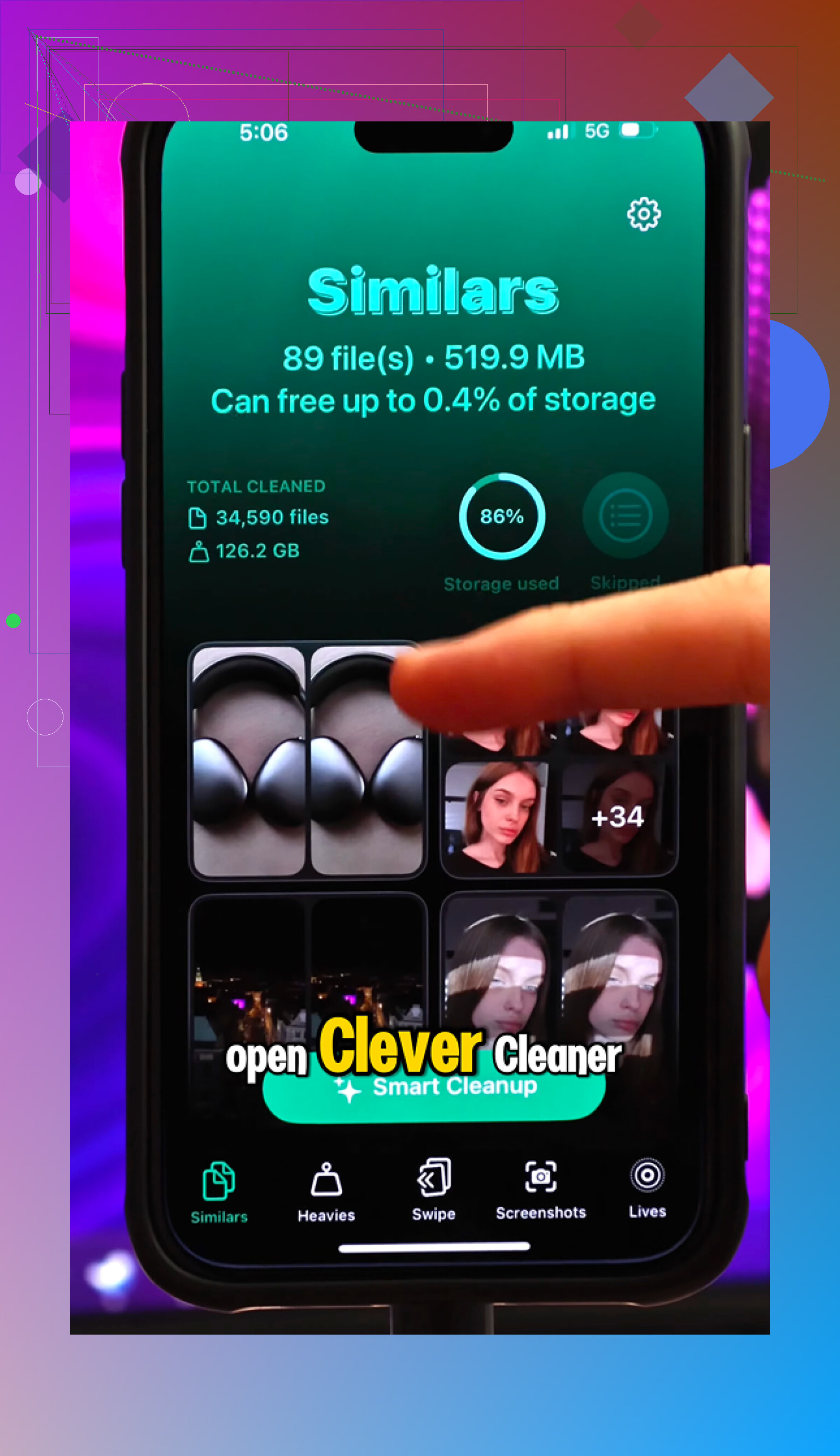
C’est là que Clever Cleaner m’a aidé. D’habitude, je n’aime pas les apps de nettoyage, parce que beaucoup sont remplies de pubs ou poussent aux abonnements, mais celle-ci était vraiment gratuite, sans paywall, sans insistance pour passer au premium et sans publicité.
La partie utile, c’est la façon dont tout est organisé. La section Heavies affiche d’abord les fichiers multimédias les plus volumineux, c’est comme ça que j’ai trouvé d’anciennes vidéos 4K qui prenaient énormément de place. La section Similars repère les photos presque identiques, par exemple quand vous avez pris dix versions de la même image, et vous aide à garder la meilleure. Il y a aussi un outil Screenshots qui affiche la taille des fichiers, ce qui permet de voir plus facilement ce qui vaut la peine d’être supprimé.
J’ai aussi apprécié que le nettoyage se fasse sur l’appareil, donc vos photos ne sont pas envoyées ailleurs pour être traitées. Après avoir supprimé environ 30 Go d’anciens médias et redémarré le téléphone, la différence était évidente. L’appareil photo s’ouvrait de nouveau normalement, les gestes de balayage ne semblaient plus retardés et la surchauffe s’est calmée.
Donc je ne passerais pas directement à une réinitialisation d’usine ou à un nouveau téléphone. Réduisez les effets visuels, limitez l’actualisation en arrière-plan, vérifiez la batterie, puis libérez une bonne quantité d’espace de stockage. Pour moi, Clever Cleaner a été l’élément qui a fait la plus grande différence.
2 Likes
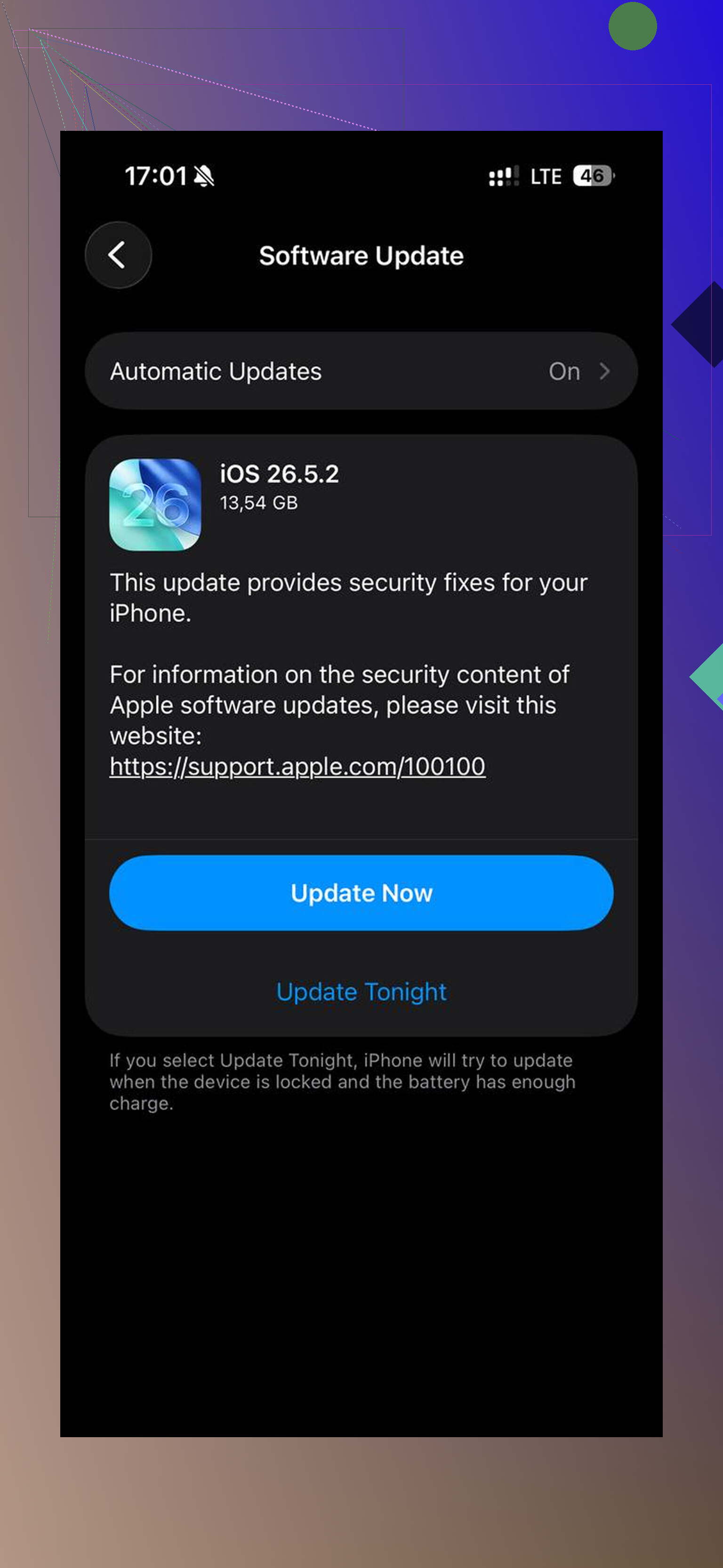
Le modèle de votre iPhone et la version d’iOS comptent, car certaines astuces pour accélérer ne font que masquer le problème. Je suis d’accord pour désactiver les animations supplémentaires et l’actualisation en arrière-plan, mais n’attendez pas de miracles si le téléphone utilise une version très récente d’iOS avec une puce plus ancienne. La vérification de réglages la plus rapide et la moins risquée que je ferais est Réglages > Général > Mise à jour logicielle, puis les mises à jour de l’App Store, puis redémarrer le téléphone une fois que tout est terminé. Des apps à moitié mises à jour peuvent aussi sembler lentes. Je ferais attention avant d’effacer l’historique de Safari si vous comptez sur les onglets enregistrés ou les connexions, car cela peut être plus agaçant qu’utile. Et ne forcez pas constamment la fermeture de chaque app, car les rouvrir à zéro peut donner l’impression que le téléphone est plus lent, pas plus rapide.
N’ignorez pas la chaleur pendant que vous modifiez les réglages, car un iPhone chaud se ralentira de lui-même, peu importe le nombre d’options que vous changez.
Si le téléphone semble lent après dix minutes d’utilisation, retirez la coque pendant un moment, arrêtez de le charger pendant que vous l’utilisez, et ne testez pas les performances en plein soleil ou pendant une grosse synchronisation iCloud. Les gens se focalisent souvent sur le stockage et les animations, mais la limitation thermique peut faire paraître défectueux un téléphone parfaitement normal. C’est particulièrement évident avec les cartes, l’appareil photo, les appels vidéo, les jeux et tout ce qui utilise fortement les données cellulaires.
Je suis d’accord avec le conseil précédent concernant Réduire les animations et l’actualisation en arrière-plan, mais je serais plus sélectif que désactiver absolument tout. Certains réglages n’apportent presque rien et rendent simplement le téléphone pénible à utiliser. Les paramètres que je vérifierais en premier sont ceux qui réveillent constamment le téléphone ou qui continuent à reconstruire des éléments en arrière-plan.
Essayez dans cet ordre :
Allez dans Réglages > Batterie et regardez les dernières 24 heures et les 10 derniers jours. Si une application est tout en haut avec beaucoup d’activité en arrière-plan, commencez par cette application. Désactivez son actualisation en arrière-plan, son accès à la localisation, ses notifications, ou réinstallez-la si elle se comporte bizarrement. Une seule application qui fonctionne mal peut donner l’impression que tout le téléphone est lent.
Ensuite, allez dans Réglages > Confidentialité et sécurité > Service de localisation. Laissez la localisation activée, mais changez les applications inutiles de Toujours à Quand l’app est active ou Jamais. Je vérifierais surtout les applications de shopping, les applications météo que vous utilisez peu, les applications sociales et les applications de magasins aléatoires. Ne touchez pas à des fonctions comme Localiser si vous en dépendez.
Ensuite, vérifiez Réglages > Notifications. Cela semble sans rapport, mais un téléphone bombardé toute la journée d’alertes sur l’écran verrouillé, de badges, de mises à jour en direct et d’aperçus de notifications peut sembler lent. Désactivez les notifications des applications qui ne vous intéressent pas. En plus, cela rend le téléphone plus calme, ce qui est un bonus.
Si l’écran d’accueil est lent, retirez quelques widgets au lieu de supprimer des applications. Les grands widgets photo, les piles météo, les widgets d’actualités, les widgets de batterie et les piles intelligentes se rafraîchissent tous visuellement. Appuyez longuement sur un widget et retirez ceux dont vous n’avez pas besoin. Même chose pour les widgets de l’écran verrouillé. C’est un petit détail, mais sur les anciens iPhone cela peut compter.
Un autre réglage que les gens oublient est la recherche Siri. Allez dans Réglages > Siri > Apps, puis choisissez des applications que vous utilisez à peine et désactivez des options comme Apprendre de cette app, Afficher l’app dans la recherche et Afficher le contenu dans la recherche. Je ne ferais pas cela pour Messages, Mail, Notes ou tout ce que vous recherchez souvent. Mais pour les jeux, les applications de shopping, de nourriture et les applications ponctuelles, cela peut réduire l’indexation en arrière-plan et le désordre.
Pour Safari, je ne me précipiterais pas pour effacer tout l’historique comme si c’était un bouton magique d’accélération. Si Safari lui-même est lent, commencez par fermer des piles d’onglets ridicules, désactivez les extensions dont vous n’avez pas besoin dans Réglages > Apps > Safari > Extensions, et effacez les données des sites web seulement si Safari est le problème. Tout effacer peut vous déconnecter des sites et supprimer du confort pour un gain minime.
Le point sur le stockage reste réel, cependant. Sans tout supprimer ne veut pas dire avec 500 Mo libres. Si Stockage iPhone montre que vous êtes presque à saturation, les ajustements de réglages n’iront pas très loin. Décharger les apps est l’option la moins pénible, car cela conserve les documents et les données tout en supprimant l’application elle-même. Pour les photos, une application de nettoyage peut être utile pour trouver de grosses vidéos ou des doublons, mais considérez-la comme un outil de tri, pas comme un bouton de réparation miracle. Vérifiez avant de supprimer quoi que ce soit.
Encore une solution ennuyeuse : redémarrez après avoir modifié tout cela. Pas toutes les cinq minutes, pas tous les jours par rituel, juste une fois après les mises à jour et le nettoyage des réglages. Ensuite, laissez un peu de temps au téléphone si vous avez récemment mis à jour iOS, car Photos, Spotlight et les données des apps peuvent continuer à s’indexer en arrière-plan pendant un moment.
Attente réaliste : ces réglages peuvent réduire les saccades et donner l’impression que le téléphone est moins surchargé. Ils ne transformeront pas un vieil iPhone en un neuf, et ils ne corrigeront pas une batterie usée ou un stockage défaillant. Mais si le ralentissement vient de l’activité en arrière-plan, de la chaleur, des widgets, des notifications ou d’une application trop envahissante, vous pouvez souvent l’améliorer de façon visible sans réinitialiser le téléphone ni supprimer vos données.