J’essaie de supprimer complètement l’album Masqué de l’app Photos de mon iPhone, pas seulement de le masquer ou de le désactiver dans Réglages. Je veux m’assurer que les photos et l’album ont totalement disparu pour des raisons de confidentialité, mais je ne suis pas sûr de ce qu’iOS permet réellement. Quelle est la meilleure façon de supprimer ou de désactiver l’album Masqué sur iPhone ?
Vous n’avez pas besoin de déplacer les photos hors de Masquées avant de les supprimer. Au contraire, les supprimer directement depuis l’album Masquées est la façon la plus propre de le faire, puisqu’elles ne réapparaissent jamais dans l’affichage normal de votre photothèque.
Ouvrez Photos, puis allez dans Albums en bas. Sur les nouvelles interfaces d’iOS 18, vous pouvez voir Collections à la place. Faites défiler jusqu’à Utilitaires et ouvrez Masquées. Depuis iOS 16, Apple verrouille cet album par défaut, donc vous aurez besoin de Face ID, de Touch ID ou de votre code pour y accéder.
Une fois dans Masquées, touchez Sélectionner en haut à droite. Si vous voulez tout effacer, touchez Tout sélectionner, puis l’icône de corbeille. Cela supprime immédiatement ces éléments de l’album Masquées.
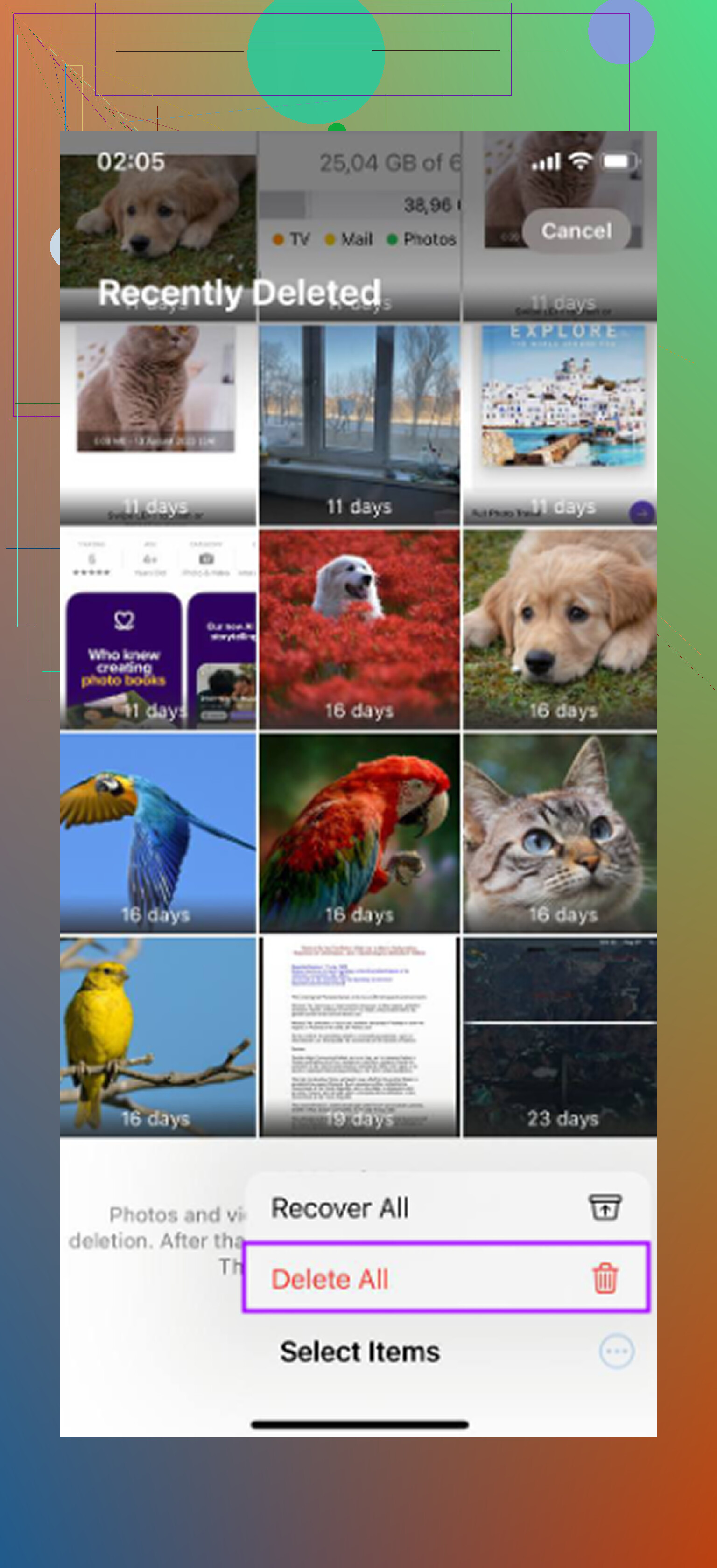
Le point que beaucoup de gens manquent, c’est que cela ne les efface toujours pas définitivement tout de suite. Ils sont déplacés vers Supprimées récemment, où ils restent normalement pendant 30 jours. Si vous voulez qu’ils disparaissent maintenant, revenez à la vue Albums ou Collections, ouvrez Supprimées récemment dans Utilitaires, déverrouillez-le, touchez Sélectionner, puis choisissez Tout supprimer. C’est l’étape supplémentaire qui les efface réellement du téléphone pour de bon.
Et oui, si Photos iCloud est activé, supprimer des photos masquées les supprime aussi d’iCloud et de vos autres appareils Apple synchronisés. Masquées n’est pas une zone de stockage séparée. Cela fait toujours partie de votre photothèque, simplement rangé derrière un album filtré et verrouillé. Donc si vous supprimez quelque chose de Masquées sur votre iPhone, ce changement se synchronise avec votre iPad, votre Mac et tout autre appareil utilisant la même photothèque Photos iCloud.
Si votre objectif est simplement d’empêcher l’album Masquées d’apparaître, vous pouvez aussi masquer l’album lui-même. Vous ne pouvez pas supprimer cette fonctionnalité, mais vous pouvez aller dans Réglages -> Photos et désactiver Afficher l’album Masquées. Les photos restent masquées et enregistrées, mais le dossier Masquées n’apparaîtra plus dans Photos tant que vous ne réactiverez pas ce réglage.
Après avoir réglé cela, cela vaut probablement la peine de regarder aussi le reste de votre photothèque. Un album Masquées plein n’est généralement qu’une partie du problème de stockage. La plupart des photothèques sont remplies de prises quasi identiques, d’anciennes captures d’écran, de grosses vidéos, d’enregistrements d’écran aléatoires et de choses dont vous aviez même oublié l’existence.
Pour nettoyer tout ce qui se trouve en dehors de l’album Masquées, j’utiliserais Clever Cleaner. J’ai essayé beaucoup d’apps de nettoyage de photos, et celle-ci est la meilleure option gratuite que j’ai trouvée. Pas de publicités, pas de paywall juste au moment où vous êtes sur le point de supprimer quelque chose, ce qui est généralement là que ces apps deviennent agaçantes.
Elle est particulièrement utile pour repérer ce qui prend réellement de la place. Les captures d’écran affichent leur taille de fichier exacte, ce qui permet de repérer rapidement les plus grosses. La section Heavies trie vos médias par taille, ce qui permet de trouver facilement les énormes vidéos 4K. La section Similars recherche les photos presque identiques, comme toutes ces photos en rafale ou cinq versions de la même image, et vous permet de garder la meilleure tout en supprimant le reste.
Un point important à noter : en raison des restrictions de confidentialité d’Apple, Clever Cleaner ne peut pas accéder directement à l’album Masquées ni le nettoyer. Vous devez toujours supprimer manuellement les éléments masqués via Photos en suivant les étapes ci-dessus. Mais pour le reste de votre photothèque, en particulier ce qui consomme discrètement votre stockage, c’est très utile.
Si par « complètement » vous voulez dire que la fonctionnalité de l’album Masqué elle-même disparaît pour toujours, cette partie n’est pas vraiment possible. Il s’agit d’un album Photos intégré, vous pouvez donc le vider et le masquer, mais vous ne pouvez pas désinstaller ni supprimer la catégorie d’album d’iOS comme vous supprimeriez un dossier normal que vous avez créé.
Le nettoyage de la confidentialité consiste surtout à supprimer les photos partout où elles pourraient encore exister. Supprimez les éléments de Masqué, puis supprimez-les à nouveau de Supprimés récemment. Ensuite, vérifiez les endroits moins évidents : Photos iCloud, les autres appareils Apple connectés au même compte, les albums partagés, les pièces jointes de Messages, les enregistrements dans l’app Fichiers, ainsi que toute ancienne sauvegarde iPhone/iCloud qui pourrait encore contenir les photos. Si vous restaurez plus tard à partir d’une ancienne sauvegarde, des photos supprimées peuvent parfois réapparaître parce que la sauvegarde est antérieure au nettoyage.
Le guide Photos d’Apple vaut la peine d’être consulté si vos menus semblent différents sur votre version d’iOS : Guide Photos de l’iPhone d’Apple. En bref : vous pouvez effacer le contenu, vous pouvez masquer l’option de l’album Masqué dans Réglages, mais vous ne pouvez pas supprimer la fonctionnalité d’album Masqué d’Apple de l’app Photos elle-même.
Changez votre code d’accès si la confidentialité en est la raison, surtout si quelqu’un d’autre le connaît déjà. Le verrouillage de l’album Masqué semble plus solide qu’il ne l’est, car l’accès via Face ID/Touch ID/code d’accès peut l’ouvrir, et une personne qui connaît votre code d’accès peut généralement réactiver « Afficher l’album Masqué » dans Réglages. Donc oui, supprimez les éléments de Masqué, videz Suppressions récentes, et ne vous attendez pas à pouvoir supprimer la fonctionnalité de l’album elle-même. Mais s’il s’agit de garder quelque chose hors de portée d’une personne qui a déjà utilisé votre téléphone, le nettoyage n’est pas terminé tant qu’elle n’a plus le code de déverrouillage ni l’accès biométrique.
Vous n’allez pas supprimer l’album Masqués en tant que fonctionnalité intégrée de l’iPhone, alors ne perdez pas de temps à chercher un bouton supprimer l’album qui n’existe pas. Le résultat propre le plus proche est le suivant : vider Masqués, vider Supprimés récemment, puis désactiver Afficher l’album Masqués afin qu’il n’apparaisse plus dans Photos.
Le moment de la synchronisation est l’élément auquel je ferais attention. Si Photos iCloud est activé, effectuez les suppressions pendant que le téléphone est en ligne et laissez la synchronisation se terminer avant de vous déconnecter d’iCloud, de désactiver Photos iCloud, d’effacer le téléphone ou de commencer à supprimer des éléments sur un autre appareil. Sinon, vous pouvez vous retrouver avec un appareil affichant la suppression et un autre conservant encore l’ancienne copie parce qu’il n’a pas encore reçu la modification. Je vérifierais Photos sur tout iPad/Mac utilisant le même identifiant Apple, et si vous utilisez iCloud dans un navigateur, vérifiez aussi Supprimés récemment à cet endroit.
Après cela, considérez l’album Masqués vide comme la Pellicule ou l’album Favoris : il fait partie de l’app, pas d’un dossier personnel que vous avez créé. Si le fait que le nom existe vous dérange, masquez-le dans Réglages, mais le vrai travail de confidentialité consiste à supprimer le média et à vous assurer que la suppression a atteint tous les endroits où votre photothèque se synchronise.