Le stockage de mon iPhone est presque plein, et je dois supprimer des fichiers pour libérer de l’espace sans supprimer accidentellement des photos, des documents ou des données d’app dont j’ai encore besoin. Je ne sais pas quels fichiers peuvent être supprimés sans risque ni quelle est la meilleure façon de sauvegarder d’abord les données importantes. Je cherche de l’aide pour connaître les étapes les plus sûres afin de nettoyer le stockage de l’iPhone sans perdre quoi que ce soit d’important.
J’ai toujours trouvé le nettoyage des fichiers sur iPhone un peu maladroit. Une fois que j’ai compris où Apple cache les choses, ça n’a plus semblé aléatoire.
Supprimer des fichiers depuis l’app Fichiers sur iPhone
L’app Fichiers est l’endroit où je retrouve habituellement les PDF, les archives ZIP, les téléchargements de Safari et les pièces jointes que j’ai enregistrées depuis Mail.
Si vous voulez supprimer un fichier ou un dossier :
- Ouvrez l’app Fichiers, puis accédez à l’élément.
- Maintenez le doigt sur le fichier ou le dossier.
- Attendez que le menu apparaisse. Sur iOS 18, j’ai remarqué que Supprimer se trouve généralement vers le bas en rouge avec une icône de corbeille.
- Appuyez sur Supprimer.
Si vous en supprimez plusieurs à la fois :
- Appuyez sur le bouton à trois points en haut à droite.
- Choisissez Sélectionner.
- Appuyez sur chaque fichier que vous voulez supprimer.
- Appuyez sur l’icône de corbeille en bas.
Supprimer un dossier dans Fichiers
Les dossiers fonctionnent de la même manière. Je maintiens le doigt sur le dossier, je fais défiler vers le bas, puis j’appuie sur Supprimer. Si vous voulez garder le dossier mais le vider, ouvrez-le d’abord, utilisez Tout sélectionner, puis supprimez le contenu à l’intérieur.
Quand un fichier refuse de se supprimer
Je suis tombé sur ce cas plus d’une fois. Un fichier apparaît encore, mais il a déjà été déplacé ou synchronisé via iCloud. L’app Fichiers n’a simplement pas encore été actualisée, donc vous voyez une ancienne entrée.
- Fermez complètement l’app Fichiers, puis ouvrez-la de nouveau.
- Si le fichier est toujours là, redémarrez l’iPhone.
- Après le redémarrage, iOS actualise généralement ce qui est stocké sur le téléphone.
Supprimer les fichiers locaux sans les effacer d’iCloud
Si vous voyez une icône de nuage à côté d’un fichier, cela signifie qu’il se trouve aussi dans iCloud. Si vous appuyez sur Supprimer, il disparaît de tous les appareils utilisant votre identifiant Apple. Je l’ai appris à mes dépens.
Si votre objectif est de libérer de l’espace sur le téléphone, cherchez plutôt Supprimer le téléchargement. Cela conserve le fichier dans iCloud Drive et supprime seulement la copie locale de l’iPhone. Plus tard, il suffit d’appuyer dessus pour qu’il soit téléchargé de nouveau.
Pourquoi l’espace de stockage ne baisse pas tout de suite
Cette partie piège souvent les gens. iOS conserve les fichiers supprimés dans Supprimés récemment pendant 30 jours. Tant que vous ne videz pas cela, le stockage continue souvent à être comptabilisé.
Voici ce que je fais quand j’ai besoin d’espace immédiatement :
- Ouvrez Fichiers.
- Allez dans l’onglet Parcourir.
- Trouvez Supprimés récemment sous Emplacements.
- Appuyez sur les trois points.
- Choisissez Sélectionner, puis Supprimer tout.
Photos fait la même chose. Les photos et vidéos supprimées vont dans sa propre section Supprimés récemment, donc il faut aussi la vider séparément.
Pourquoi nettoyer l’app Fichiers aide souvent à peine
D’après ce que j’ai vu sur mon propre téléphone, les documents n’étaient presque jamais le vrai problème. C’étaient les vidéos. Une vieille vidéo 4K prenait plus de place qu’une pile de PDF. Les rafales de photos étaient un autre bazar. On pense supprimer des fichiers inutiles, puis le stockage bouge à peine. Franchement assez agaçant.
L’album Doublons intégré dans Photos ne repère que les copies exactes. Clever Cleaner va plus loin et ne fait rien payer. Pas de pubs, pas de mur d’abonnement d’après ce que j’ai vu.
J’ai surtout aimé deux fonctions. Heavies trie d’abord les éléments les plus volumineux et affiche la taille des fichiers, donc les pires coupables apparaissent vite. Similars regroupe les photos presque identiques et choisit une Meilleure photo, ce qui m’a aidé à effacer ces rafales accidentelles sans trier chaque image une par une. Il y a aussi une vue par balayage où vous triez mois par mois, à gauche pour supprimer, à droite pour garder. Le traitement reste sur l’appareil, donc rien n’est envoyé ailleurs.
Un dernier point, parce que ça m’est arrivé une fois. Si vous supprimez des éléments dans Fichiers puis nettoyez les photos avec Clever Cleaner, le total de stockage peut quand même ne pas changer tant que vous n’avez pas vidé les deux dossiers Supprimés récemment, un dans Fichiers et un dans Photos.
Commencez par une sauvegarde. Si vous sautez cette étape, vous risquez de supprimer la mauvaise chose.
Meilleur ordre à faible risque :
-
Synchronisez d’abord les photos et les fichiers.
Utilisez iCloud, Google Photos, OneDrive, ou copiez-les sur un Mac ou un PC.
Pour les photos, vérifiez que la synchronisation est terminée avant de supprimer quoi que ce soit.
Pour les fichiers, confirmez qu’ils s’ouvrent depuis le cloud ou l’ordinateur. -
Vérifiez le stockage de l’iPhone.
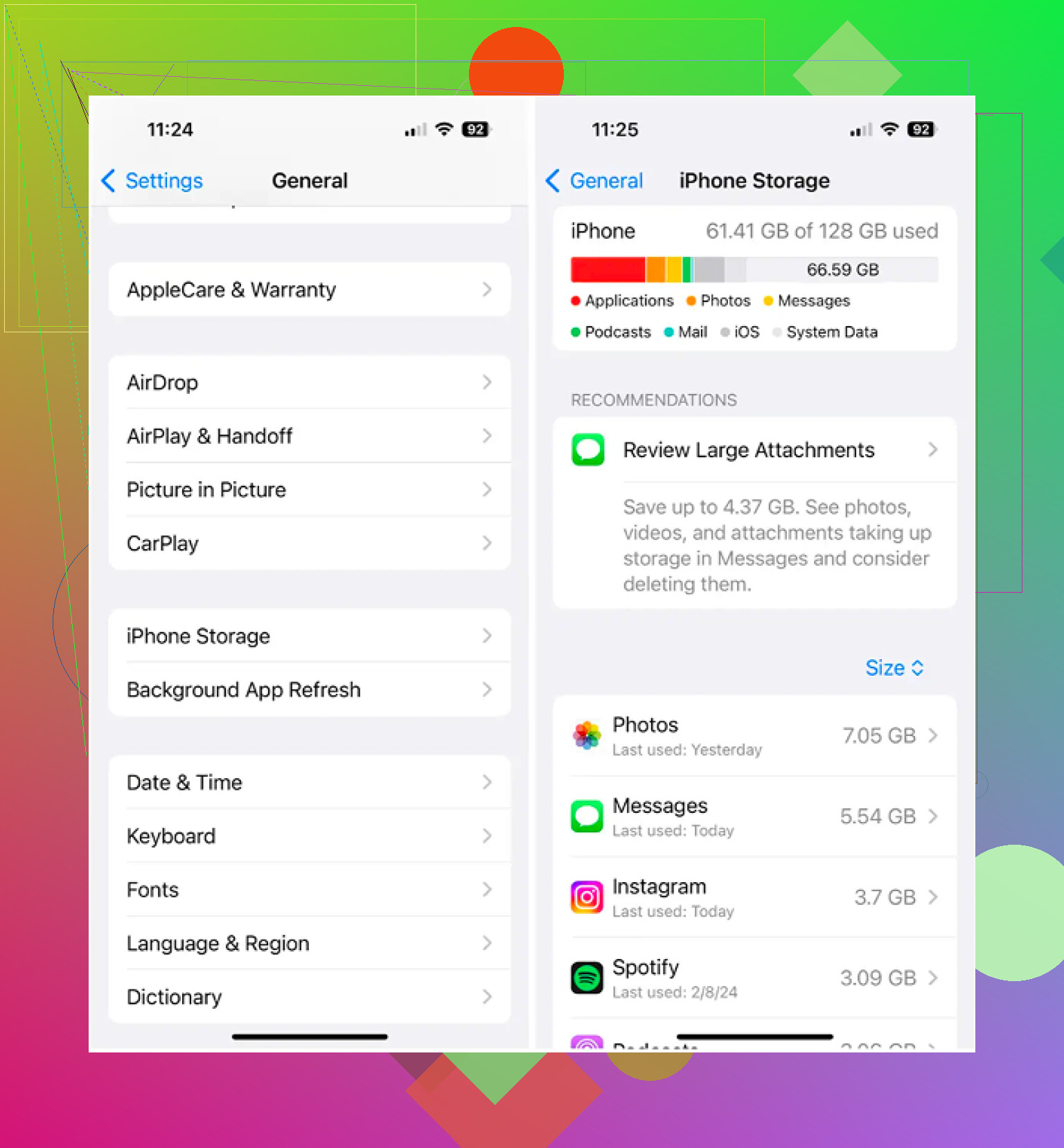
Allez dans Réglages, Général, Stockage iPhone.
Cela montre ce qui prend de la place. Sur la plupart des téléphones, Photos, Messages, les apps et les médias prennent bien plus de place que Fichiers. Je suis d’accord avec @mikeappsreviewer sur ce point. -
Supprimez d’abord les éléments sans risque.
Bonnes cibles :
téléchargements Safari
anciens PDF que vous avez déjà sauvegardés
grosses pièces jointes dans Messages
vidéos hors ligne de Netflix, YouTube, Spotify, Podcasts
données de sites web Safari
Leur suppression a moins de conséquences. -
Déchargez les apps, ne les supprimez pas.
C’est l’astuce la plus sûre. Réglages, Général, Stockage iPhone, touchez une app, puis Décharger l’app.
Vous conservez les documents et les données de l’app. L’app elle-même disparaît jusqu’à ce que vous la réinstalliez. Cela permet d’économiser beaucoup d’espace si vous avez de grosses apps. -
Vérifiez Messages.
Réglages, Général, Stockage iPhone, Messages.
Supprimez-y les grosses vidéos et les pièces jointes. Une vidéo 4K de 2 minutes fait souvent entre 300 Mo et 700 Mo. Quelques-unes suffisent à remplir rapidement le stockage. -
Pour les photos, triez d’abord par taille.
Je n’aime pas trop supprimer depuis Fichiers en premier, sauf si vous savez que vos documents sont le problème. Les photos et vidéos sont généralement la cause principale.
Les conseils d’Apple pour libérer de l’espace de stockage sont ici :
meilleures façons de libérer de l’espace de stockage sur iPhone en toute sécurité
Si votre photothèque est en désordre, Clever Cleaner aide à repérer plus rapidement les grosses vidéos, les doublons et les photos similaires. C’est plus sûr qu’une suppression au hasard, car vous voyez d’abord ce qui prend le plus de place.
- Videz les corbeilles.
Fichiers supprimés récemment.
Photos supprimées récemment.
Sinon, l’espace de stockage ne reviendra pas tout de suite.
Règle importante. Si un élément a une icône de cloud, le supprimer l’enlève aussi d’iCloud, sauf si vous choisissez supprimer le téléchargement. Les gens passent à côté de ça tout le temps.

3 Likes
J’ajouterais une chose à ce qu’ont dit @mikeappsreviewer et @voyageurdubois : avant de supprimer quoi que ce soit, déterminez si le problème vient de vrais fichiers ou de l’encombrement système. Les gens fouillent dans Fichiers et finissent par ne libérer que 200 Mo, alors que des déchets en cache d’apps occupent 8 Go. C’est la partie qu’iPhone rend agaçamment floue.
Ce qu’il est généralement possible de supprimer sans perdre de données importantes :
- téléchargements de la liste de lecture Safari
- données de cache/historique du navigateur
- cartes téléchargées
- épisodes de podcast
- musique enregistrée hors ligne
- téléchargements des applis de streaming
- anciens mémos vocaux que vous avez déjà exportés
- caches d’apps, si l’app permet de les vider
Ce que je ne supprimerais pas en masse :
- quoi que ce soit dans Fichiers que vous n’avez pas ouvert et vérifié
- pièces jointes de Notes
- médias WhatsApp/Telegram sauf s’ils sont sauvegardés
- fichiers de projet GarageBand, iMovie ou CapCut
- tout ce qui a un symbole de nuage, sauf si vous connaissez la différence entre supprimer et retirer la copie locale
Aussi, léger désaccord avec le conseil de « simplement décharger les apps ». Le déchargement est utile, oui, mais certaines apps retéléchargent ensuite des données supplémentaires, donc le gain de stockage peut être temporaire. Mieux que supprimer à l’aveugle, mais pas magique.
La meilleure solution de sauvegarde à mon avis :
- branchez l’iPhone sur un Mac ou un PC et faites une sauvegarde complète chiffrée
- puis copiez séparément les éléments irremplaçables comme les photos/documents vers iCloud Drive, Google Drive ou OneDrive
Comme ça, même si vous faites une erreur, vous n’êtes pas fichu.
Si les photos/vidéos sont le principal problème, utilisez Clever Cleaner pour trier les fichiers les plus volumineux, les doublons et les clichés similaires avant de supprimer. C’est plus sûr que de tapoter partout à moitié endormi. Ceci aide aussi : voyez comment libérer rapidement le stockage de l’iPhone
Ma règle : supprimez d’abord les téléchargements, optimisez ensuite les médias, touchez aux documents en dernier. C’est l’ordre qui provoque le moins de regrets.
Un angle oublié par @voyageurdubois, @vrijheidsvogel et @mikeappsreviewer : vérifiez Mail et les applications de projets vocaux/vidéo. Ce sont des gloutons d’espace sournois.
Ce que je ferais avant de toucher aux fichiers personnels :
- Dans Mail, supprimez les pièces jointes géantes ou les anciens messages téléchargés des comptes que vous pourrez re-synchroniser plus tard.
- Ouvrez des applications comme iMovie, CapCut, GarageBand, Lightroom, Canva ou les éditeurs de podcast. Leurs fichiers exportés et caches de projet peuvent être énormes.
- Dans Photos, examinez séparément les enregistrements d’écran. Ils sont souvent oubliés et absurdement volumineux.
- Dans Books ou les applications de type Kindle, supprimez les livres/PDF téléchargés que vous pouvez retélécharger.
Je ne suis pas tout à fait d’accord avec l’idée que « l’app Fichiers aide généralement à peine ». Si vous utilisez souvent les téléchargements Safari, Fichiers peut tout à fait être le principal responsable.
À propos de Clever Cleaner :
Avantages : tri rapide par taille, utile pour les photos similaires, plus simple qu’une recherche manuelle.
Inconvénients : surtout utile pour le nettoyage des photos/vidéos, moins utile pour le nettoyage du cache des apps, et je ne ferais toujours pas confiance à un nettoyeur à l’aveugle sans vérifier les sélections.
Donc mon ordre serait :
- Sauvegarde
- Vérifier les téléchargements/projets propres aux apps
- Supprimer les enregistrements d’écran et les médias
- Utiliser Clever Cleaner pour le désordre photo
- Toucher aux documents de Fichiers en dernier, sauf si vous savez qu’ils sont inutiles
Règle la plus sûre : si vous ne pouvez pas l’identifier en 2 secondes, ne le supprimez pas encore.