J’ai importé des photos de mon iPhone sur mon ordinateur, et maintenant je veux les supprimer de mon téléphone pour libérer de l’espace. Je crains que certains fichiers ne se soient pas copiés correctement ou qu’ils puissent disparaître d’iCloud si je les supprime. Quelle est la manière la plus sûre de supprimer les photos importées de l’iPhone sans rien perdre ?
J’ai eu ce bazar sur mon iPhone aussi, et ça m’a rendu dingue. Vous déplacez des photos sur votre ordinateur, vous pensez que c’est réglé, puis le téléphone continue quand même à vous harceler à propos du stockage. Aucun processus clair pour supprimer après sauvegarde. On dirait que c’est à moitié caché.
La première chose que j’ai apprise, à mes dépens, c’est la différence entre une sauvegarde et une synchronisation. Cette partie compte plus que tout le reste. Si Photos iCloud est activé, votre iPhone et iCloud restent liés. Supprimez une photo sur le téléphone, et elle est aussi supprimée d’iCloud et de vos autres appareils Apple. Donc avant de commencer à faire de la place, assurez-vous que vos photos existent quelque part en dehors de la boucle de synchronisation, ou désactivez d’abord Photos iCloud. Si vous sautez cette étape, vous risquez d’effacer des clichés que vous vouliez garder. J’ai failli le faire.
Sur Mac, Apple vous pousse vers l’app Photos. Branchez le téléphone en USB, importez vos images, et parfois vous verrez une case à cocher en haut à droite pour Supprimer les éléments après l’importation. Parfois. Sur ma configuration, elle a disparu sans raison évidente. D’après ce que j’ai vu, le fait que Photos iCloud soit activé a tendance à faire disparaître cette option. La meilleure solution pour moi a été Image Capture, qui est déjà sur le Mac. Ouvrez-le depuis Applications, connectez l’iPhone, choisissez-le dans la liste Appareils, et vous obtenez une liste simple de vos photos et vidéos. Sans fioritures. Après avoir copié ce que vous voulez, sélectionnez les fichiers et cliquez sur le petit bouton rouge de suppression. Il ressemble à un cercle barré. Ça fonctionnait davantage comme un explorateur de fichiers normal, ce qui a été un soulagement.
Sur Windows, c’est moins soigné mais plus facile à comprendre. Votre iPhone apparaît généralement sous Ce PC. Ouvrez-le, allez dans le dossier DCIM, et vous pouvez supprimer des fichiers depuis là. J’ai quand même eu droit aux bizarreries habituelles de Windows. Parfois le téléphone apparaissait comme inaccessible, ou Windows disait que l’appareil était occupé. Quand ça arrivait, changer le réglage de l’iPhone pour le transfert de photos aidait. Allez dans les réglages de l’Appareil photo et passez Transférer vers Mac ou PC sur Conserver les originaux. Après ça, les transferts ont arrêté d’échouer aussi souvent.
Si vous voulez faire le ménage directement sur le téléphone, vérifiez l’album Importations dans Photos. Il se trouve sous Albums, dans la zone Utilitaires en bas. Apple le cache un peu. Cet album regroupe les éléments que vous avez ajoutés à l’appareil, ce qui facilite le nettoyage en masse. Un piège cependant, et ça m’a eu une fois, supprimer depuis là ne libère pas l’espace tout de suite. Les fichiers vont dans Supprimés récemment et y restent pendant 30 jours. Si votre stockage est déjà à bout de souffle, allez dans Supprimés récemment et effacez-les encore une fois. Sinon l’espace reste occupé.
J’ai commencé à faire attention à tout ça quand mon iPhone 13 est devenu assez lent pour être agaçant tous les jours. La saisie avait du retard. L’appareil photo s’ouvrait tard. Les apps prenaient leur temps. Une fois que le stockage approche du plein, iOS commence à mal se comporter. D’après ce que j’ai vu, les 1 à 2 derniers Go comptent énormément. Le téléphone a besoin d’espace libre pour les fichiers temporaires et le fonctionnement normal du système. Sans ça, tout devient lourd.
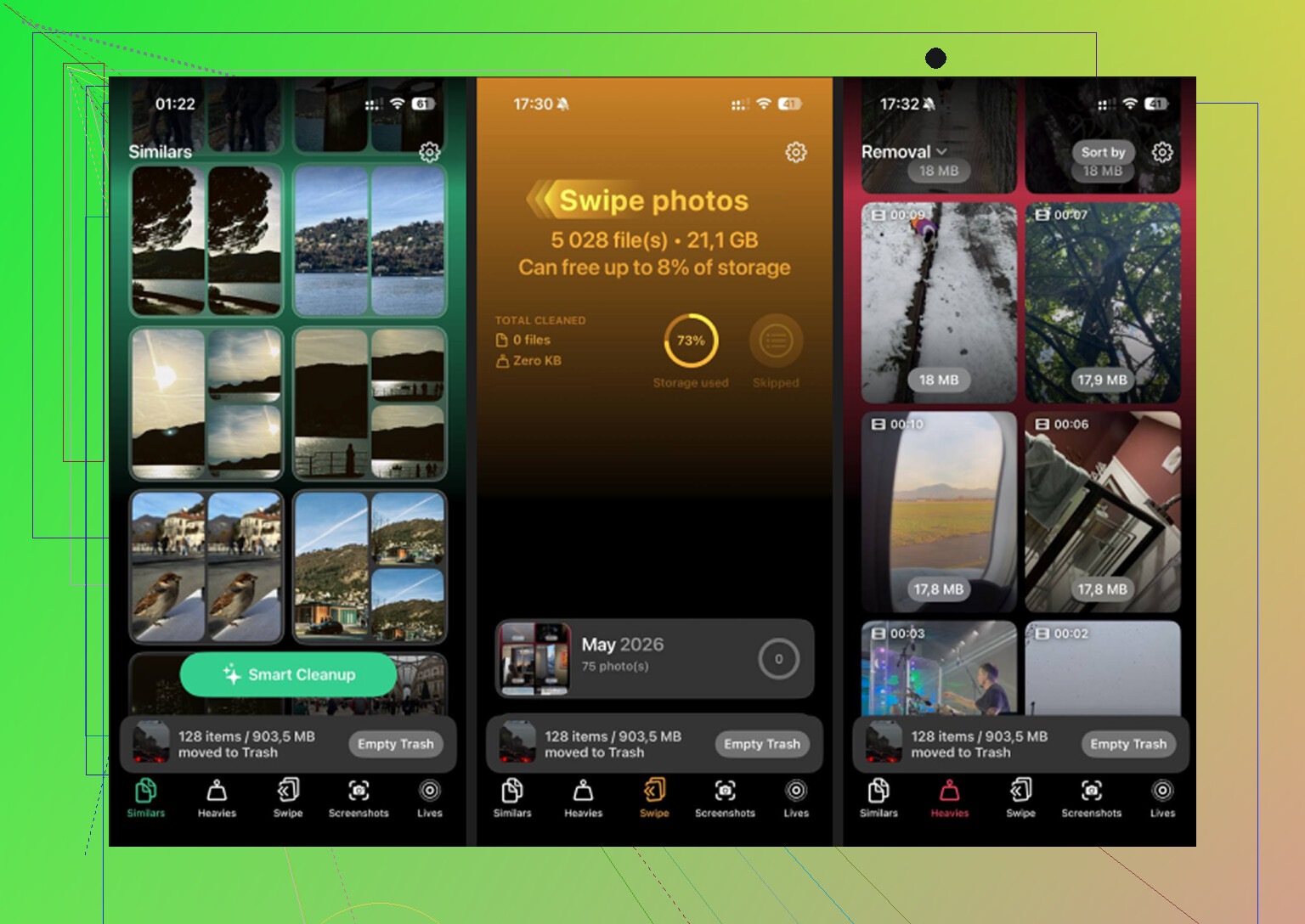
Après avoir déplacé ma photothèque principale hors du téléphone, il me restait encore un tas de déchets. Quasi-doublons. Captures d’écran. Grosses vidéos que j’avais oubliées. J’ai utilisé Clever Cleaner pour la deuxième passe parce que le faire à la main prenait une éternité.
Ce qui m’a le plus aidé, c’est la partie qui trie les fichiers par taille. J’ai trouvé de vieux clips 4K qui dévoraient énormément d’espace. Il y avait aussi une section pour les photos similaires, ce qui rendait plus facile de repérer ces rafales où j’avais pris six clichés presque identiques et gardé les six sans aucune raison. L’app affichait la taille du fichier avant la suppression, ce que j’ai apprécié parce que je voulais savoir ce que j’allais récupérer. Je suis aussi resté dessus parce que le traitement reste sur l’appareil. Je suis exigeant sur la confidentialité des photos, et je ne voulais pas que ma photothèque soit envoyée ailleurs. Après avoir libéré environ 15 Go, mon téléphone a arrêté de ramer. Net. Il semblait à nouveau normal.
Donc si vous essayez de vider des photos importées d’un iPhone, mon ordre approximatif serait le suivant :
D’abord, vérifiez si Photos iCloud est activé.
Ensuite, assurez-vous que vos photos sauvegardées se trouvent dans un endroit où la synchronisation ne les supprimera pas.
Troisièmement, supprimez via Image Capture sur Mac, ou via DCIM sur Windows, si c’est bien une suppression directe que vous voulez.
Quatrièmement, videz l’album Importations sur le téléphone si nécessaire.
Enfin, videz Supprimés récemment, sinon le chiffre du stockage ne bougera pas beaucoup.
Le principal piège, ça reste la synchronisation. Ratez cette partie et vous vous faites avoir. Tout le reste est pénible, mais réparable.
Faites d abord un passage de vérification. C est la partie que les gens sautent.
- Comptez les fichiers sur votre iPhone.
- Comptez ce qui est arrivé sur votre ordinateur.
- Ouvrez quelques photos et vidéos au hasard, surtout les plus volumineuses.
- Vérifiez les dates. Vérifiez les Live Photos. Vérifiez la lecture des vidéos.
Si vous voulez plus de sécurité, exportez vos photos importées dans un dossier normal sur votre ordinateur, puis copiez aussi ce dossier sur un disque externe. Une seule copie n est pas une sauvegarde. Deux copies sont plus sûres.
Je ne suis que partiellement d accord avec @mikeappsreviewer sur le fait de désactiver iCloud Photos comme première étape. Je ne toucherais pas aux réglages iCloud tant que je n ai pas confirmé que la copie sur l ordinateur est complète. Les gens changent les réglages de synchronisation, puis perdent la trace de l endroit où se trouve la photothèque complète. Ça devient vite le bazar.
Mon ordre plus sûr :
- Vérifiez l importation.
- Faites une deuxième sauvegarde.
- Confirmez si iCloud Photos est activé.
- Supprimez par petits lots, par exemple de 200 à 500 éléments.
- Revérifiez le stockage après chaque lot.
Si iCloud Photos est ACTIVÉ, supprimer depuis l iPhone supprime aussi d iCloud. Donc votre copie sur l ordinateur doit d abord être votre photothèque de conservation. Si iCloud Photos est DÉSACTIVÉ, supprimer du téléphone retire seulement les copies locales.
Option la plus simple et la moins stressante : utilisez l app Photos sur votre ordinateur et gardez la photothèque importée pendant une semaine avant de supprimer du téléphone. Un petit délai permet de repérer les mauvaises importations, les vidéos corrompues, les fichiers manquants bizarres, tout ce genre de choses.
Après le nettoyage principal, utilisez Clever Cleaner si votre photothèque contient encore des doublons, des captures d écran ou de grosses vidéos cachées. Cet avis explique bien l app : voyez pourquoi cette app gratuite de nettoyage pour iPhone aide à supprimer les photos en double et à libérer de l espace de stockage.
Encore une chose. Si votre chiffre de stockage ne baisse pas tout de suite, votre téléphone ne ment pas, il s agit généralement du cache et du dossier Supprimés récemment qui occupent encore de l espace pendant un moment. Cela piège beaucoup de gens.
1 Like
Je ferais une chose un peu différemment de @mikeappsreviewer et @sonhadordobosque : avant de supprimer quoi que ce soit, comparez l’espace de stockage total utilisé par les photos sur l’iPhone avec celui du dossier/de la photothèque importé sur l’ordinateur. Le nombre de fichiers seul peut vous induire en erreur, car les Live Photos, les versions modifiées et les vidéos ne se traduisent pas toujours proprement.
Ma version sûre :
- Importez.
- Ouvrez plusieurs photos aléatoires et quelques longues vidéos sur l’ordinateur.
- Vérifiez que les dates semblent correctes.
- Faites une copie supplémentaire de ce dossier importé sur un disque externe.
- Ce n’est qu’ensuite que vous commencez à supprimer du téléphone.
Point important : si Photos iCloud est activé, supprimer sur l’iPhone supprime aussi d’iCloud. C’est là que les gens se font avoir. Donc votre copie sur l’ordinateur doit être une vraie copie stockée, pas juste quelque chose qui est encore en train de se synchroniser.
De plus, j’éviterais de supprimer en masse toute votre photothèque d’un coup. Faites-le par lots. C’est bien moins pénible si vous remarquez plus tard qu’il manque quelque chose.
Si vous devez encore libérer de l’espace après avoir supprimé les photos importées, Clever Cleaner est en fait utile pour repérer les doublons, les vidéos géantes et les captures d’écran qui traînent encore. Et si vous voulez plus de retours concrets, voici une discussion utile sur la façon dont les utilisateurs d’iPhone libèrent de l’espace avec Clever Cleaner.
Version courte : vérifiez, refaites une sauvegarde, supprimez par lots, puis videz Supprimées récemment sinon l’espace de stockage ne bougera pas tout de suite. Apple rend ça bien plus agaçant que nécessaire.