Twitter/X prend beaucoup d’espace de stockage sur mon iPhone, mais je ne veux pas supprimer et réinstaller l’application parce que j’essaie d’éviter de devoir me reconnecter ou de perdre mes réglages. Existe-t-il un moyen fiable de vider le cache de Twitter sur iOS sans réinstaller l’application ?
Vider le cache de Twitter sur un iPhone est bizarrement bien caché. Cela se fait dans l’app Twitter/X, pas depuis les Réglages de l’iPhone.
Voici le chemin :
- Ouvrez Twitter/X et touchez votre icône de profil en haut à gauche
- Allez dans Paramètres et assistance, puis Paramètres et confidentialité
- Touchez Accessibilité, affichage et langues
- Ouvrez Utilisation des données
- Faites défiler jusqu’à Stockage
Vous y verrez deux options liées au cache.
Stockage multimédia est l’option la plus sûre à vider. C’est là que l’app conserve en cache les images, GIF, miniatures et extraits de vidéo qu’elle charge pendant que vous faites défiler. Le supprimer n’effacera pas votre compte, vos publications enregistrées ni quoi que ce soit d’important.
Stockage web est différent. Il est lié aux sites web ouverts dans Twitter/X, y compris les cookies et les pages web mises en cache. Si vous effacez tout le stockage web, vous risquez d’être déconnecté, donc ne le faites pas à moins de connaître votre mot de passe. Si vous voulez juste libérer un peu d’espace sans perturber les connexions, vider seulement le stockage des pages web est le choix le plus sûr.
Cela ne supprime pas non plus votre historique de recherche. Il se trouve dans Paramètres et confidentialité, puis Confidentialité et sécurité, puis Effacer l’historique de recherche.
Vider le cache de Twitter/X peut aider pendant un moment, surtout si l’app prend beaucoup de stockage. Il est assez courant de récupérer entre 1 et 3 Go selon votre utilisation. Le côté agaçant, c’est que le cache revient après quelques jours de défilement normal, donc c’est plus une solution temporaire qu’un vrai nettoyage.
C’était d’ailleurs essentiellement le problème ici aussi. Vider le cache de Twitter a libéré un peu d’espace, mais l’alerte de stockage est revenue environ une semaine plus tard. Le vrai problème, ce n’était pas Twitter. C’était la photothèque : anciennes captures d’écran, rafales en double, énormes vidéos et enregistrements d’écran aléatoires qui traînaient là depuis des années.
Quand un iPhone est presque plein, vider le cache d’une seule app ne suffit généralement pas à rendre le téléphone à nouveau fluide. iOS a besoin d’espace libre pour les fichiers système temporaires. Si le stockage est toujours presque saturé, le téléphone peut rester lent, peu importe le cache d’app que vous venez d’effacer. Un seul enregistrement d’écran en 4K peut prendre plus de place qu’un énorme tas de cache Twitter.
Ce qui a réellement rendu le nettoyage gérable, c’est l’utilisation de Clever Cleaner. Cela ne vide pas le cache Twitter ni les données d’app, donc vous devez quand même faire les étapes ci-dessus manuellement. Son rôle est de trouver ce qui, dans votre app Photos, prend réellement de la place.
L’onglet Heavies trie les fichiers du plus volumineux au plus petit et affiche la taille exacte de chacun, de sorte que les grosses vidéos et les enregistrements d’écran apparaissent tout de suite.
L’onglet Similars regroupe les photos presque identiques et suggère une Meilleure photo, ce qui est bien plus rapide que de vérifier dix clichés presque identiques un par un.
Il affiche aussi la taille des fichiers avant que vous supprimiez des captures d’écran, donc vous ne devinez pas. Tout fonctionne aussi sur l’appareil, donc les photos ne sont pas téléversées ailleurs.
L’ordre le plus logique est le suivant : videz d’abord le stockage multimédia de Twitter/X si vous avez besoin de récupérer rapidement un peu d’espace, puis nettoyez la photothèque avec Clever Cleaner. Vider le cache vous fait gagner du temps. Le nettoyage des photos est généralement là où l’on récupère vraiment de l’espace.
Une dernière chose : après avoir supprimé des photos ou des vidéos, ouvrez Photos, allez dans Supprimés récemment et choisissez Tout supprimer. Sinon, l’espace de stockage peut ne pas changer immédiatement.
Si l’espace est indiqué sous X comme « Documents et données », ne vous embêtez pas avec le bouton Décharger l’app de l’iPhone en espérant un vrai nettoyage. Le déchargement supprime surtout l’app elle-même et conserve ses données, qui sont souvent exactement l’accumulation de cache que vous essayez de réduire. Le chemin du cache dans l’app mentionné par @mikeappsreviewer est la bonne première étape, surtout le stockage des médias. Après l’avoir vidé, je fermerais de force X et laisserais à iOS quelques minutes avant de vérifier à nouveau Réglages > Général > Stockage iPhone, car ce chiffre peut avoir du retard. Si l’espace de stockage reste énorme après cela, alors la réinstallation est généralement la seule vraie remise à zéro, aussi agaçant que cela soit.

N’utilisez pas « Effacer toutes les données web » à moins d’être prêt à gérer à nouveau les connexions, les demandes de cookies et éventuellement la 2FA. Le nettoyage le plus sûr est le cache multimédia dans X, comme l’a dit @mikeappsreviewer, mais je le considérerais comme une soupape de décharge, pas comme une réparation. Après l’avoir effacé, redémarrez le téléphone avant de juger le volume de stockage, car iOS peut conserver l’ancien total pendant un moment. Si X affiche toujours un énorme volume Documents et données après cela, il n’existe pas de bouton caché sur iPhone qui supprimera avec précision uniquement les déchets de Twitter. À ce stade, soit vous vivez avec, soit vous effacez davantage de données dans l’application, soit vous réinstallez. Décharger l’app paraît tentant, mais pour ce problème précis, cela conserve généralement le désordre que vous vouliez supprimer.
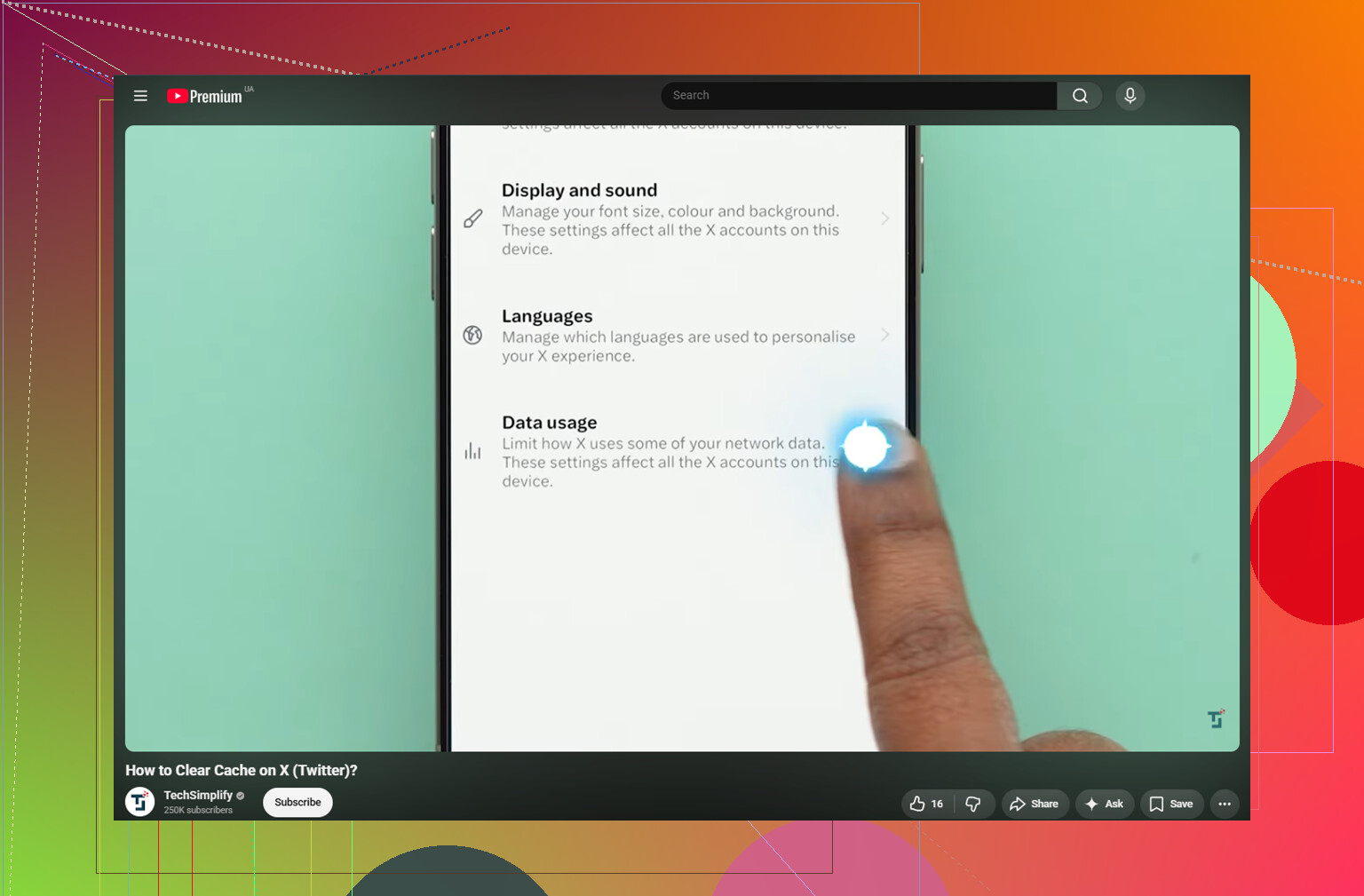
Activez l’économiseur de données et modifiez la lecture automatique des vidéos avant d’effacer le cache multimédia, sinon X recommencera simplement à remplir le même seau la prochaine fois que vous ferez défiler pendant dix minutes.
Les étapes de suppression du cache déjà publiées sont les bonnes, mais je ne les considérerais pas comme une solution ponctuelle. Dans X, accédez à la même section Utilisation des données et recherchez des paramètres comme la lecture automatique des vidéos, les images en haute qualité et l’économiseur de données. Réglez la lecture automatique sur Wi‑Fi uniquement ou désactivée si l’option est disponible. Les aperçus vidéo sont généralement ce qui fait gonfler l’application, surtout si vous suivez des comptes qui publient beaucoup de clips.
Petite réserve : l’écran Stockage iPhone n’est pas un indicateur en direct parfaitement fiable. Effacez le stockage multimédia, fermez X, redémarrez le téléphone si vous voulez, puis vérifiez plus tard. Si X affiche toujours une énorme quantité dans Documents et données après cela, il n’y a probablement plus de bouton propre pour supprimer uniquement les fichiers inutiles. À ce stade, les choix consistent essentiellement à limiter la vitesse à laquelle cela revient, à effacer le stockage web au risque de problèmes de connexion, ou à réinstaller quand vous serez prêt à vous reconnecter.