Le cache de mon application Facebook sur iPhone continue de s’accumuler et de prendre de l’espace de stockage même après que j’ai supprimé certaines données de l’application. J’essaie de libérer de l’espace de stockage sur mon iPhone sans perdre mon compte ni des réglages importants. Quelle est la méthode la plus sûre pour vider le cache de Facebook et l’empêcher de se remplir à nouveau ?
Si Facebook prend 10 Go ou 15 Go sur votre iPhone, le plus agaçant, c’est qu’iOS ne vous donne pas de bouton simple « effacer le cache » comme Android. La solution consiste donc essentiellement soit à faire une réinitialisation partielle, soit une réinitialisation complète de l’application.
L’option la plus rapide est Désinstaller l’app. Allez dans Réglages > Général > Stockage iPhone, trouvez Facebook, puis touchez Désinstaller l’app. Cela supprime l’application elle-même, mais conserve ses documents et données. Après l’avoir réinstallée, une partie des fichiers temporaires est généralement supprimée, et vous restez normalement connecté, car vos informations de connexion sont toujours là.
Cela dit, désinstaller l’app ne suffit pas toujours quand Facebook a gonflé jusqu’à un monstre absurde de 15 Go. La majeure partie de cette taille se trouve généralement dans Documents et données, ce qui inclut les vidéos mises en cache, les images, les scripts et tout le reste que Facebook a enregistré pendant que vous faites défiler.
Pour un vrai nettoyage, utilisez Supprimer l’app depuis ce même écran de stockage iPhone, puis réinstallez Facebook depuis l’App Store. Cela supprime l’application, ses données locales et le cache.
Et oui, la suppression vous déconnectera. Vous devrez vous reconnecter après la réinstallation. Mais cela ne supprimera pas votre compte Facebook, vos publications, vos amis, vos photos ou quoi que ce soit de ce genre. Tout cela est stocké sur les serveurs de Facebook. Vous ne supprimez que la copie locale présente sur votre téléphone. C’est généralement le moyen le plus rapide de faire redescendre Facebook de plusieurs gigaoctets à une taille bien plus petite.
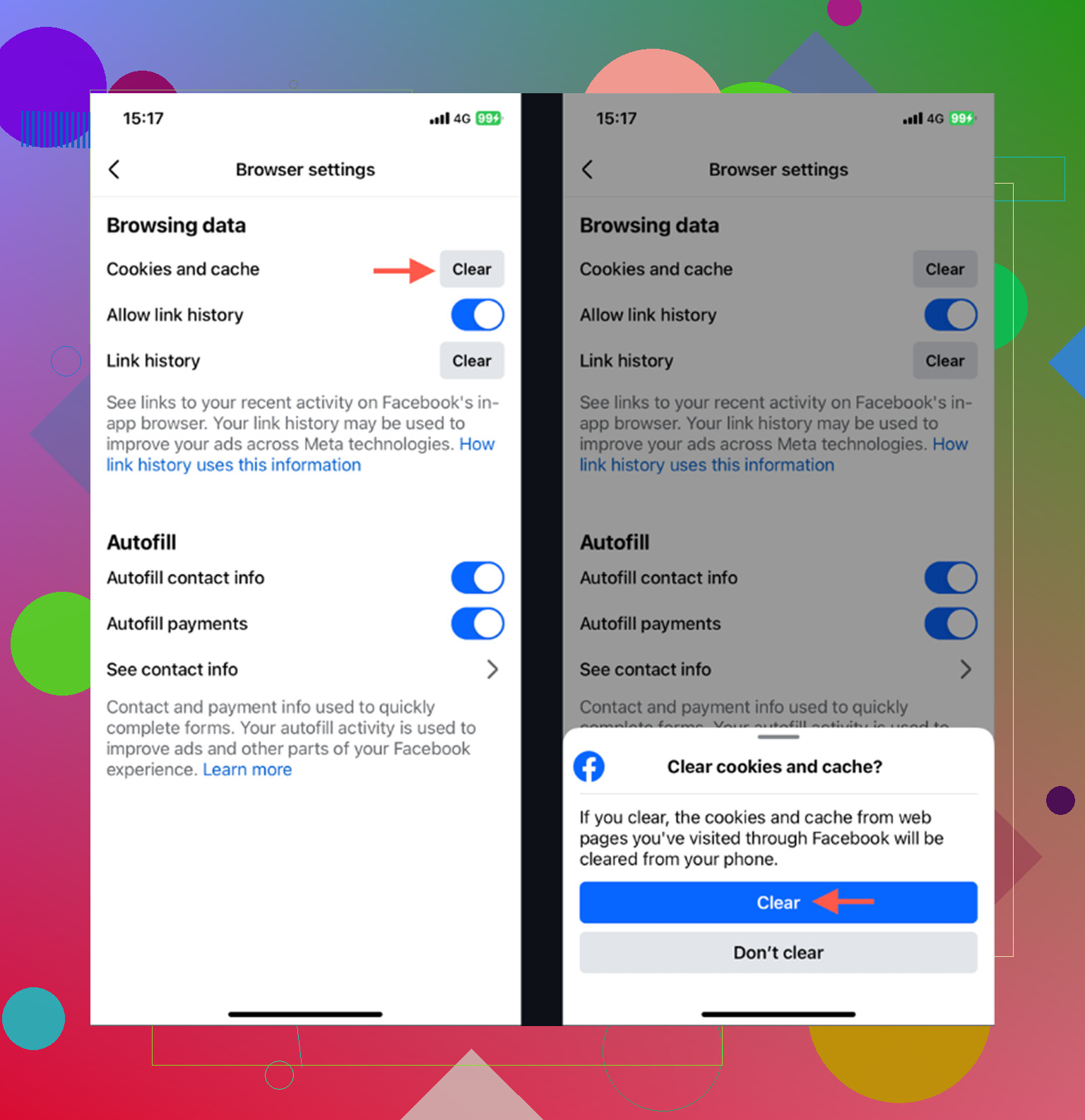
Il existe aussi une option de nettoyage plus légère dans Facebook lui-même. Ouvrez Menu avec les trois lignes, puis allez dans Paramètres et confidentialité > Paramètres > Navigateur et effacez les cookies et le cache du navigateur intégré à l’application. Cela peut aider un peu si vous ouvrez beaucoup de liens via Facebook, mais cela ne résoudra pas à lui seul l’énorme problème de stockage.
Le hic, c’est que c’est temporaire. Facebook recommencera à reconstruire son cache dès que vous l’utiliserez. Regardez des Reels pendant un moment, faites défiler des vidéos, ouvrez beaucoup de publications, et le chiffre du stockage remontera progressivement.
Ce qui m’a finalement aidé, c’est de vérifier si Facebook était vraiment le principal problème. Dans mon cas, je me focalisais sur le cache des applications, mais le plus gros consommateur de stockage était en réalité ma Photothèque. J’avais énormément de photos qui se ressemblaient, de vieilles captures d’écran et d’énormes vidéos 4K que j’avais oubliées.
C’est à ce moment-là que j’ai essayé Clever Cleaner. Il n’efface pas le cache de Facebook, car iOS ne permet pas vraiment aux applications de nettoyage de faire cela automatiquement. En revanche, il aide à repérer ce qui, dans votre photothèque, prend réellement de la place.
La section Heavies affiche vos plus grandes photos et vidéos, ce qui permet de repérer facilement les fichiers volumineux. La section Similars regroupe les prises presque identiques, par exemple lorsque vous avez pris dix versions de la même photo et qu’une seule était nécessaire. Elle affiche aussi la taille des fichiers pour les captures d’écran, ce qui est utile, car elles s’accumulent plus vite qu’on ne le pense. Autre avantage, tout est traité sur l’appareil, donc vos photos ne sont pas téléversées ailleurs pour être analysées.
Donc, si Facebook occupe 15 Go, supprimez-le et réinstallez-le d’abord pour récupérer rapidement de l’espace. Mais si votre téléphone continue à manquer de stockage, vérifiez ensuite vos photos. Nettoyer les grosses vidéos, les doublons et les captures d’écran oubliées fait généralement bien plus de différence que de traquer le cache des applications tous les quelques jours.
Ne commencez pas par supprimer Facebook avant de savoir que vous pouvez vous reconnecter au compte. C’est l’étape ennuyeuse que les gens sautent. Assurez-vous de connaître le mot de passe, d’avoir accès à l’adresse e-mail ou au numéro de téléphone du compte, et que l’authentification à deux facteurs fonctionne si vous l’utilisez. Supprimer l’application ne supprimera pas votre compte Facebook, mais cela peut devenir pénible si votre connexion est enregistrée uniquement dans l’application et nulle part ailleurs.
Je suis d’accord avec le conseil de base ci-dessus selon lequel supprimer puis réinstaller est la façon la plus propre de réduire l’espace pris par Facebook sur iPhone. Décharger l’app est plus sûr, mais cela laisse souvent trop de choses derrière, car iOS conserve les documents et les données de l’application. Si votre objectif est d’effacer l’accumulation de vidéos en cache et d’autres fichiers locaux inutiles, le déchargement risque de vous décevoir.
Un petit point à vérifier avant de réinstaller : Facebook peut retélécharger beaucoup de données rapidement si l’activité en arrière-plan et la lecture automatique des vidéos restent activées. Après la réinstallation, allez dans les paramètres de Facebook et réduisez la lecture automatique si vous n’en avez pas besoin, et dans Réglages de l’iPhone vous pouvez désactiver l’actualisation en arrière-plan pour Facebook. Cela n’empêchera pas le cache de se reformer pour toujours, mais cela ralentit un peu l’augmentation du stockage. Si l’application regonfle après une utilisation normale, c’est surtout Facebook qui fait du Facebook, pas un problème avec votre téléphone.
<img src=‘upload://kDiwCySAbyutKwBDlV2at48KqK1.jpeg’ alt=‘Comment supprimer le cache de Facebook sur iPhone quand il continue de s’accumuler ?’ width=‘’ height=‘’>
L’inconvénient caché de la méthode consistant à supprimer puis réinstaller l’application est qu’elle peut réinitialiser des éléments locaux de l’app dont vous aviez oublié l’existence, comme les préférences de notification, l’état de connexion enregistré, les cookies du navigateur intégré, les brouillons de publications ou les demandes liées à Marketplace/localisation. Votre compte est en sécurité, et je suis d’accord avec les autres sur le fait que supprimer l’application est ce qui se rapproche le plus d’un véritable effacement du cache Facebook sur iPhone, mais ne le faites pas en plein milieu de la rédaction d’une publication ou de la gestion de quelque chose de sensible au facteur temps. Fermez tout ce qui n’est pas terminé, confirmez d’abord votre connexion et votre 2FA, puis supprimez Facebook depuis Réglages > Général > Stockage iPhone au lieu de retirer seulement l’icône de l’écran d’accueil. Après la réinstallation, désactivez la lecture automatique et l’actualisation en arrière-plan si l’augmentation progressive du stockage vous dérange. Cela reviendra quand même, simplement généralement moins vite.
N’utilisez pas Offload si le but est d’effacer le cache.
Offload convient si vous voulez conserver la connexion et garder les données locales de l’app, mais c’est précisément pour cela qu’il fait souvent mal le travail avec l’encombrement de Facebook. Si la ligne Facebook dans Stockage iPhone montre que la majeure partie de l’espace est sous Documents et données, le déchargement conserve en gros justement la partie dont vous essayez de vous débarrasser.
La réinitialisation propre la plus sûre est la suivante : assurez-vous de pouvoir vous connecter, puis allez dans Réglages > Général > Stockage iPhone > Facebook > Supprimer l’app. Pas Retirer l’app de l’écran d’accueil. Supprimer l’app. Réinstallez-la ensuite depuis l’App Store. Votre compte Facebook, vos publications, vos amis, vos groupes, vos pages et vos photos ne sont pas supprimés en faisant cela. Vous retirez simplement du téléphone la copie de l’app et ses fichiers locaux.
Un petit point que beaucoup oublient : si vous utilisez Messenger, c’est une app distincte avec son propre volume de stockage. Supprimer Facebook ne réduira pas forcément Messenger. Même idée avec Instagram si vous utilisez beaucoup les apps Meta. Vérifiez chaque app dans Stockage iPhone au lieu de supposer que Facebook est la seule à prendre de la place.
Après la réinstallation, attendez-vous à ce que le chiffre augmente de nouveau. Facebook met en cache les images et les vidéos parce que cela rend le défilement plus rapide. Vous pouvez ralentir cela en réduisant la lecture automatique des vidéos, en évitant de faire défiler les Reels sans fin et en désactivant l’actualisation en arrière-plan pour Facebook dans les réglages de l’iPhone, mais vous ne pouvez pas faire en sorte que l’app reste minuscule pour toujours.
Et n’installez pas un cache cleaner en pensant qu’il va effacer le cache de Facebook. iOS ne permet pas vraiment aux apps tierces de nettoyer le stockage privé d’une autre app. Quelque chose comme Clever Cleaner peut être utile si votre photothèque est le vrai gouffre de stockage, mais ce n’est pas un effaceur de cache Facebook. Pour Facebook lui-même, supprimer puis réinstaller reste ce qui se rapproche le plus d’un vrai bouton pour vider le cache sur iPhone.