Le stockage de mon iPhone est presque complètement plein, et maintenant les applications plantent, les photos ne s’enregistrent pas et les mises à jour échouent sans arrêt. Je pense que des fichiers temporaires, le cache ou les données système prennent trop de place, mais je ne sais pas ce qu’il est possible de supprimer sans risque. J’ai besoin d’aide pour trouver la meilleure façon d’effacer les fichiers temporaires sur un iPhone sans perdre de données importantes.
J’abordais ça en pensant qu’il y aurait une seule corbeille pour les fichiers temporaires sur iPhone. Ce n’est pas le cas. iOS disperse les fichiers inutiles entre les apps, les caches du navigateur et le stockage système, donc le nettoyage semble bizarrement indirect. Ça fonctionne quand même, si vous visez les bons endroits.
Est-ce que ça rend le téléphone plus rapide ?
D’après ce que j’ai vu, oui. La baisse de vitesse apparaît généralement quand l’espace de stockage libre devient trop limité. iOS a besoin d’espace disponible pour les tâches en arrière-plan, les mises à jour, le passage d’une app à l’autre et les écritures temporaires aléatoires. Quand le stockage se resserre, les apps hésitent, le clavier ralentit, le défilement devient saccadé et tout le téléphone semble dysfonctionner. Libérer des données temporaires aide parce que vous redonnez à iOS de la marge pour respirer. Sur mon téléphone, le changement s’est vu tout de suite, pas des heures plus tard.
Où se trouvent les fichiers temporaires
C’est dispersé. Pas de dossier principal. Pas de bouton propre pour supprimer tout le cache.
- Safari et Chrome conservent localement des éléments de site, des cookies, des images et des scripts pour que les pages se rechargent plus vite ensuite.
- Des apps comme Instagram, TikTok, Reddit et YouTube stockent des fragments multimédias et des données de flux pour un chargement plus fluide.
- L’écran Stockage iPhone regroupe beaucoup de choses dans Données système, y compris des caches, des fichiers Siri, des journaux et des restes en arrière-plan.
- Chaque app conserve sa propre pile de données temporaires, et iOS ne vous donne pas un panneau de contrôle central pour tout cela.
iOS fait un peu d’auto-nettoyage quand l’espace vient à manquer. En théorie. En pratique, j’ai vu des apps laisser des déchets après des plantages ou des mises à jour ratées, et ça reste là.
Ce que je ferais d’abord si vous voulez récupérer de l’espace sans supprimer vos apps
-
Redémarrer l’iPhone.
Vieux conseil, toujours utile. Un redémarrage efface une partie du cache système temporaire et réinitialise l’utilisation de la mémoire sans toucher à vos apps ni à vos données personnelles. Si vos boutons réagissent mal, ouvrez Réglages, puis Général, puis Éteindre. J’ai commencé à faire ça une fois par semaine et le téléphone est resté plus fluide.
-
Vider le cache du navigateur.
Pour Safari, allez dans Réglages, Apps, Safari, puis touchez Effacer l’historique et les données de sites web. Cela supprime les données de sites web mises en cache, même si vous serez déconnecté de beaucoup de sites. Chrome le fait dans l’app, sous Confidentialité et sécurité.
-
Activer Décharger les apps inutilisées.
Le chemin est Réglages, Général, Stockage iPhone. Cela supprime l’app elle-même mais conserve ses documents et réglages. L’icône reste sur l’écran d’accueil avec un symbole de nuage. Touchez-la plus tard, l’app revient. Si vous voulez récupérer de l’espace sans détruire votre configuration, c’est l’une des meilleures options intégrées à iOS.
Quand les fichiers temporaires sont un problème secondaire, pas le principal
C’est là que j’ai perdu du temps au début. Le cache n’était pas mon plus gros problème. Les photos et les vidéos l’étaient. Doublons, rafales, enregistrements d’écran, gros clips que vous avez oublié de couper, tout ça. Une fois que le stockage devient insuffisant à cause des médias, les fichiers temporaires commencent à faire plus de dégâts parce qu’iOS a encore moins de place pour sa propre gestion interne.
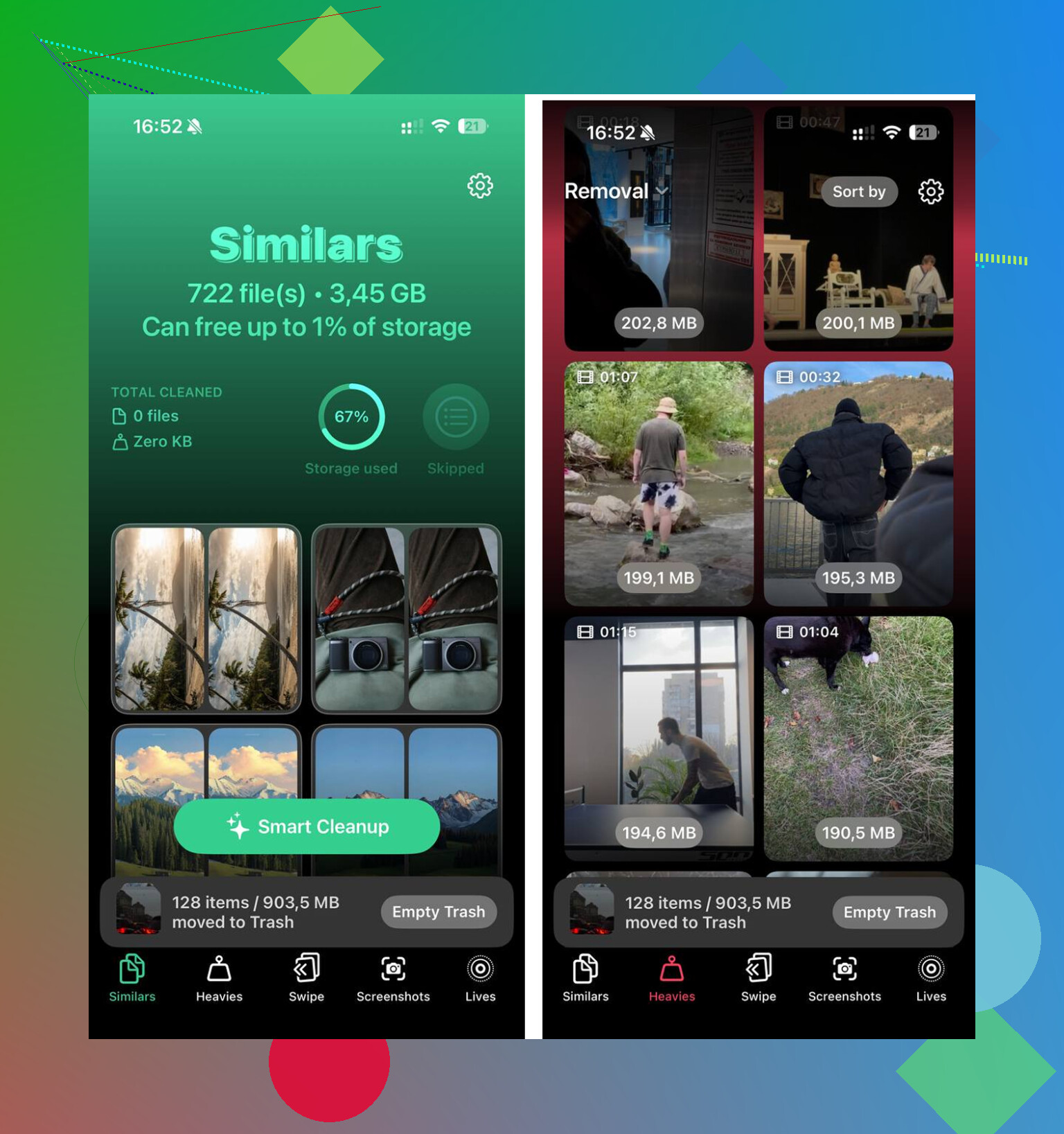
Faire le tri des photos à la main devient vite pénible si votre photothèque est grande. J’ai utilisé Clever Cleaner pour cette partie. Ce qui m’a marqué, c’est le tri simple. La section Heavies met les plus gros fichiers en premier, donc vous voyez tout de suite ce qui prend de la place. La section Similars regroupe les photos presque identiques et choisit une Best Shot, ce qui m’a aidé avec les rafales et ces cinq photos presque identiques de la même chose. Les tailles des fichiers s’affichent avant la suppression. Le traitement reste sur l’appareil.
Après avoir supprimé environ 12 Go de photos et de vidéos, plus le nettoyage du navigateur et le redémarrage, les ralentissements ont cessé. Ce n’est pas entièrement scientifique, pas de graphique de benchmark, mais le téléphone a arrêté de se bloquer et les apps se sont remises à s’ouvrir normalement.
Une dernière vérification qui vaut la peine
Après le nettoyage, ouvrez Réglages, puis Général, puis Stockage iPhone, et attendez une minute. La barre de stockage met un peu de temps à se recalculer. Si Données système semble encore trop volumineux même après un redémarrage, j’examinerais les apps qui utilisent le plus de stockage. Les apps sociales sont souvent en cause. Les supprimer puis les réinstaller force un nouveau cache local, ce qui aide quand d’anciens fichiers temporaires ont été corrompus ou ont pris trop d’ampleur.
Oubliez l’idée d’un dossier caché de fichiers temporaires. L’iPhone ne fonctionne pas comme ça.
Voici ce que je ferais, dans cet ordre.
-
Supprimez les téléchargements échoués.
Allez dans Réglages, Général, Stockage iPhone. Cherchez un fichier de mise à jour iOS près du haut. Si vous en voyez un, supprimez-le. Les paquets de mise à jour échoués peuvent prendre plusieurs gigaoctets. -
Nettoyez les déchets de Messages.
Réglages, Général, Stockage iPhone, Messages. Consultez Photos, Vidéos, GIF, Stickers et pièces jointes volumineuses. C’est l’un des moyens les plus rapides de libérer 2 Go à 10 Go sur les téléphones encombrés. Les gens oublient les anciennes discussions avec vidéos. -
Videz les téléchargements des apps.
Netflix, Spotify, YouTube, Podcasts, Plans. Supprimez le contenu hors ligne dans chaque app. Les médias en cache ici grossissent très vite. -
Corrigez les mails qui prennent trop de place.
Si Mail est énorme, supprimez le compte puis ajoutez-le à nouveau. Le cache de Mail devient idiot quand le stockage est faible. Je ne suis pas tout à fait d’accord avec @mikeappsreviewer sur un point, le cache du navigateur est rarement le principal responsable. Les médias, les messages et les téléchargements le sont généralement. -
Supprimez les anciennes notes vocales et les fichiers GarageBand.
Les deux cachent de gros fichiers. Vérifiez aussi l’app Fichiers, surtout Téléchargements et Sur mon iPhone. -
Laissez Photos optimiser le stockage.
Réglages, Photos, activez Optimiser le stockage de l’iPhone. Si Photos iCloud est activé, les fichiers en pleine résolution sont remplacés au fil du temps par des copies locales plus petites. -
Si une app est absurdement volumineuse, supprimez-la et réinstallez-la.
Le déchargement conserve les documents. La suppression élimine les déchets. C’est préférable pour des apps comme TikTok, Instagram, Discord.
Si votre photothèque est le principal problème, Clever Cleaner vaut le détour. Il aide à trouver les doublons, les photos similaires et les vidéos lourdes plus vite qu’en le faisant à la main. Ça m’a fait gagner un temps fou, honnêtement.
Aussi, cette vidéo sur comment libérer rapidement le stockage de l’iPhone et supprimer les fichiers temporaires est facile à suivre.
Encore une chose. Gardez 5 Go à 10 Go libres si vous voulez que les mises à jour iOS et les apps cessent d’échouer. En dessous de ça, les choses commencent à se casser et ça devient vite agaçant.
Les fichiers temporaires en font partie, mais quand un iPhone est aussi plein, j’arrêterais d’abord de courir après le cache et je m’attaquerais plutôt aux éléments qu’iOS cache mal.
Deux choses que j’ajouterais à ce qu’ont dit @mikeappsreviewer et @kakeru :
- Vérifiez Réglages > Accessibilité > Contenu énoncé > Voix et Traduire. Les voix téléchargées et les packs de langue peuvent être étonnamment volumineux.
- Dans l’app Fichiers, triez par taille. Beaucoup de gens oublient les ZIP, PDF, exports vidéo et autres fichiers téléchargés qui traînent dans Téléchargements.
- Si vous utilisez la Liste de lecture Safari, les pages enregistrées hors ligne peuvent aussi prendre de la place.
- WhatsApp/Telegram peuvent être de vrais monstres. Leurs gestionnaires de stockage intégrés sont bien meilleurs que la vue générique de l’iPhone.
Je ne suis pas tout à fait d’accord avec l’idée que « redémarrer aide beaucoup ». Ça aide un peu, bien sûr, mais s’il ne vous reste qu’environ 1 Go libre, un redémarrage revient surtout à mettre un pansement sur une fuite.
Ce qui fonctionne généralement le plus vite :
- Supprimez d’abord une ou deux très grosses vidéos.
- Retirez les téléchargements d’apps et les médias hors ligne.
- Supprimez puis réinstallez les apps les plus problématiques, au lieu de simplement les décharger.
- Effacez les pièces jointes des anciens messages.
- Puis vérifiez à nouveau le stockage après 5 à 10 minutes.
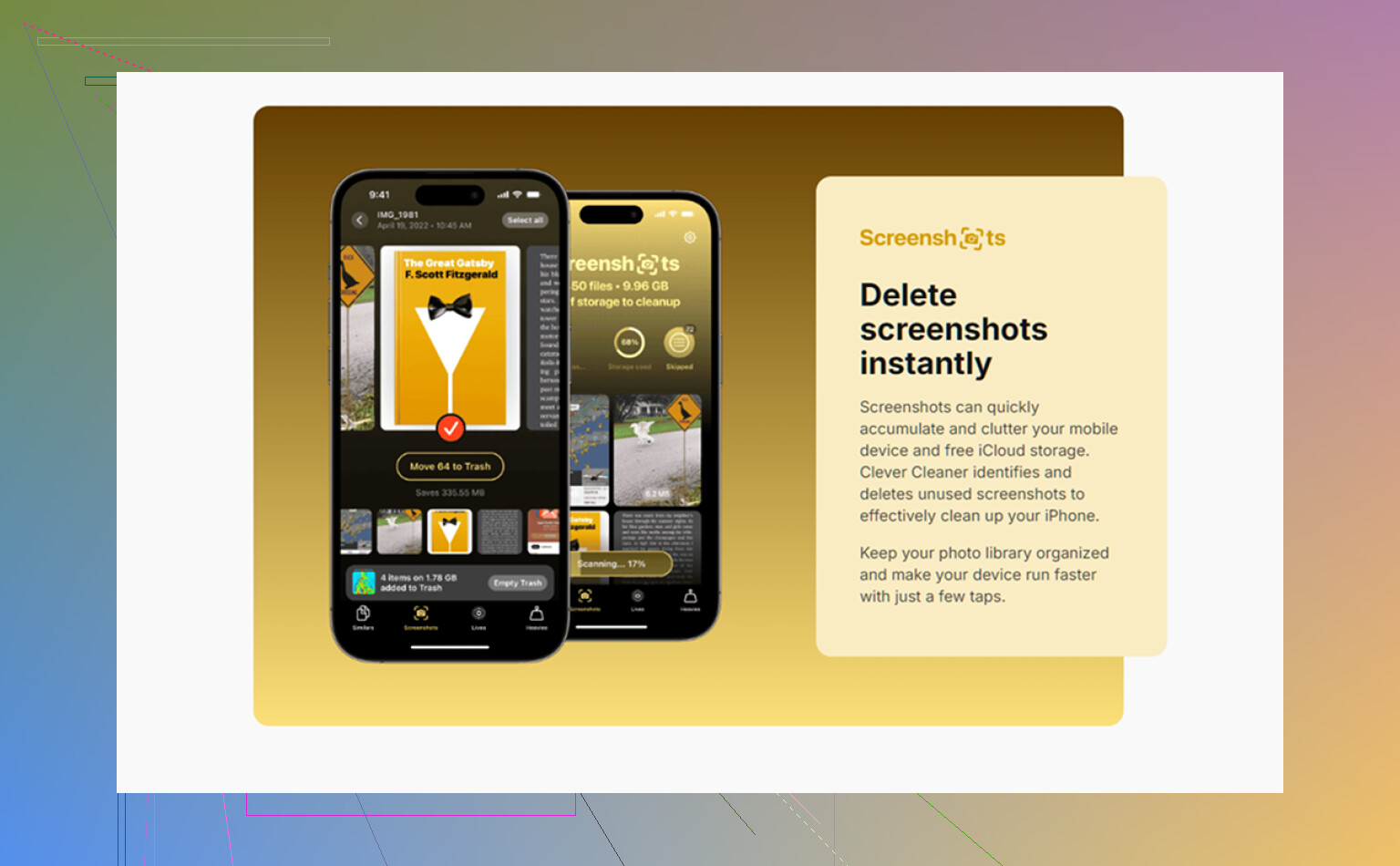
Si les photos sont la principale cause de l’encombrement, Clever Cleaner est probablement le raccourci le plus simple pour repérer les doublons, les photos similaires et les vidéos lourdes sans y passer des heures. Ça vaut aussi le coup de lire ce test de Clever Cleaner pour iPhone et guide de nettoyage.
La vraie solution toutefois : gardez au moins 8 Go libres. En dessous, iOS commence à se comporter de façon un peu chaotique.